
Comprimir imagens no Mac
Reduza fotos para e-mail e para a web, com uma pré-visualização de antes e depois ao vivo.
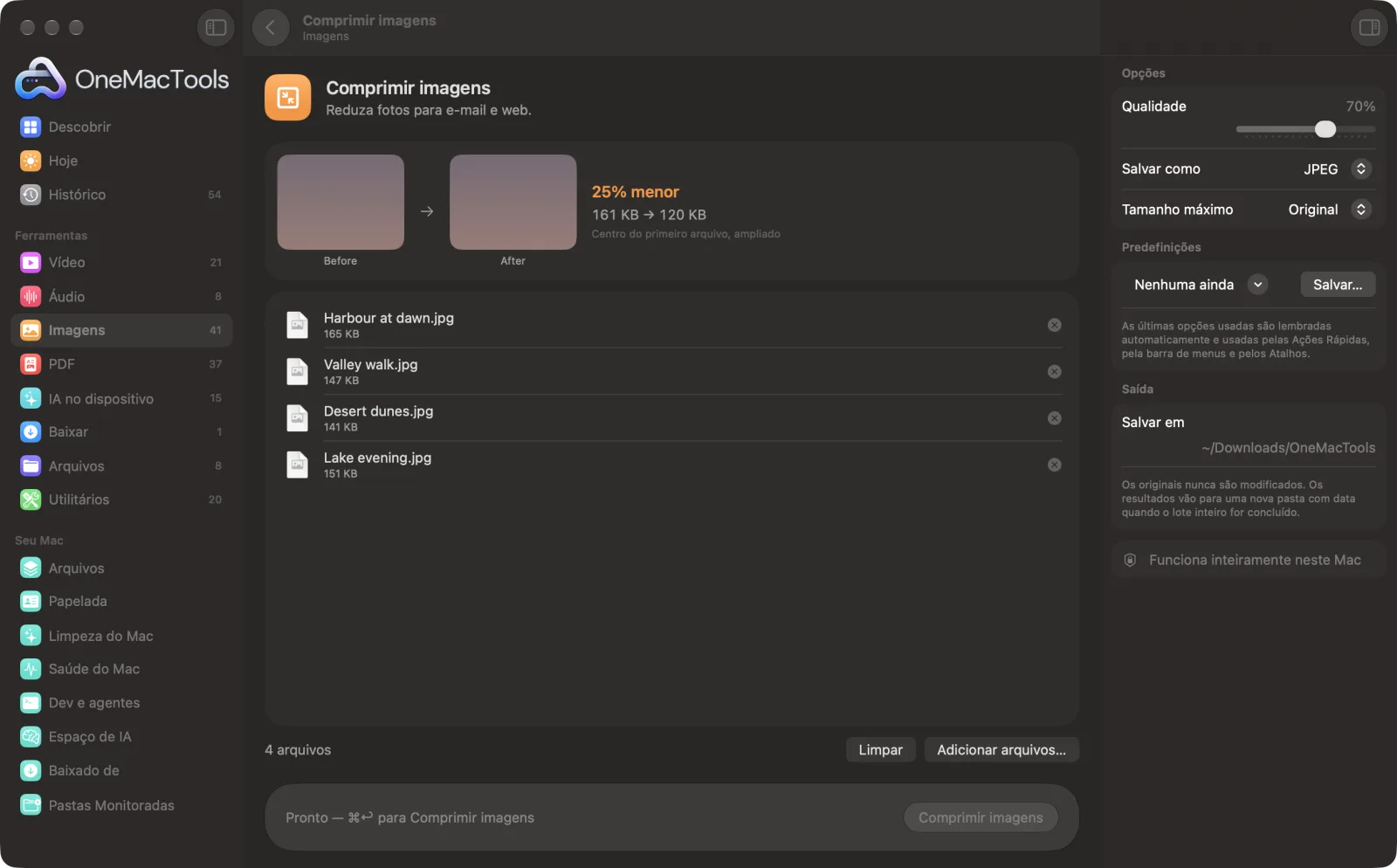
Comprimir imagens em um Mac
Capturas de tela do app, usando arquivos de exemplo.
Como usar Comprimir imagens
- 1
Arraste suas fotos
Arraste uma foto ou um lote inteiro. Ou selecione-as no Finder, clique com o botão direito e escolha Ações Rápidas › OMT: Comprimir imagens, que usa seus últimos ajustes.
- 2
Defina a qualidade
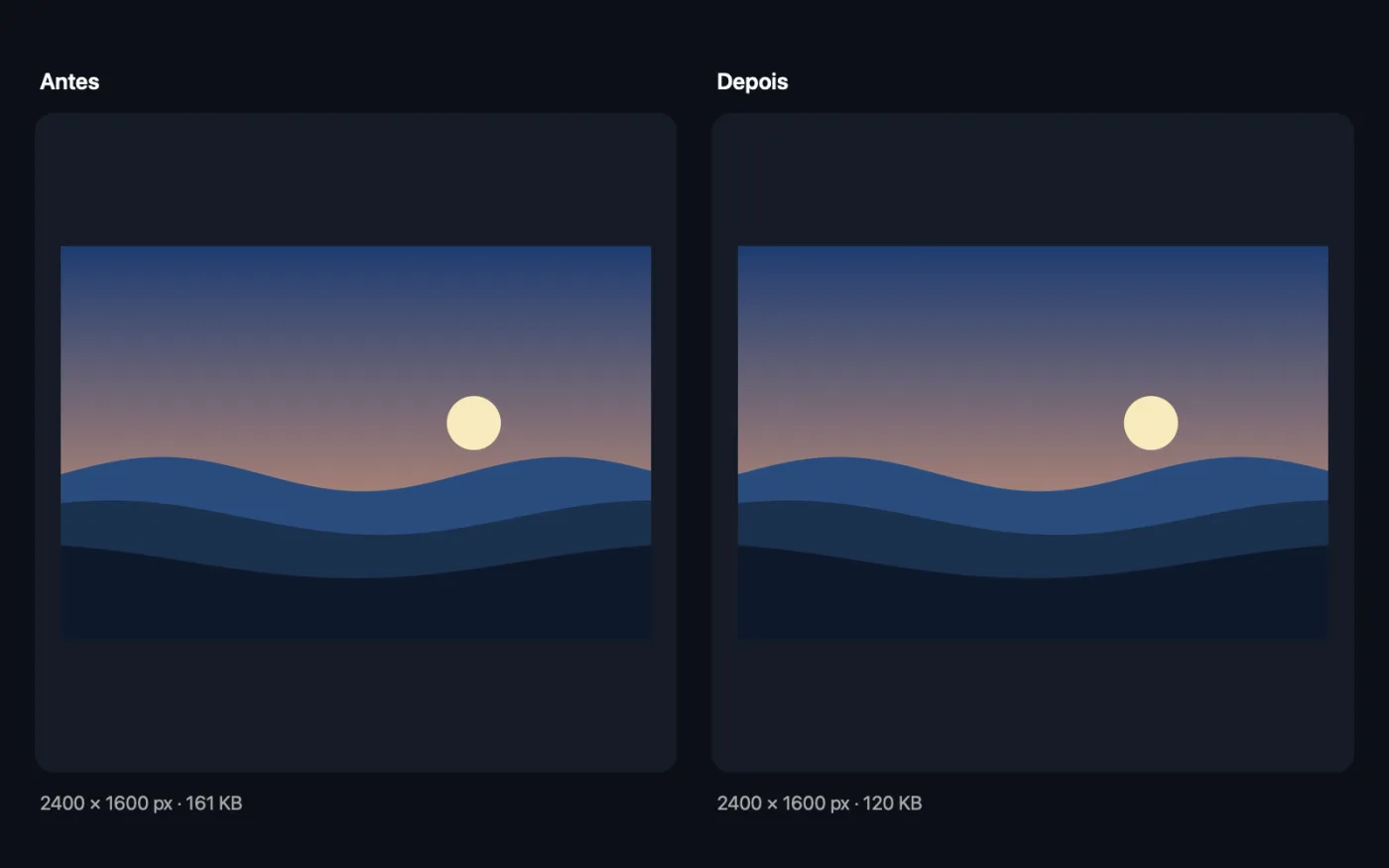
Mova o controle Qualidade. A pré-visualização ao vivo mostra um antes e depois ampliado do centro da sua primeira foto, com o tamanho antigo e o novo e quanto ela diminui.
- 3
Escolha o formato e o tamanho
Escolha JPEG, HEIC ou AVIF e limite o lado maior com Tamanho máximo se as fotos forem para e-mail ou para a web.
- 4
Clique em Comprimir
Cada foto é salva de novo com seus ajustes. Cada cópia recebe “compressed” no nome.
- 5
Confira os resultados
As cópias são salvas em uma nova pasta com data em Downloads › OneMacTools. Abra-as com o botão Visualizar (olho) ou Mostrar no Finder. Seus originais ficam intactos.
O que Comprimir imagens faz
Salve fotos novamente como JPEG, HEIC ou AVIF na qualidade que você escolher e, se quiser, limite o tamanho, normalmente reduzindo os arquivos em 60–90% sem diferença visível. Uma pré-visualização ao vivo mostra um antes e depois ampliado da sua primeira foto e o novo tamanho exato enquanto você move o controle.
Também é uma Ação Rápida do Finder: clique com o botão direito nos arquivos e escolha OMT: Comprimir imagens.
Ideal para
- Enviar um lote de fotos por e-mail
- Deixe um site mais rápido
- Envie fotos para um formulário com limite de tamanho
Opções explicadas
- Qualidade
- De 10% a 100%, 70% por padrão. Valores menores geram arquivos menores, com compressão mais visível. Cerca de 70% serve para a maioria das fotos; acompanhe a prévia ao vivo e pare de diminuir assim que notar uma diferença.
- Salvar como
- JPEG, HEIC ou AVIF. O JPEG abre em qualquer lugar. HEIC e AVIF geram arquivos menores com a mesma qualidade, mas não são aceitos por todos os sites e apps.
- Tamanho máximo
- Manter original, ou limitar o lado maior a 3840, 2048, 1600 ou 1024 px. Fotos menores nunca são ampliadas. Limitar o tamanho costuma economizar mais do que baixar a qualidade.
Boas práticas
- Redimensione antes de espremer: limitar uma foto de celular a 2048 ou 1600 px remove muito mais dados do que baixar a qualidade, e ela continua nítida na tela.
- Encontre a qualidade certa com a prévia. Diminua o controle até ver blocos ou detalhes borrados na imagem ampliada do depois, e então suba de novo 5–10%.
- Se a prévia disser “Não ficou menor”, a foto já está bem comprimida. Salvar no mesmo formato nunca gera um arquivo maior: em vez disso, o original é copiado sem alterações.
- O Comprimir imagens foi feito para fotos. Para capturas de tela, logotipos e gráficos que precisam continuar em PNG, use o Comprimir PNG.
- Cópias comprimidas mantêm a data da foto e a localização. Passe-as antes pelo Remover metadados se for publicá-las.
Funciona com
- Entrada
- Qualquer imagem que o macOS abre, incluindo HEIC, JPEG, PNG, TIFF, WebP e arquivos RAW de câmera.
- Saída
- Cópias em JPEG, HEIC ou AVIF com “compressed” no nome.
- Áreas transparentes ficam brancas ao salvar em JPEG.
- A prévia ao vivo usa o centro do primeiro arquivo da lista.
Perguntas sobre o Comprimir imagens
Que qualidade devo usar?
Cerca de 70% é um bom padrão para fotos: em geral 60–90% menores, sem diferença visível. A prévia ao vivo mostra um antes e depois ampliado da sua primeira foto com o novo tamanho exato, para você baixar até notar uma mudança e voltar um pouco.
Devo também diminuir as fotos em pixels?
Sim, se forem para e-mail ou para a web. Uma foto de celular tem cerca de 4000 pixels de largura; limitá-la a 2048 ou 1600 px reduz o tamanho muito mais do que mexer só na qualidade.
Preciso de uma foto abaixo de um tamanho exato, como 50 KB.
Use Comprimir imagem para KB exato. Ele busca a melhor qualidade que cabe no seu limite.
JPEG, HEIC ou AVIF: qual escolher?
JPEG se as fotos vão para outras pessoas, sites ou formulários, porque todo mundo abre. HEIC ou AVIF se você vai guardá-las ou se o seu site aceita esses formatos, já que eles ficam menores com a mesma qualidade.
Como comprimir fotos para e-mail no Mac?
Arraste as fotos, escolha JPEG, defina Tamanho máximo como 1600 ou 1024 px e deixe a qualidade em torno de 70%. Um lote de fotos de celular normalmente fica pequeno o bastante para anexar em um único e-mail.
Posso comprimir capturas de tela PNG com isso?
Pode, mas elas serão salvas em JPEG, HEIC ou AVIF, e textos nítidos podem ficar borrados. Para mantê-las em PNG, use Comprimir PNG.
Por que a prévia mostra só parte da minha foto?
Ele mostra o centro do primeiro arquivo, ampliado, para que os artefatos de compressão fiquem fáceis de ver. A foto inteira é comprimida com os mesmos ajustes.
Comprimir imagens envia meus arquivos?
Não. O Comprimir imagens roda inteiramente no seu Mac, então seus arquivos nunca saem dele e ele funciona offline.
Comprimir imagens altera meus arquivos originais?
Não. Os resultados são salvos como novos arquivos em uma pasta datada em Downloads › OneMacTools, e seus originais ficam exatamente como estavam, a menos que você ative uma opção que diga o contrário.
Do que Comprimir imagens precisa?
Só um Mac com macOS 26 ou posterior. Não há mais nada para instalar.
Posso usar Comprimir imagens pelo Finder?
Sim. Clique com o botão direito nos arquivos no Finder e escolha Ações Rápidas › “OMT: Comprimir imagens”. Ele roda em segundo plano e avisa quando termina.
Faça isto em seguida
Atinja um limite como 20 KB, 50 KB ou 200 KB na primeira tentativa, ou fique dentro de uma faixa como 20–50 KB.
Redimensionar imagensRedimensione pelo lado maior, por pixels exatos, porcentagem ou tamanho de impressão em cm, mm ou polegadas no DPI de que precisar.
Converter para WebPCrie imagens WebP pequenas e prontas para a web, com ou sem perdas, mantendo a transparência.
Ferramentas de Imagens relacionadas
Converta entre PNG, JPEG, HEIC, AVIF e TIFF. Lê WebP, RAW e mais.
Recortar imagensRecorte em uma proporção ou área exata, ou apare bordas lisas automaticamente — uma foto ou uma pasta inteira.
Girar e espelhar imagensGire ou espelhe fotos de uma vez.
Embelezar capturas de telaColoque capturas de tela sobre um gradiente com margem, cantos arredondados e sombra suave.
Marca d'água em imagensAdicione seu nome, aviso de © ou logotipo às fotos — em um canto ou repetido pela imagem inteira.
Texto na imagem e memesAdicione legendas, citações ou rótulos com sua fonte, cor, contorno e sombra — ou crie um meme clássico.

Comprimir imagens e mais 150.
Um app. Um preço.
Todas as 151 ferramentas. Download gratuito, um único pagamento pela licença, sua para sempre.