
Compresser des images sur Mac
Allégez vos photos pour l’e-mail et le web, avec un aperçu avant/après en direct.
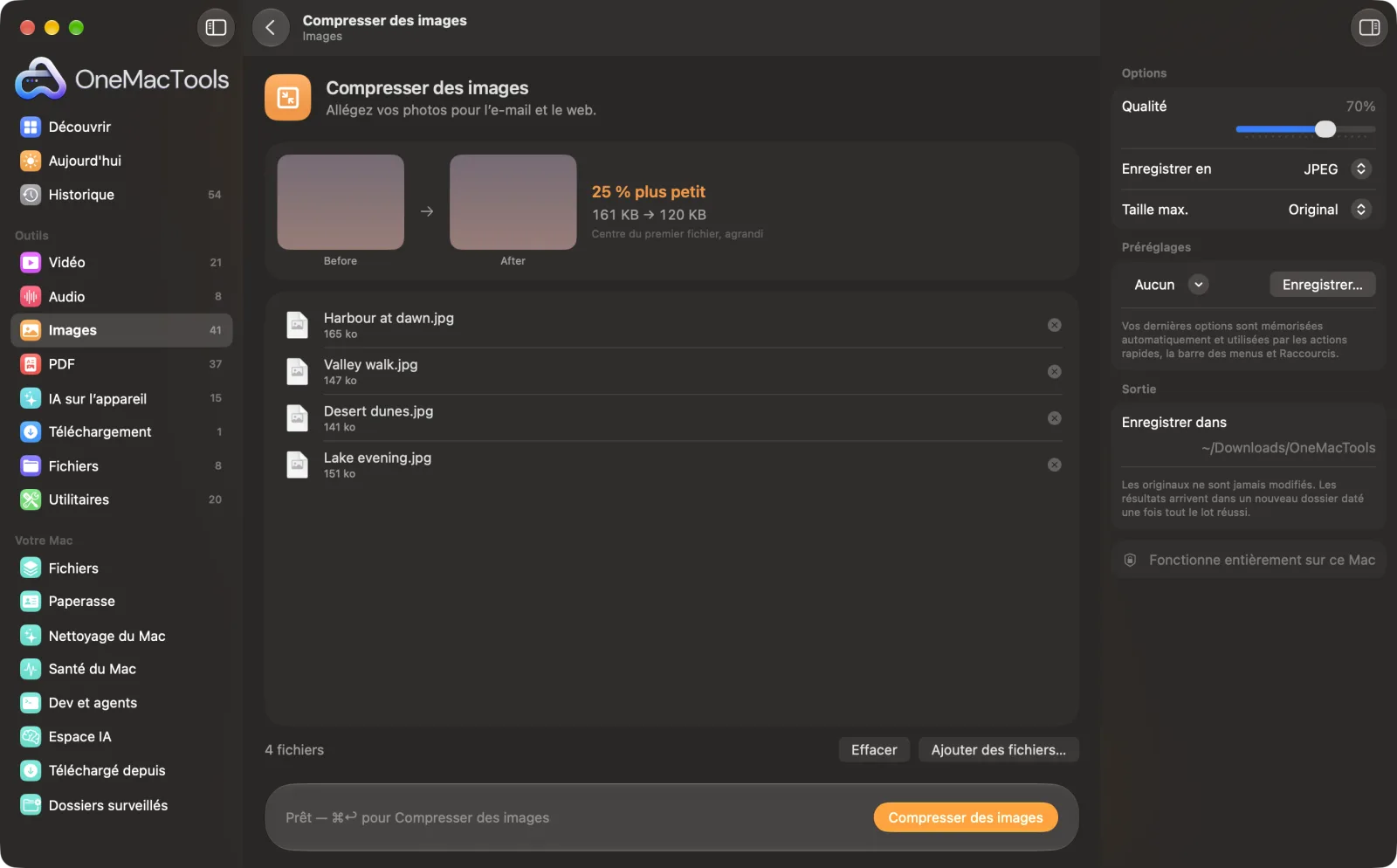
Compresser des images sur un Mac
Captures d’écran de l’app, avec des fichiers d’exemple.
Comment utiliser Compresser des images
- 1
Déposez vos photos
Faites glisser une photo ou tout un lot. Ou sélectionnez-les dans le Finder, cliquez avec le bouton droit et choisissez Actions rapides › OMT: Compresser des images, qui reprend vos derniers réglages.
- 2
Réglez la qualité
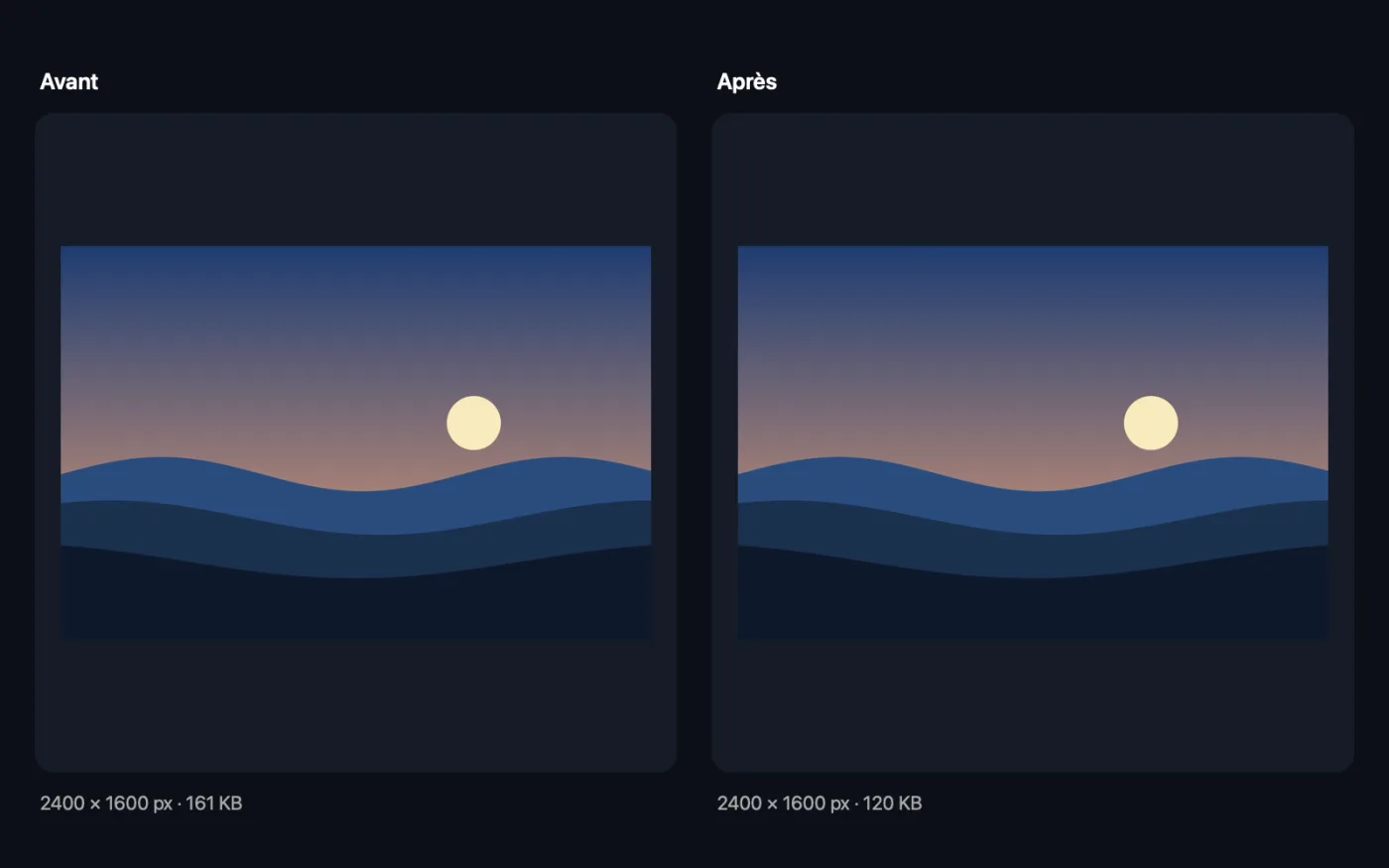
Déplacez le curseur Qualité. L’aperçu en direct montre un avant/après agrandi du centre de votre première photo, avec l’ancienne et la nouvelle taille et le gain obtenu.
- 3
Choisissez le format et la taille
Choisissez JPEG, HEIC ou AVIF, et limitez le grand côté avec Taille max. si les photos partent par e-mail ou sur le web.
- 4
Cliquez sur Compresser
Chaque photo est réenregistrée avec vos réglages. Chaque copie porte « compressed » dans son nom.
- 5
Vérifiez les résultats
Les copies sont enregistrées dans un nouveau dossier daté dans Téléchargements › OneMacTools. Ouvrez-les avec le bouton Aperçu (œil) ou Afficher dans le Finder. Vos originaux ne sont pas touchés.
Ce que fait Compresser des images
Réenregistrez des photos en JPEG, HEIC ou AVIF à la qualité choisie et limitez en option leur taille, ce qui réduit généralement leur poids de 60 à 90 % sans différence visible. Un aperçu en direct montre un avant/après agrandi de votre première photo et la nouvelle taille exacte pendant que vous déplacez le curseur.
C'est aussi une action rapide du Finder : cliquez sur des fichiers avec le bouton droit et choisissez OMT: Compresser des images.
Idéal pour
- Envoyer un lot de photos par e-mail
- Accélérer un site web
- Envoyer des photos via un formulaire limité en taille
Options expliquées
- Qualité
- De 10 % à 100 %, 70 % par défaut. Plus bas, les fichiers sont plus légers mais la compression plus visible. Environ 70 % convient à la plupart des photos ; regardez l'aperçu en direct et arrêtez de baisser dès que vous voyez une différence.
- Enregistrer en
- JPEG, HEIC ou AVIF. Le JPEG s'ouvre partout. HEIC et AVIF produisent des fichiers plus légers à qualité égale, mais ne sont pas acceptés par tous les sites web et toutes les apps.
- Taille max.
- Garder l’original, ou limiter le grand côté à 3840, 2048, 1600 ou 1024 px. Les photos plus petites ne sont jamais agrandies. Limiter la taille fait généralement gagner plus qu'une baisse de qualité.
Bonnes pratiques
- Redimensionnez avant de compresser : limiter une photo de téléphone à 2048 ou 1600 px élimine bien plus de données que baisser la qualité, et elle reste nette à l’écran.
- Trouvez votre qualité avec l'aperçu. Baissez le curseur jusqu'à voir des blocs ou des détails flous dans l'image « après » agrandie, puis remontez de 5 à 10 %.
- Si l'aperçu indique « Pas plus petit », la photo est déjà bien compressée. Enregistrer dans le même format ne produit jamais un fichier plus gros : l'original est alors copié sans modification.
- Compresser des images est conçu pour les photos. Pour les captures d’écran, logos et graphismes qui doivent rester en PNG, utilisez plutôt Compresser un PNG.
- Les copies compressées gardent la date de prise de vue et la localisation. Passez-les d’abord dans Supprimer les métadonnées si vous les publiez.
Fonctionne avec
- Dans
- Toute image que macOS sait ouvrir, y compris HEIC, JPEG, PNG, TIFF, WebP et les fichiers RAW d’appareil photo.
- Sortie
- Des copies JPEG, HEIC ou AVIF avec « compressed » dans le nom.
- Les zones transparentes deviennent blanches à l’enregistrement en JPEG.
- L’aperçu en direct utilise le centre du premier fichier de la liste.
Questions sur Compresser des images
Quelle qualité choisir ?
Environ 70 % est un bon réglage par défaut pour les photos : en général 60 à 90 % plus légères, sans différence visible. L’aperçu en direct montre un avant-après agrandi de votre première photo avec la nouvelle taille exacte : baissez jusqu’à voir une différence, puis remontez d’un cran.
Dois-je aussi réduire les photos en pixels ?
Oui, si elles sont destinées à l’e-mail ou au web. Une photo de téléphone fait environ 4000 pixels de large ; la limiter à 2048 ou 1600 px réduit bien plus le poids que la qualité seule.
Il me faut une photo sous une taille précise, comme 50 KB.
Utilisez plutôt Compresser une image au KB près. L’outil cherche la meilleure qualité qui tient sous votre limite.
JPEG, HEIC ou AVIF : lequel choisir ?
JPEG si les photos sont destinées à d'autres personnes, à des sites web ou à des formulaires, car tout le monde peut l'ouvrir. HEIC ou AVIF si vous les gardez pour vous ou si votre site web les prend en charge, car ils sont plus légers à qualité égale.
Comment compresser des photos pour un e-mail sur Mac ?
Déposez-les, choisissez JPEG, réglez Taille max. sur 1600 ou 1024 px et laissez la qualité autour de 70 %. Un lot de photos de téléphone devient généralement assez léger pour tenir dans un seul e-mail.
Puis-je compresser des captures d’écran PNG avec cet outil ?
C’est possible, mais elles seront enregistrées en JPEG, HEIC ou AVIF, et un texte net peut devenir flou. Pour les garder en PNG, utilisez Compresser un PNG.
Pourquoi l’aperçu n’affiche-t-il qu’une partie de ma photo ?
Il montre le centre du premier fichier, agrandi, pour repérer facilement les artefacts de compression. Toute la photo est compressée avec les mêmes réglages.
Compresser des images envoie-t-il mes fichiers en ligne ?
Non. Compresser des images s’exécute entièrement sur votre Mac : vos fichiers ne le quittent jamais et l’outil fonctionne hors ligne.
Compresser des images va-t-il modifier mes fichiers originaux ?
Non. Les résultats sont enregistrés comme nouveaux fichiers dans un dossier daté dans Téléchargements › OneMacTools, et vos originaux restent exactement tels quels, sauf si vous activez une option qui indique le contraire.
De quoi Compresser des images a-t-il besoin ?
Simplement un Mac sous macOS 26 ou ultérieur. Rien d'autre à installer.
Puis-je utiliser Compresser des images depuis le Finder ?
Oui. Faites un clic droit sur des fichiers dans le Finder et choisissez Actions rapides › « OMT: Compresser des images ». L’action s’exécute en arrière-plan et vous prévient une fois terminée.
Étape suivante
Atteignez une limite comme 20 KB, 50 KB ou 200 KB du premier coup, ou tombez dans une plage comme 20–50 KB.
Redimensionner des imagesRedimensionnez selon le côté le plus long, en pixels exacts, en pourcentage, ou en taille d’impression en cm, mm ou pouces à la résolution voulue.
Convertir en WebPCréez des images WebP légères pour le web, avec ou sans perte, en gardant la transparence.
Autres outils Images
Convertissez entre PNG, JPEG, HEIC, AVIF et TIFF. Lit aussi WebP, RAW et plus.
Recadrer des imagesRecadrez selon un format ou une zone exacte, ou rognez automatiquement les bordures unies — une photo ou tout un dossier.
Pivoter et retourner des imagesFaites pivoter ou retournez vos photos d’un coup.
Embellir les capturesPlacez vos captures sur un dégradé avec marges, coins arrondis et ombre douce.
Filigrane sur imagesAjoutez votre nom, une mention © ou un logo à vos photos — dans un coin ou en mosaïque sur toute l’image.
Texte sur image et mèmesAjoutez des légendes, citations ou étiquettes avec votre police, votre couleur, votre contour et votre ombre — ou créez un mème classique.

Compresser des images, plus 150 autres.
Une app. Un prix.
Les 151 outils. Téléchargement gratuit, un seul paiement pour une licence, à vous pour toujours.