
Recadrer des images en masse sur Mac
Recadrez selon un format ou une zone exacte, ou rognez automatiquement les bordures unies — une photo ou tout un dossier.
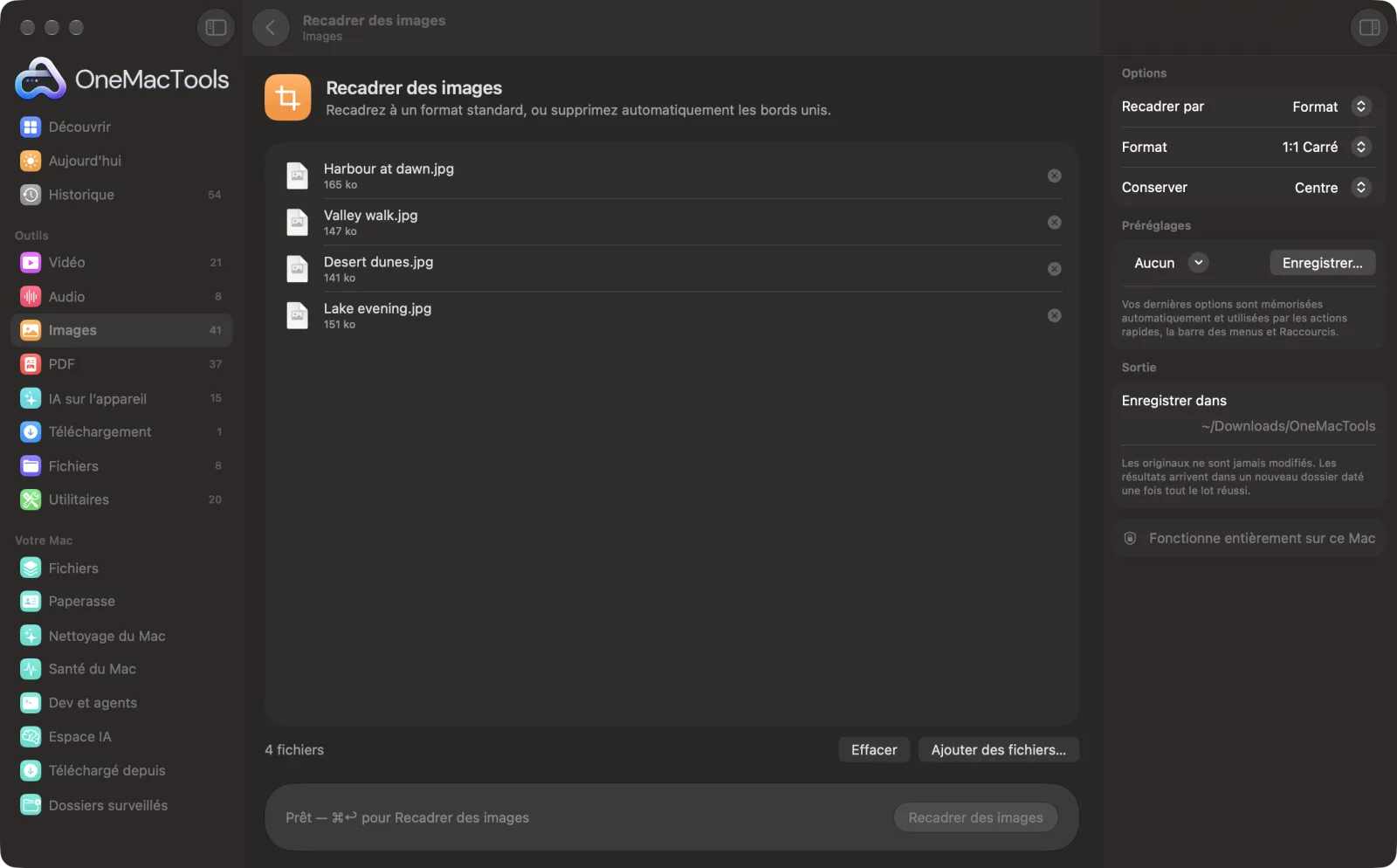
Recadrer des images sur un Mac
Captures d’écran de l’app, avec des fichiers d’exemple.
Comment utiliser Recadrer des images
- 1
Déposez vos images
Ajoutez une image ou un lot. Le même recadrage est appliqué à chacune.
- 2
Choisissez comment recadrer
Format pour une forme standard, Zone exacte pour un rectangle précis, ou Rogner les bords pour supprimer automatiquement les bords unis.
- 3
Renseignez les détails
Choisissez le format et la partie à garder, saisissez la zone, ou réglez la tolérance pour le rognage.
- 4
Cliquez sur Recadrer
Chaque image est recadrée et enregistrée dans son format d'origine, avec « cropped » ajouté à son nom.
- 5
Vérifiez les résultats
Les copies recadrées sont enregistrées dans un nouveau dossier daté dans Téléchargements › OneMacTools. Utilisez le bouton Aperçu (œil) ou Afficher dans le Finder. Vos originaux ne sont pas modifiés.
Ce que fait Recadrer des images
Recadrez des photos en 1:1, 4:5, 3:4, 4:3, 3:2, 2:3, 16:9 ou 9:16, en gardant le centre, le haut ou le bas. Ou saisissez une zone exacte — gauche, haut, largeur et hauteur en pixels ou en pourcentage — et appliquez-la à tout un lot. Ou laissez l’outil rogner automatiquement les bordures blanches ou colorées unies autour des captures d’écran et des scans.
Idéal pour
- Créer des photos de profil carrées
- Rogner l’espace blanc autour des scans
- Recadrer des photos pour Instagram
Options expliquées
- Recadrer par
- Format recadre selon une forme standard. Zone exacte découpe un rectangle que vous définissez. Rogner les bords supprime automatiquement les marges unies autour de l’image.
- Gauche, haut, largeur, hauteur
- Affiché pour Zone exacte : quatre nombres, mesurés depuis le coin supérieur gauche, comme 100, 50, 800, 600. Une zone qui dépasse le bord est coupée à la limite de l’image.
- Mesuré en
- Affiché pour Zone exacte : Pixels, ou Pourcentage de l’image. Le pourcentage est idéal pour un lot d’images de tailles différentes, car les mêmes valeurs conviennent à chacune.
- Format
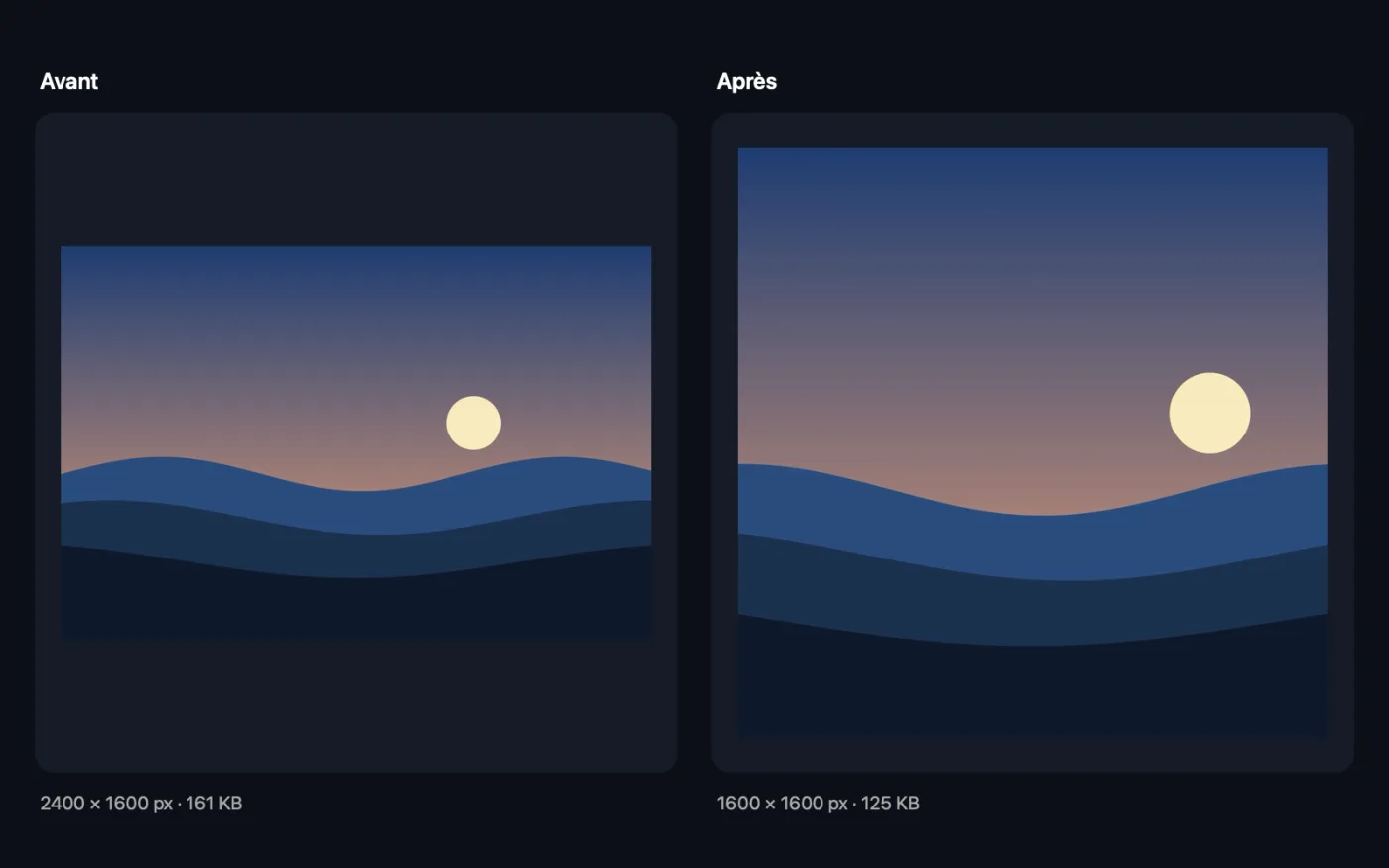
- Affiché pour Format : 1:1 Carré, 4:5 Portrait, 3:4, 4:3, 3:2, 2:3, 16:9 ou 9:16. La plus grande zone de cette forme est conservée.
- Conserver
- Affiché pour Format : Centre, Haut ou Bas. Cela détermine la partie conservée quand la hauteur est rognée. La largeur est toujours rognée uniformément des deux côtés.
- Tolérance
- Affiché pour Rogner les bords : de 0 à 60, 10 par défaut. La couleur de bordure est prise dans le coin supérieur gauche. Augmentez la tolérance pour les numérisations et photos dont la marge n’est pas parfaitement uniforme ; baissez-la si une partie de l’image est rognée.
- Déplacer le cadre
- Avec Recadrer par réglé sur Zone exacte, la photo apparaît dans la fenêtre avec un cadre de recadrage. Faites-le glisser, ou tirez un coin pour le redimensionner ; les valeurs Gauche, haut, largeur, hauteur se mettent à jour en direct, et saisir des valeurs déplace le cadre. Il s’aimante au centre et aux bords, et les flèches du clavier le déplacent finement (maintenez Maj pour des pas plus grands).
Bonnes pratiques
- Utilisez Conserver : Haut pour les portraits et photos d’identité recadrés dans une forme plus large, pour ne pas couper les têtes.
- Rogner les bords fonctionne mieux sur les captures d’écran, les scans et les photos de produits sur fond uni. Vérifiez que le coin supérieur gauche fait partie de la bordure.
- Pour recadrer la même zone sur une série de captures d’écran, comme un panneau d’une app, utilisez Zone exacte en pixels.
- Pour les formats des réseaux sociaux avec un recadrage intelligent autour des visages, utilisez plutôt Images pour réseaux sociaux.
Fonctionne avec
- Dans
- Toute image que macOS sait ouvrir, y compris HEIC, JPEG, PNG, TIFF, WebP et les fichiers RAW d’appareil photo.
- Sortie
- Des copies recadrées dans le même format avec « cropped » dans le nom. Les formats que macOS ne sait pas enregistrer, comme WebP, deviennent des PNG.
- La zone exacte est mesurée depuis le coin supérieur gauche de l'image.
- Le recadrage n’agrandit jamais l’image ; il ne fait que retirer des pixels.
Questions sur Recadrer des images
Comment recadrer plusieurs photos à la fois sur Mac ?
Déposez-les toutes sur Recadrer des images, choisissez un format d'image, une zone précise ou Rogner les bords, puis cliquez sur Recadrer. Chaque photo est recadrée de la même façon.
Comment rendre une photo carrée ?
Choisissez Format et 1:1 Carré. Le plus grand carré possible est conservé, centré sur la photo, ou vers le haut ou le bas si vous modifiez Conserver.
Comment supprimer l'espace blanc autour d'un scan ou d'une capture d'écran ?
Choisissez Rogner les bords. L’outil trouve le bord du contenu en comparant chaque pixel à la couleur du coin. Augmentez la tolérance s’il reste un bord ou une ombre légère.
Quel format d’image choisir pour Instagram ?
4:5 Portrait occupe le plus de place dans le fil, 1:1 Carré est la publication classique, et 9:16 convient aux stories et aux Reels.
Puis-je recadrer la même zone sur des images de tailles différentes ?
Oui. Utilisez Zone exacte mesurée en Pourcentage de l’image, par exemple 10, 10, 80, 80 pour garder les 80 % centraux de chacune.
Pourquoi Rogner les bords dit-il que l’image est d’une seule couleur ?
Aucune zone de l’image ne s’écarte de la couleur du coin de plus que la tolérance. Baissez la tolérance et réessayez.
Puis-je faire glisser la zone de recadrage au lieu de saisir des chiffres ?
Oui. Choisissez Zone exacte et faites glisser le cadre sur la photo dans la fenêtre. Les valeurs du panneau suivent le cadre, et la même zone est utilisée pour chaque photo du lot, mesurée en pixels ou en pourcentage selon votre choix.
Recadrer des images envoie-t-il mes fichiers en ligne ?
Non. Recadrer des images s’exécute entièrement sur votre Mac : vos fichiers ne le quittent jamais et l’outil fonctionne hors ligne.
Recadrer des images va-t-il modifier mes fichiers originaux ?
Non. Les résultats sont enregistrés comme nouveaux fichiers dans un dossier daté dans Téléchargements › OneMacTools, et vos originaux restent exactement tels quels, sauf si vous activez une option qui indique le contraire.
De quoi Recadrer des images a-t-il besoin ?
Simplement un Mac sous macOS 26 ou ultérieur. Rien d'autre à installer.
Étape suivante
Redimensionnez selon le côté le plus long, en pixels exacts, en pourcentage, ou en taille d’impression en cm, mm ou pouces à la résolution voulue.
Embellir les capturesPlacez vos captures sur un dégradé avec marges, coins arrondis et ombre douce.
Recadrage rondDécoupez une photo de profil ronde sur fond transparent, centrée automatiquement sur le visage.
Autres outils Images
Convertissez entre PNG, JPEG, HEIC, AVIF et TIFF. Lit aussi WebP, RAW et plus.
Compresser des imagesAllégez vos photos pour l’e-mail et le web, avec un aperçu avant/après en direct.
Convertir en WebPCréez des images WebP légères pour le web, avec ou sans perte, en gardant la transparence.
Pivoter et retourner des imagesFaites pivoter ou retournez vos photos d’un coup.
Filigrane sur imagesAjoutez votre nom, une mention © ou un logo à vos photos — dans un coin ou en mosaïque sur toute l’image.
Texte sur image et mèmesAjoutez des légendes, citations ou étiquettes avec votre police, votre couleur, votre contour et votre ombre — ou créez un mème classique.

Recadrer des images, plus 150 autres.
Une app. Un prix.
Les 151 outils. Téléchargement gratuit, un seul paiement pour une licence, à vous pour toujours.