
Embellir vos captures d’écran sur Mac
Placez vos captures sur un dégradé avec marges, coins arrondis et ombre douce.
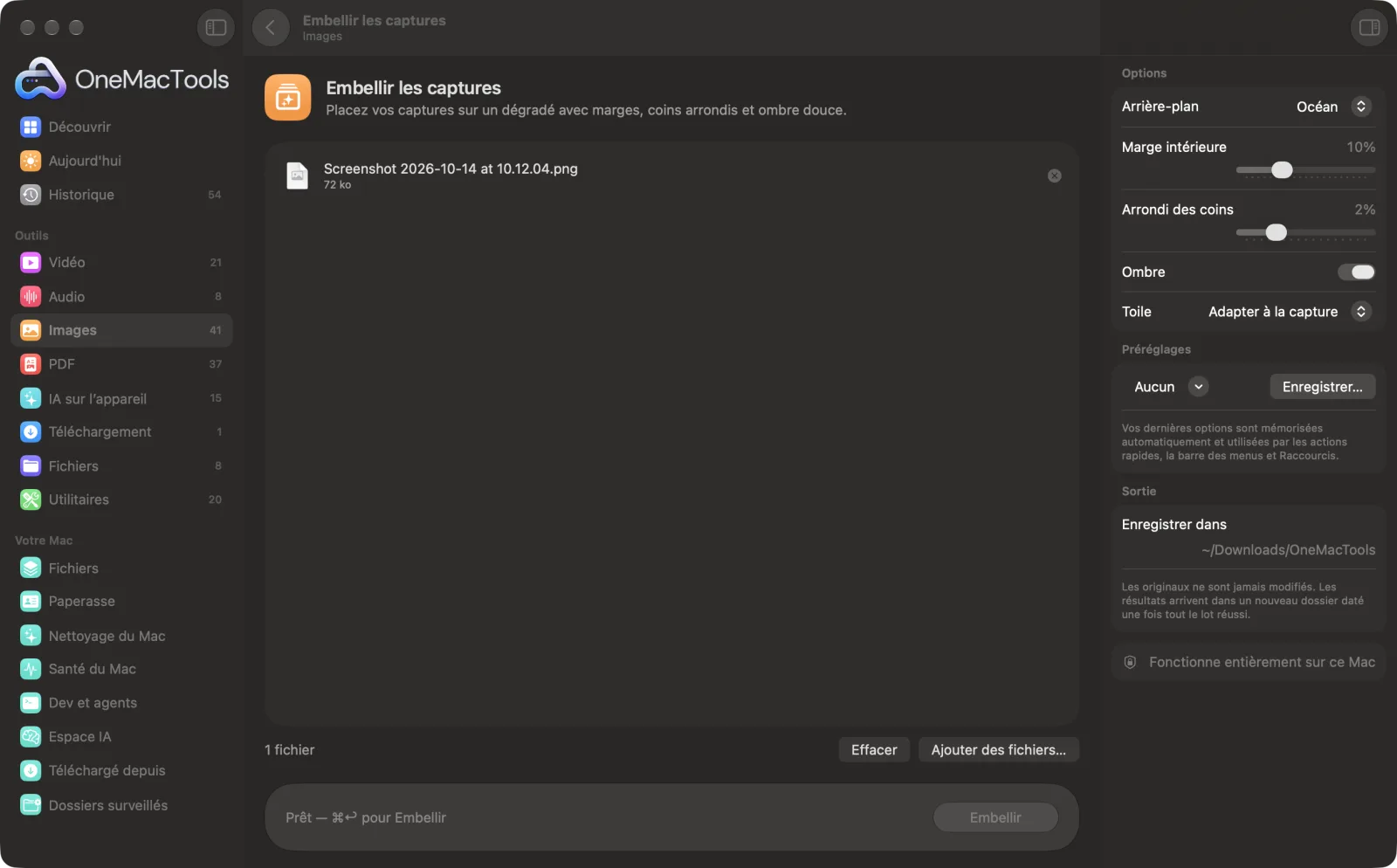
Embellir les captures sur un Mac
Captures d’écran de l’app, avec des fichiers d’exemple.
Comment utiliser Embellir les captures
- 1
Déposez vos captures d'écran
Ajoutez une ou plusieurs captures d’écran. Elles reçoivent toutes le même style.
- 2
Choisissez un fond
Choisissez l’un des six dégradés, du vif Océan et Coucher de soleil au discret Graphite et Papier.
- 3
Réglez le cadre
Réglez la marge et le rayon des coins, gardez ou supprimez l’ombre, et choisissez une forme de zone de travail si l’image est destinée à une diapositive ou à une publication sur les réseaux sociaux.
- 4
Cliquez sur Embellir
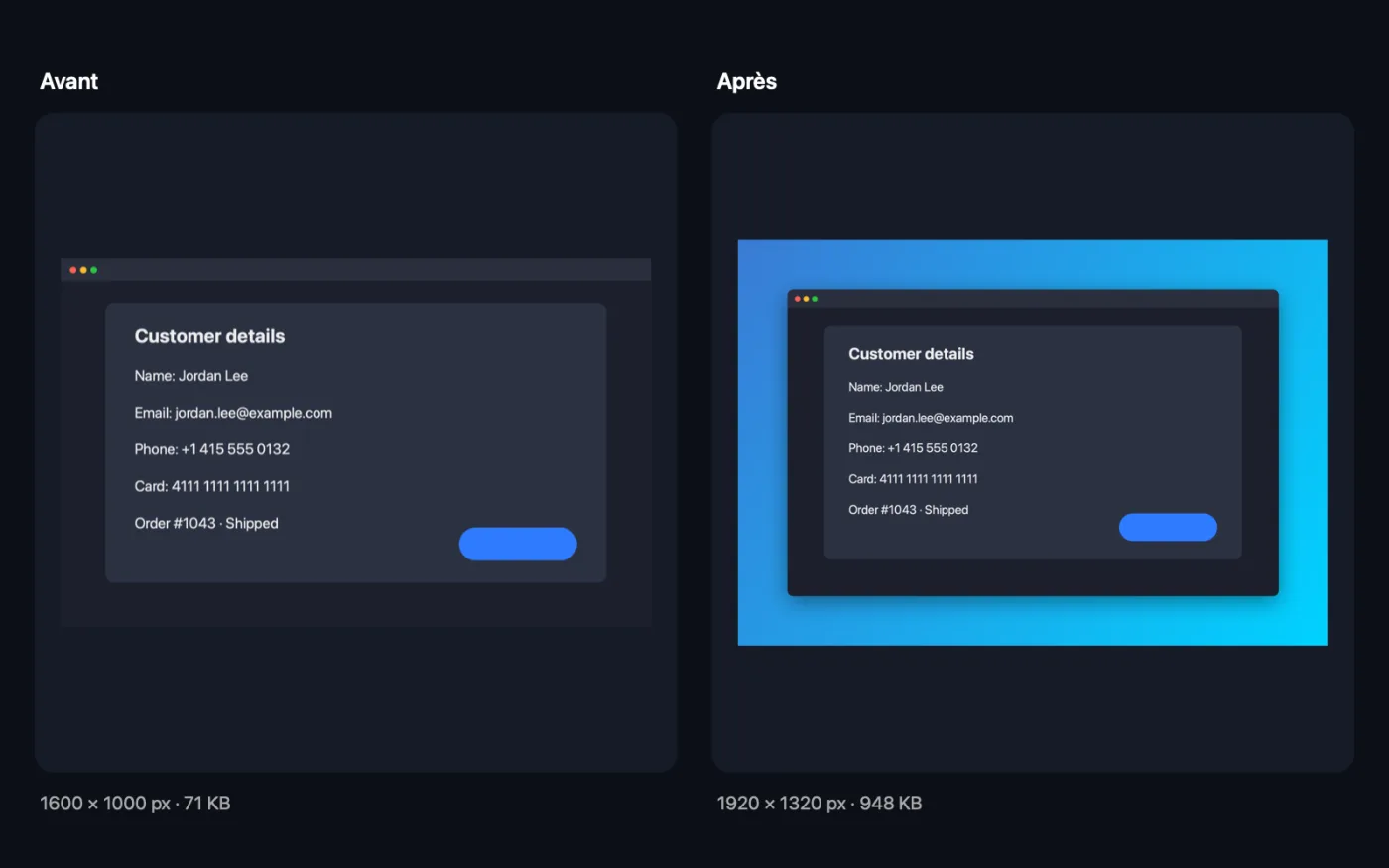
Chaque capture d'écran est placée sur le fond et enregistrée en PNG avec « beautified » dans son nom.
- 5
Partagez-le
Les images sont enregistrées dans un nouveau dossier daté dans Téléchargements › OneMacTools. Vérifiez-les avec le bouton Aperçu (œil) ou utilisez Afficher dans le Finder pour les faire glisser dans votre publication ou vos diapositives.
Ce que fait Embellir les captures
Transformez de simples captures d’écran en images soignées pour vos documents, diapositives et publications : fond en dégradé ou papier, marges, coins arrondis, ombre douce et, en option, un cadre 16:9, 4:3 ou carré.
Idéal pour
- Partager une fonctionnalité sur les réseaux sociaux
- Soigner vos diapositives
- Ajouter des captures d’écran à une page d’accueil
Options expliquées
- Arrière-plan
- Océan, Coucher de soleil, Menthe, Raisin, Graphite ou Papier : un dégradé en diagonale derrière la capture. Papier et Graphite sont les plus neutres pour la documentation ; les plus colorés ressortent sur les réseaux sociaux.
- Marge intérieure
- De 4 % à 24 % du grand côté de la capture d'écran, 10 % par défaut. Plus de marge donne un rendu plus calme et plus aéré.
- Arrondi des coins
- De 0 % à 8 % du petit côté de la capture d'écran, 2 % par défaut. Réglez-le sur 0 pour des angles droits.
- Ombre
- Activé par défaut. Ajoute une ombre portée douce sous la capture pour la détacher du fond.
- Toile
- Adapter à la capture limite la toile à la capture d'écran plus la marge. 16:9, 4:3 et 1:1 étendent le fond à ces proportions pour les diapositives, vidéos et publications carrées, sans recadrer la capture.
Bonnes pratiques
- Capturez une seule fenêtre (Maj-Commande-4, puis Espace) pour éviter le désordre du bureau autour.
- Choisissez 16:9 pour les diapositives et les miniatures vidéo, et 1:1 pour les publications carrées. La capture reste entière et centrée.
- Utilisez le même fond et les mêmes marges sur une série de captures d’écran pour qu’un article de blog ou une présentation reste cohérent.
- Recadrez d’abord tout élément privé, ou utilisez Caviarder des images pour masquer e-mails et numéros avant d’embellir.
- Pour un cadre d'appareil autour de la capture, utilisez plutôt Maquettes d’appareil.
Fonctionne avec
- Dans
- Captures d’écran et autres images : PNG, JPEG, HEIC, TIFF, WebP et plus.
- Sortie
- Images PNG avec « beautified » dans le nom, à la pleine résolution de la capture, plus la marge.
Questions sur Embellir les captures
Comment embellir une capture d'écran pour Twitter ou LinkedIn ?
Déposez-la sur Embellir les captures, choisissez un fond coloré comme Océan ou Coucher de soleil, réglez Toile sur 16:9 ou 1:1 et cliquez sur Embellir. Vous obtenez un PNG soigné, prêt à publier.
La capture d’écran va-t-elle perdre en qualité ?
Non. Elle est dessinée à sa résolution d’origine et enregistrée en PNG sans perte. Seuls le fond, les coins et l’ombre sont ajoutés.
Puis-je utiliser un fond transparent ?
Pas dans Embellir les captures, qui dessine toujours l’un des dégradés. Maquettes d’appareil peut placer une capture sur un fond transparent.
Pourquoi le fichier est-il plus lourd que ma capture d’écran ?
Le fond ajoute une marge autour de la capture d’écran, enregistrée en PNG. Si vous avez besoin d’un fichier plus léger, passez le résultat dans Compresser un PNG.
Puis-je embellir plusieurs captures d’écran d’un coup ?
Oui. Déposez-les toutes et chacune reçoit le même fond, les mêmes marges et les mêmes coins.
Embellir les captures envoie-t-il mes fichiers en ligne ?
Non. Embellir les captures s’exécute entièrement sur votre Mac : vos fichiers ne le quittent jamais et l’outil fonctionne hors ligne.
Embellir les captures va-t-il modifier mes fichiers originaux ?
Non. Les résultats sont enregistrés comme nouveaux fichiers dans un dossier daté dans Téléchargements › OneMacTools, et vos originaux restent exactement tels quels, sauf si vous activez une option qui indique le contraire.
De quoi Embellir les captures a-t-il besoin ?
Simplement un Mac sous macOS 26 ou ultérieur. Rien d'autre à installer.
Étape suivante
Placez vos captures dans un cadre Mac, iPhone, iPad ou navigateur sur un fond épuré.
Caviarder des imagesNoircissez e-mails, numéros de téléphone et de carte, mots choisis et visages dans vos captures et photos.
Compresser un PNGAllégez les PNG de 60 à 80 % en réduisant les couleurs, avec la transparence conservée — idéal pour les captures d’écran, logos et icônes.
Autres outils Images
Convertissez entre PNG, JPEG, HEIC, AVIF et TIFF. Lit aussi WebP, RAW et plus.
Compresser des imagesAllégez vos photos pour l’e-mail et le web, avec un aperçu avant/après en direct.
Convertir en WebPCréez des images WebP légères pour le web, avec ou sans perte, en gardant la transparence.
Redimensionner des imagesRedimensionnez selon le côté le plus long, en pixels exacts, en pourcentage, ou en taille d’impression en cm, mm ou pouces à la résolution voulue.
Recadrer des imagesRecadrez selon un format ou une zone exacte, ou rognez automatiquement les bordures unies — une photo ou tout un dossier.
Pivoter et retourner des imagesFaites pivoter ou retournez vos photos d’un coup.

Embellir les captures, plus 150 autres.
Une app. Un prix.
Les 151 outils. Téléchargement gratuit, un seul paiement pour une licence, à vous pour toujours.