
Placer une capture d’écran dans un cadre de Mac ou d’iPhone
Placez vos captures dans un cadre Mac, iPhone, iPad ou navigateur sur un fond épuré.
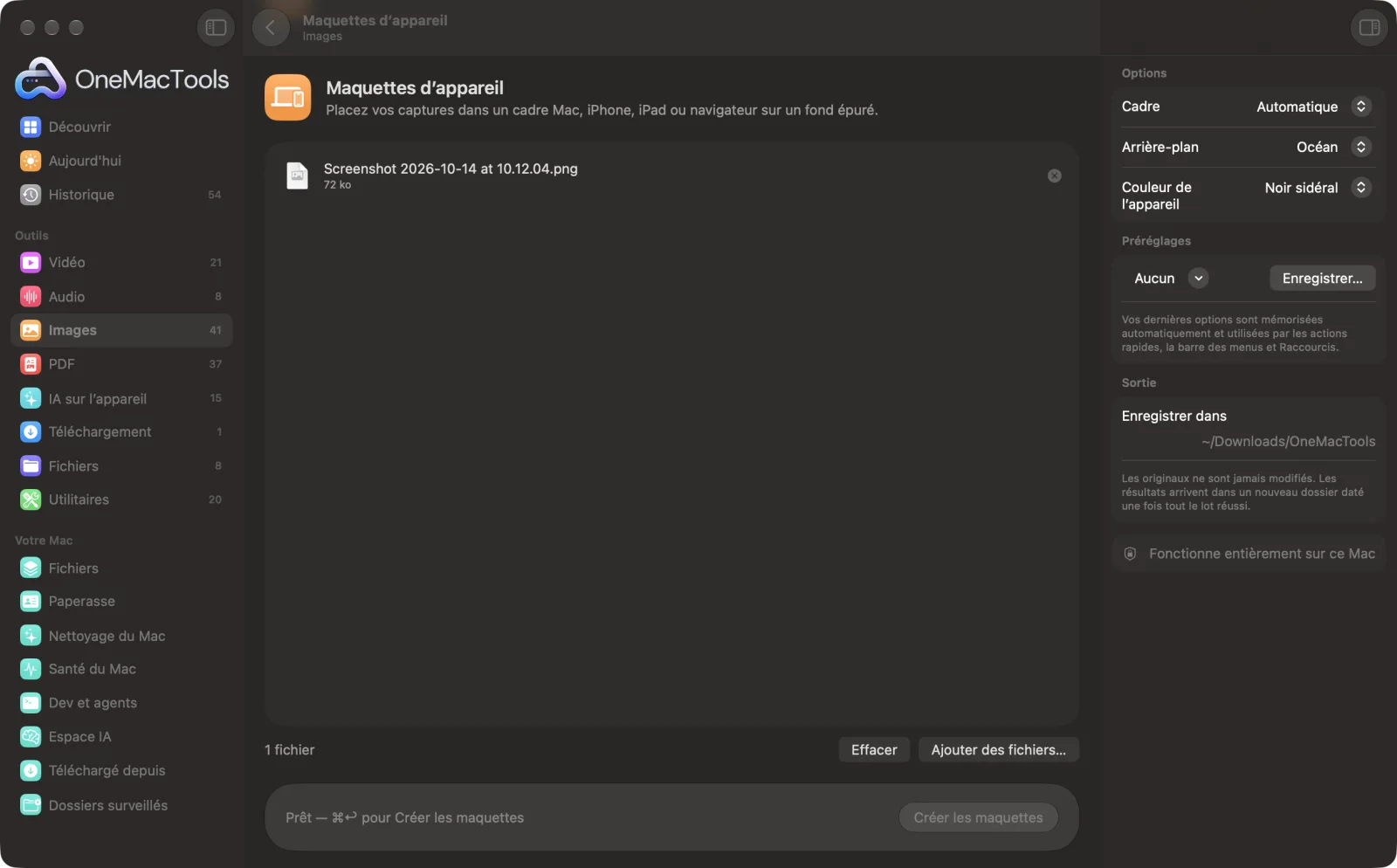
Maquettes d’appareil sur un Mac
Captures d’écran de l’app, avec des fichiers d’exemple.
Comment utiliser Maquettes d’appareil
- 1
Déposez vos captures d'écran
Ajoutez des captures d’écran de Mac, d’iPhone, d’iPad ou du web, autant que vous voulez.
- 2
Choisissez le cadre
Laissez Automatique pour choisir l'appareil d'après les proportions de chaque capture, ou choisissez MacBook, Fenêtre de navigateur, iPhone ou iPad.
- 3
Choisissez un fond et une couleur
Choisissez un dégradé ou un fond transparent, et un appareil noir sidéral ou argent.
- 4
Cliquez sur Créer les maquettes
Chaque capture d'écran est placée dans son cadre et enregistrée en PNG avec « mockup » dans son nom.
- 5
Utilisez-les
Les maquettes sont enregistrées dans un nouveau dossier daté dans Téléchargements › OneMacTools. Vérifiez-les avec le bouton Aperçu (œil) ou Afficher dans le Finder, puis déposez-les dans vos diapositives, votre fiche App Store ou votre site web.
Ce que fait Maquettes d’appareil
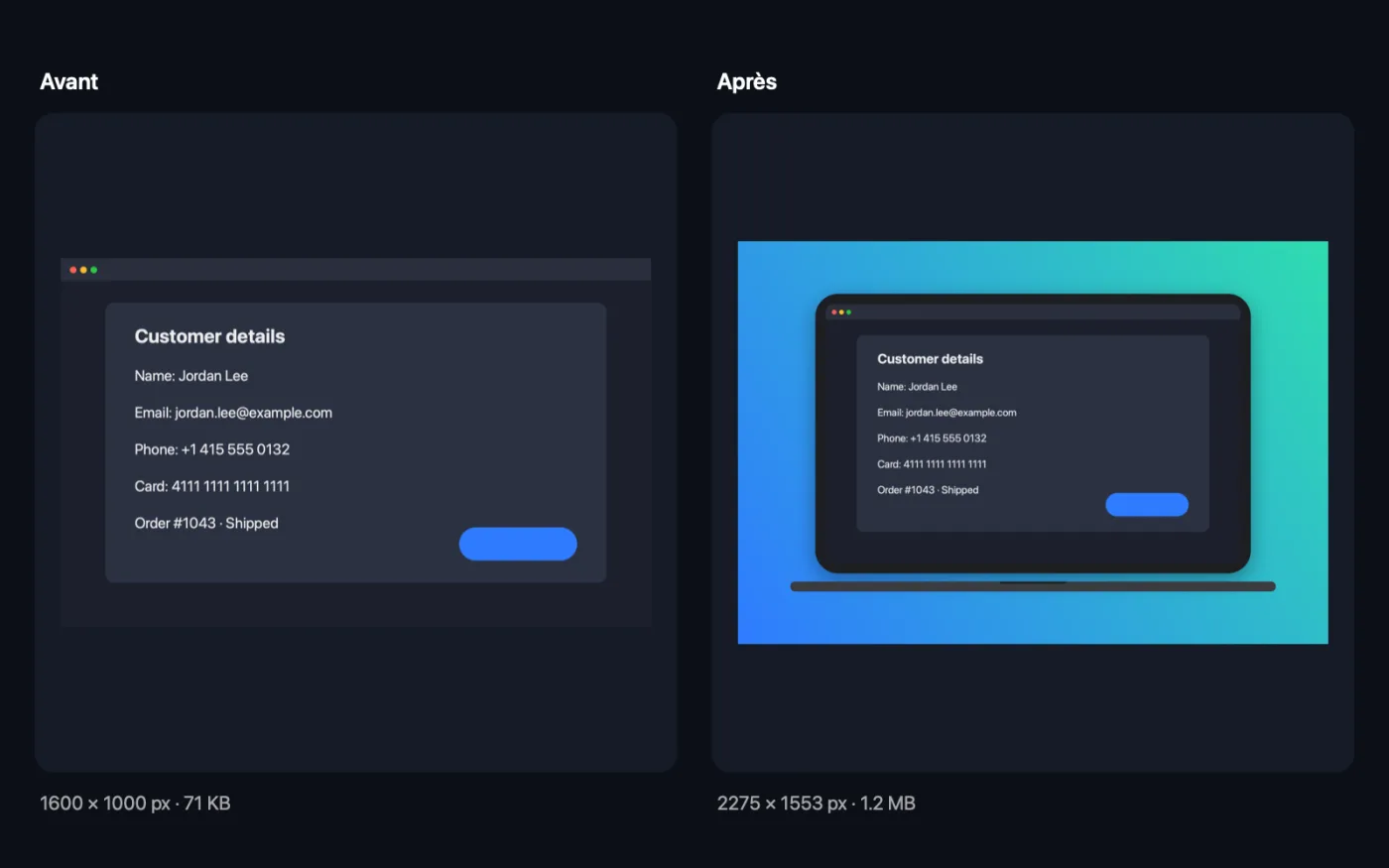
Déposez des captures d'écran et OneMacTools place chacune dans un cadre d'appareil : un MacBook, un iPhone avec Dynamic Island, un iPad ou une fenêtre de navigateur. Il choisit le bon d'après les proportions, ou c'est vous qui choisissez. Noir sidéral ou argent, sur un fond dégradé ou transparent, enregistré en PNG haute résolution.
Idéal pour
- Créer des visuels pour l'App Store ou une page d'accueil
- Présenter une maquette à un client
- Partager une fonctionnalité sur les réseaux sociaux
Options expliquées
- Cadre
- Automatique place les captures hautes dans un iPhone, les presque carrées dans un iPad et les larges dans un MacBook. Ou choisissez MacBook, Fenêtre de navigateur (une fenêtre claire avec les trois boutons et une barre d’adresse), iPhone (avec la Dynamic Island) ou iPad.
- Arrière-plan
- Dégradés Océan, Coucher de soleil, Menthe, Raisin, Graphite ou Papier, ou Transparent pour placer l’appareil plus tard sur votre propre fond.
- Couleur de l’appareil
- Noir sidéral ou Argent, pour les cadres MacBook, iPhone et iPad. La fenêtre de navigateur est toujours claire.
Bonnes pratiques
- Utilisez des captures d’écran à la résolution réelle de l’appareil, comme une capture d’iPhone dans le cadre iPhone. Le cadre est construit autour de la forme de la capture.
- Choisissez Transparent quand la maquette va sur une page web ou une diapositive en couleur, pour qu’elle s’y fonde.
- Utilisez Fenêtre de navigateur pour les captures de sites web. Le rendu est juste à n’importe quelle largeur et n’évoque pas un appareil en particulier.
- Les maquettes sont en pleine résolution et peuvent être lourdes. Passez-les dans Compresser un PNG ou Convertir en WebP avant de les mettre sur un site web.
Fonctionne avec
- Dans
- Captures d’écran et images dans n’importe quel format que macOS peut ouvrir.
- Sortie
- Maquettes PNG haute résolution avec « mockup » dans le nom.
- La capture d’écran est dessinée à sa pleine résolution : rien n’est perdu dans le cadre.
Questions sur Maquettes d’appareil
Comment placer une capture d'écran dans un cadre d'iPhone ou de Mac ?
Déposez-la sur Maquettes d’appareil et cliquez sur Créer les maquettes. Automatique choisit un iPhone, un iPad ou un MacBook selon la forme de la capture, ou vous pouvez choisir le cadre vous-même.
Puis-je créer une maquette sur fond transparent ?
Oui. Choisissez Arrière-plan › Transparent : le PNG n’a pas de fond, seulement l’appareil et son ombre.
Pourquoi ma capture d’écran est-elle dans le mauvais appareil ?
Automatique choisit selon la forme : une image haute va dans un iPhone, une presque carrée dans un iPad, une large dans un MacBook. Choisissez le cadre vous-même pour passer outre.
Quelle est la taille de la maquette ?
La maquette est construite autour de votre capture en pleine résolution, plus le cadre et une marge de fond : une grande capture donne donc une grande maquette nette. Redimensionnez-la ensuite si vous avez besoin d'une taille précise.
La couleur de l’appareil change-t-elle la fenêtre de navigateur ?
Non. Le cadre de la fenêtre de navigateur est toujours gris clair. Couleur de l’appareil s’applique au MacBook, à l’iPhone et à l’iPad.
Maquettes d’appareil envoie-t-il mes fichiers en ligne ?
Non. Maquettes d’appareil s’exécute entièrement sur votre Mac : vos fichiers ne le quittent jamais et l’outil fonctionne hors ligne.
Maquettes d’appareil va-t-il modifier mes fichiers originaux ?
Non. Les résultats sont enregistrés comme nouveaux fichiers dans un dossier daté dans Téléchargements › OneMacTools, et vos originaux restent exactement tels quels, sauf si vous activez une option qui indique le contraire.
De quoi Maquettes d’appareil a-t-il besoin ?
Simplement un Mac sous macOS 26 ou ultérieur. Rien d'autre à installer.
Étape suivante
Placez vos captures sur un dégradé avec marges, coins arrondis et ombre douce.
Compresser un PNGAllégez les PNG de 60 à 80 % en réduisant les couleurs, avec la transparence conservée — idéal pour les captures d’écran, logos et icônes.
Images OGCréez la carte 1200 × 630 qui s’affiche quand votre lien est partagé sur X, LinkedIn, Slack, WhatsApp et iMessage.
Autres outils Images
Convertissez entre PNG, JPEG, HEIC, AVIF et TIFF. Lit aussi WebP, RAW et plus.
Compresser des imagesAllégez vos photos pour l’e-mail et le web, avec un aperçu avant/après en direct.
Convertir en WebPCréez des images WebP légères pour le web, avec ou sans perte, en gardant la transparence.
Redimensionner des imagesRedimensionnez selon le côté le plus long, en pixels exacts, en pourcentage, ou en taille d’impression en cm, mm ou pouces à la résolution voulue.
Recadrer des imagesRecadrez selon un format ou une zone exacte, ou rognez automatiquement les bordures unies — une photo ou tout un dossier.
Pivoter et retourner des imagesFaites pivoter ou retournez vos photos d’un coup.

Maquettes d’appareil, plus 150 autres.
Une app. Un prix.
Les 151 outils. Téléchargement gratuit, un seul paiement pour une licence, à vous pour toujours.