
Mettere uno screenshot in una cornice di Mac o iPhone
Inserisci gli screenshot in una cornice Mac, iPhone, iPad o browser su uno sfondo pulito.
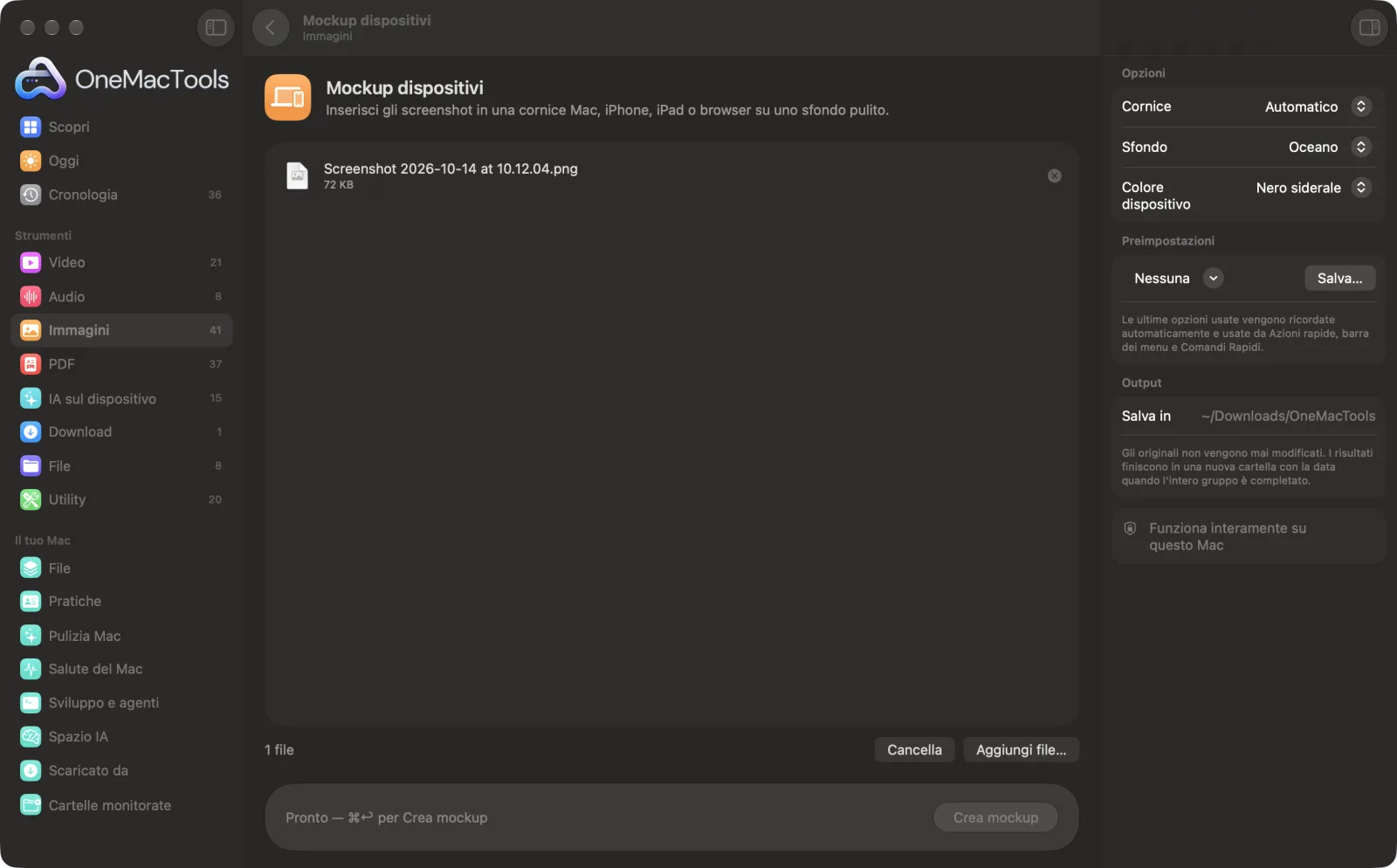
Mockup dispositivi su un Mac
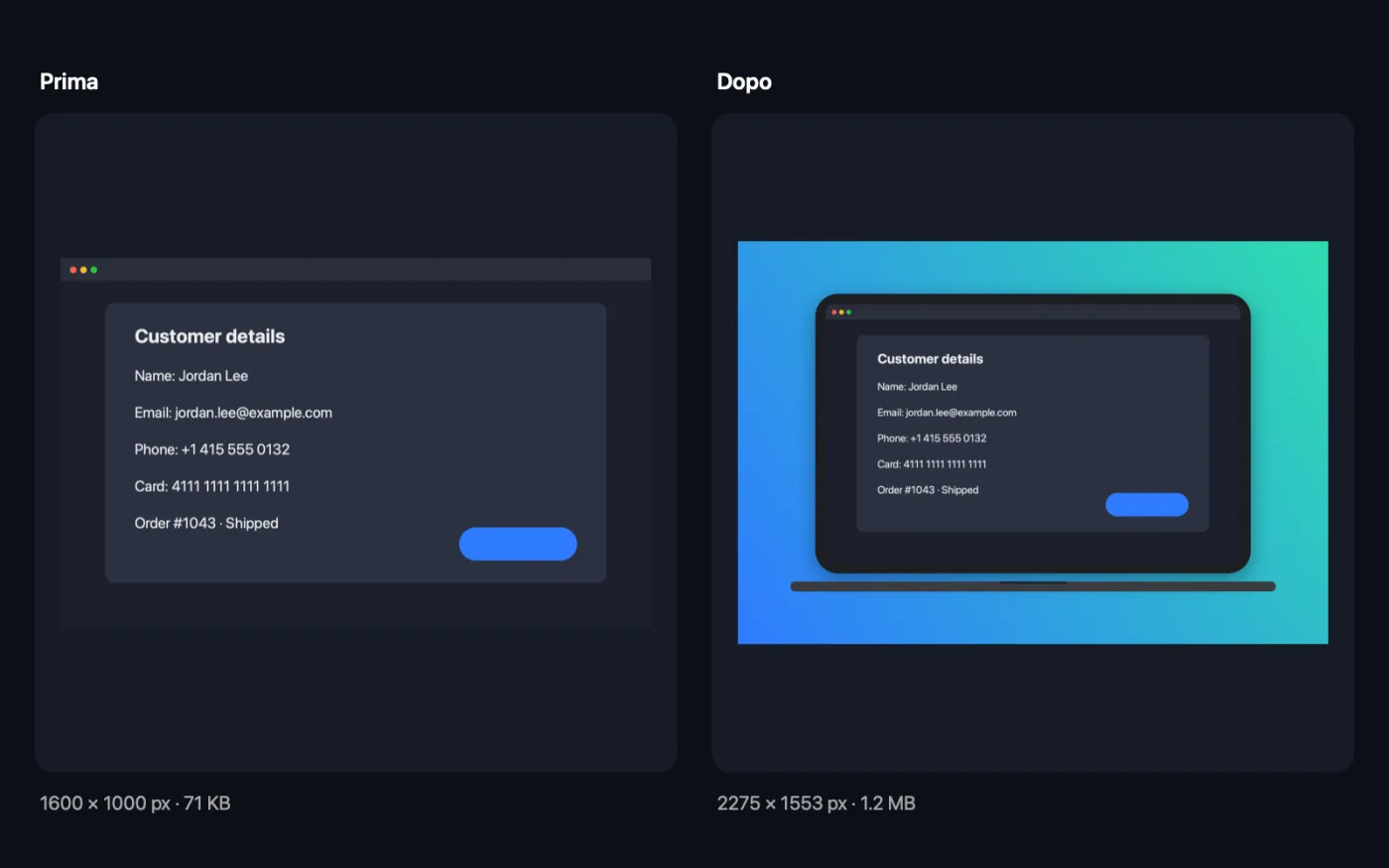
Screenshot dell'app, realizzati con file di esempio.
Come usare Mockup dispositivi
- 1
Trascina i tuoi screenshot
Aggiungi screenshot di Mac, iPhone, iPad o del web, quanti ne vuoi.
- 2
Scegli la cornice
Lascia Automatico per scegliere il dispositivo in base alla forma di ogni screenshot, oppure scegli MacBook, Finestra browser, iPhone o iPad.
- 3
Scegli sfondo e colore
Scegli una sfumatura o uno sfondo trasparente, e un dispositivo nero siderale o argento.
- 4
Fai clic su Crea mockup
Ogni screenshot viene inserito nella sua cornice e salvato come PNG con “mockup” nel nome.
- 5
Usali
I mockup vengono salvati in una nuova cartella datata in Download › OneMacTools. Controllali con il pulsante Anteprima (occhio) o con Mostra nel Finder, poi inseriscili nelle slide, nella pagina dello store o sul sito.
Cosa fa Mockup dispositivi
Trascina gli screenshot e OneMacTools inserisce ciascuno in una cornice di dispositivo: un MacBook, un iPhone con Dynamic Island, un iPad o una finestra del browser. Sceglie quello giusto in base alla forma, oppure scegli tu. Nero siderale o argento, su sfondo sfumato o trasparente, salvato come PNG ad alta risoluzione.
Ideale per
- Crea immagini per l'App Store o per una landing page
- Presentare un progetto a un cliente
- Presentare una funzione sui social
Le opzioni spiegate
- Cornice
- Automatico mette gli screenshot alti in un iPhone, quelli quasi quadrati in un iPad e quelli larghi in un MacBook. Oppure scegli MacBook, Finestra browser (una finestra chiara con i tre pulsanti e una barra degli indirizzi), iPhone (con la Dynamic Island) o iPad.
- Sfondo
- Gradienti Oceano, Tramonto, Menta, Uva, Grafite o Carta, oppure Trasparente per mettere il dispositivo su uno sfondo tuo in un secondo momento.
- Colore dispositivo
- Nero siderale o Argento, per le cornici di MacBook, iPhone e iPad. La finestra del browser è sempre chiara.
Consigli pratici
- Usa screenshot alla risoluzione reale del dispositivo, come uno screenshot di iPhone nella cornice di iPhone. La cornice viene costruita intorno alla forma dello screenshot.
- Scegli Trasparente quando il mockup va su una pagina web o una slide colorata, così si fonde con lo sfondo.
- Usa Finestra browser per gli screenshot di siti web. Sta bene a qualsiasi larghezza e non fa pensare a un dispositivo specifico.
- I mockup sono a piena risoluzione e possono essere pesanti. Passali in Comprimi PNG o Converti in WebP prima di metterli su un sito web.
Funziona con
- In
- Screenshot e immagini in qualsiasi formato che macOS può aprire.
- Esce
- Mockup PNG ad alta risoluzione con “mockup” nel nome.
- Lo screenshot viene disegnato alla risoluzione piena, quindi all'interno della cornice non si perde nulla.
Domande su Mockup dispositivi
Come faccio a inserire uno screenshot in una cornice di iPhone o Mac?
Trascinalo su Mockup dispositivi e fai clic su Crea mockup. Automatico sceglie un iPhone, un iPad o un MacBook in base alla forma dello screenshot, oppure puoi scegliere tu la cornice.
Posso creare un mockup con sfondo trasparente?
Sì. Scegli Sfondo › Trasparente e il PNG non ha sfondo, solo il dispositivo e la sua ombra.
Perché il mio screenshot è finito nel dispositivo sbagliato?
Automatico decide in base alla forma: gli screenshot alti vanno in un iPhone, quelli quasi quadrati in un iPad, quelli larghi in un MacBook. Scegli tu la cornice per cambiarla.
Che dimensione ha il mockup?
È costruito attorno al tuo screenshot a piena risoluzione, più la cornice e un margine di sfondo, quindi uno screenshot grande dà un mockup grande e nitido. Ridimensionalo in seguito se ti serve una dimensione precisa.
Il colore del dispositivo cambia la finestra del browser?
No. La cornice della finestra del browser è sempre grigio chiaro. Colore dispositivo vale per MacBook, iPhone e iPad.
Mockup dispositivi carica i miei file?
No. Mockup dispositivi funziona interamente sul tuo Mac, quindi i tuoi file non lo lasciano mai e funziona anche offline.
Mockup dispositivi modificherà i miei file originali?
No. I risultati vengono salvati come nuovi file in una cartella datata in Download › OneMacTools, e gli originali restano esattamente com'erano, a meno che tu non attivi un'opzione che dice il contrario.
Cosa serve a Mockup dispositivi?
Basta un Mac con macOS 26 o versioni successive. Non c'è nient'altro da installare.
Fai questo dopo
Metti gli screenshot su un gradiente con margini, angoli arrotondati e un'ombra morbida.
Comprimi PNGRiduci i PNG del 60–80% diminuendo i colori e mantenendo la trasparenza: ideale per screenshot, loghi e icone.
Crea immagine OGCrea la scheda 1200 × 630 che compare quando il tuo link viene condiviso su X, LinkedIn, Slack, WhatsApp e iMessage.
Strumenti Immagini correlati
Converti tra PNG, JPEG, HEIC, AVIF e TIFF. Legge WebP, RAW e altro.
Comprimi immaginiRiduci le foto per email e web, con un'anteprima dal vivo del prima e dopo.
Converti in WebPCrea immagini WebP leggere e pronte per il web, con o senza perdita, mantenendo la trasparenza.
Ridimensiona immaginiRidimensiona per lato più lungo, pixel esatti, percentuale o dimensioni di stampa in cm, mm o pollici ai DPI che ti servono.
Ritaglia immaginiRitaglia secondo delle proporzioni o un'area esatta, oppure elimina in automatico i bordi uniformi: una foto o un'intera cartella.
Ruota e rifletti immaginiRuota o rifletti le foto in un colpo solo.

Mockup dispositivi, più altri 150.
Un'app. Un prezzo.
Tutti i 151 strumenti. Download gratuito, un solo pagamento per una licenza che resta tua.