
Convertire immagini in WebP su Mac
Crea immagini WebP leggere e pronte per il web, con o senza perdita, mantenendo la trasparenza.
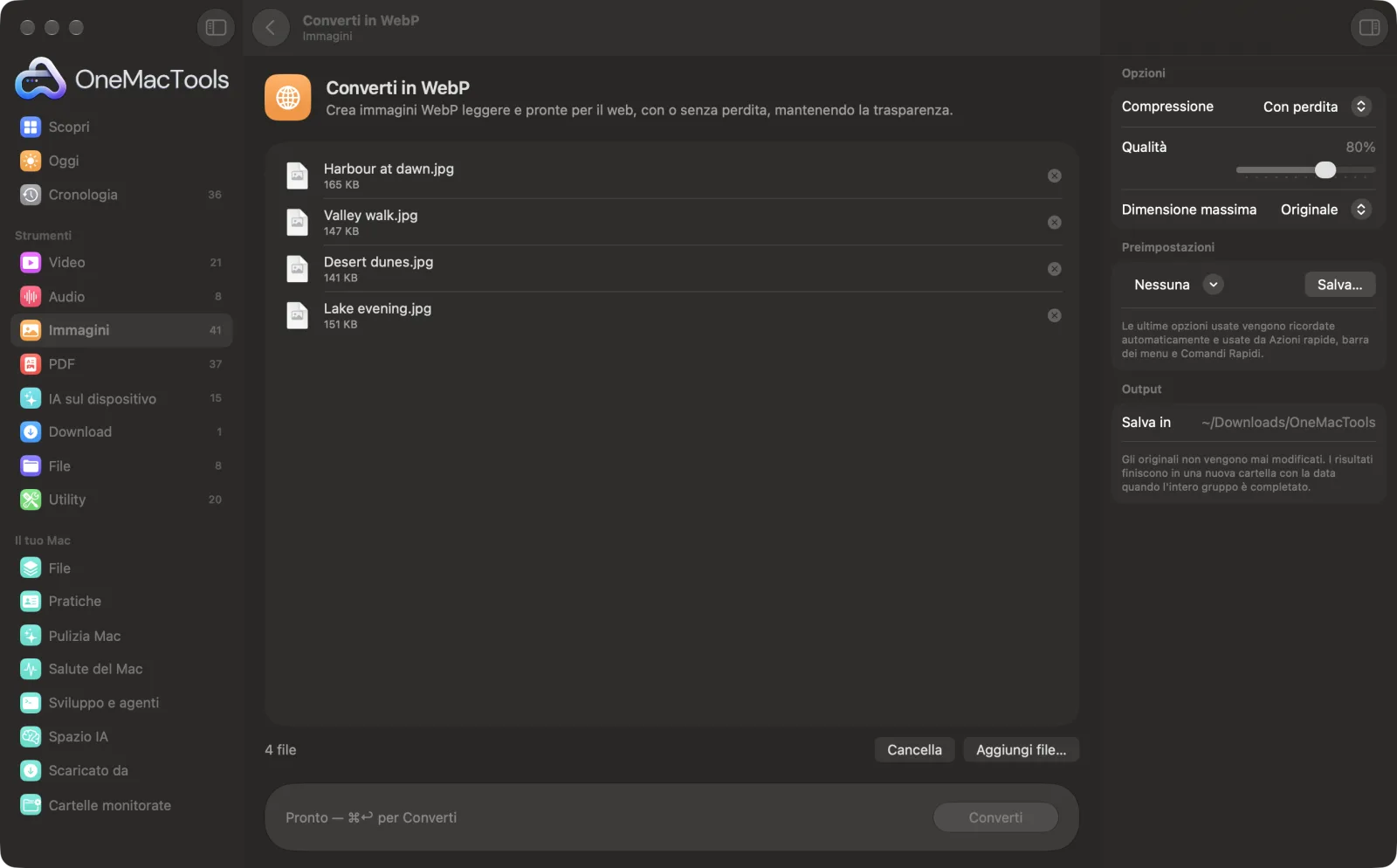
Converti in WebP su un Mac
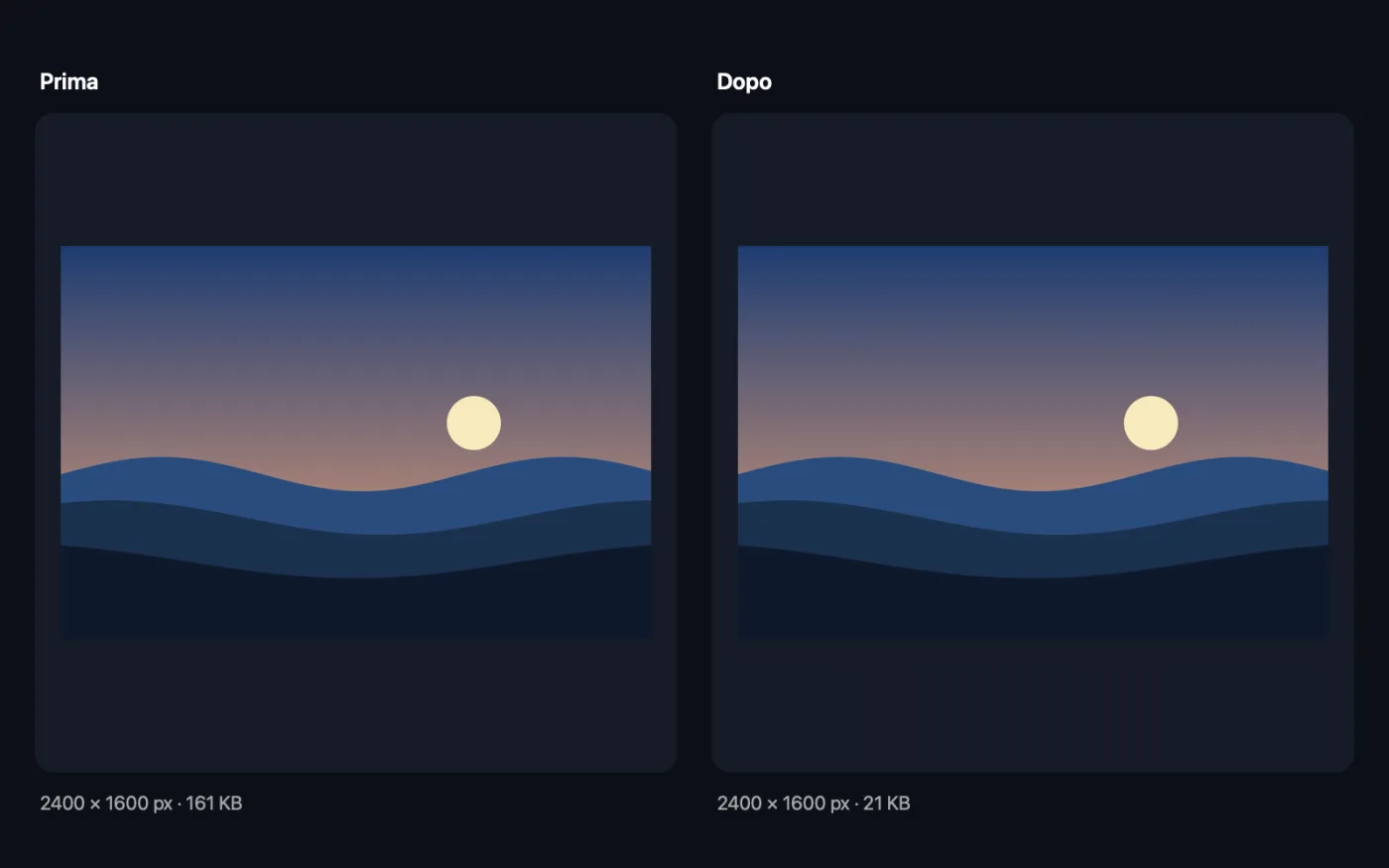
Screenshot dell'app, realizzati con file di esempio.
Come usare Converti in WebP
- 1
Installa il codificatore WebP una volta sola
La prima volta, OneMacTools si offre di installare l'encoder WebP gratuito di Google tramite Homebrew con un clic.
- 2
Trascina le tue immagini
Aggiungi file JPEG, PNG, HEIC, TIFF o RAW, quanti ne vuoi.
- 3
Scegli la compressione
Con perdita, con un cursore della qualità, per le foto, o Senza perdita per screenshot, loghi e grafiche. Limita la dimensione se le immagini sono più grandi di quanto serve al tuo sito.
- 4
Fai clic su Converti
Ogni immagine diventa un file .webp con lo stesso nome.
- 5
Caricali
I file WebP vengono salvati in una nuova cartella datata in Download › OneMacTools, pronti da caricare. Aprili con il pulsante Anteprima (occhio) o con Mostra nel Finder.
Cosa fa Converti in WebP
Converti immagini JPEG, PNG, HEIC, TIFF e RAW in WebP, il formato che i siti web caricano più velocemente. Scegli la compressione con perdita con un cursore della qualità, o senza perdita per grafiche e screenshot, e se vuoi limita la dimensione. La trasparenza viene mantenuta, e i dettagli della fotocamera vengono rimossi così i file restano piccoli e privati.
Usa l'encoder WebP gratuito di Google, che OneMacTools installa per te con un clic tramite Homebrew.
Ideale per
- Velocizza un sito o un blog usando immagini WebP
- Soddisfa un modulo di caricamento che chiede il WebP
- Ridurre gli screenshot PNG per la documentazione
Le opzioni spiegate
- Compressione
- Con perdita crea i file più leggeri ed è adatto alle foto. Senza perdita mantiene ogni pixel esatto ed è adatto a screenshot, icone e grafiche con colori piatti e testo.
- Qualità
- Da 40% a 100%, 80% per impostazione predefinita. Mostrato solo per la compressione con perdita. 75–85% è un buon intervallo per le foto dei siti web; sali per immagini hero e foto di prodotto.
- Dimensione massima
- Mantieni originale, oppure limita il lato più lungo a 3840, 2048, 1600 o 1024 px. Le immagini più piccole non vengono mai ingrandite.
Consigli pratici
- Dimensiona le immagini in base a dove verranno mostrate. Un'immagine di blog visualizzata a 800 px di larghezza raramente richiede più di 1600 px, sufficienti per gli schermi ad alta risoluzione.
- Usa Senza perdita per screenshot e immagini di interfacce. Spesso è molto più piccolo del PNG originale e mantiene il testo perfettamente nitido.
- Conserva gli originali. WebP è ottimo per la distribuzione, ma i master JPEG, PNG o HEIC sono più facili da modificare in seguito.
- Se un sito o un'app non accetta WebP, riconverti con Converti immagini, che legge WebP e salva in PNG o JPEG.
Funziona con
- In
- Qualsiasi immagine che macOS può aprire: JPEG, PNG, HEIC, TIFF, RAW delle fotocamere e altro.
- Esce
- File .webp, uno per immagine, con la trasparenza mantenuta.
- Richiede l'encoder WebP gratuito di Google, che OneMacTools installa tramite Homebrew con un clic.
- I dettagli della fotocamera e la posizione non vengono copiati nei file WebP.
- Delle GIF animate viene convertito solo il primo fotogramma.
Domande su Converti in WebP
Come faccio a convertire JPG o PNG in WebP su Mac?
Trascina le immagini su Converti in WebP, scegli Con perdita per le foto o Senza perdita per la grafica e fai clic su Converti. I file .webp vengono salvati in una nuova cartella e gli originali restano com'erano.
WebP con perdita o senza perdita?
Con perdita per le foto: il file è molto più leggero e al 75–85% la differenza si nota a fatica. Senza perdita per screenshot, loghi e diagrammi, dove mantiene bordi e testo perfettamente nitidi.
Che qualità devo usare per WebP?
80%, il valore predefinito, va bene per la maggior parte delle foto dei siti web. Scendi al 70% per miniature o sfondi e sali al 90% per le immagini che verranno guardate da vicino.
Il WebP mantiene la trasparenza?
Sì. I PNG trasparenti restano trasparenti sia in WebP con perdita sia senza perdita.
Posso convertire le foto HEIC dell'iPhone direttamente in WebP?
Sì. HEIC, RAW e altri formati vengono prima letti con il supporto immagini di macOS, poi codificati in WebP.
Le immagini WebP funzionano ovunque?
Tutti i browser moderni mostrano i WebP. Alcune app meno recenti, client email e moduli di caricamento non li accettano, quindi tieni una versione JPEG o PNG per quei casi.
Converti in WebP carica i miei file?
No. Converti in WebP funziona interamente sul tuo Mac, quindi i tuoi file non lo lasciano mai e funziona anche offline.
Converti in WebP modificherà i miei file originali?
No. I risultati vengono salvati come nuovi file in una cartella datata in Download › OneMacTools, e gli originali restano esattamente com'erano, a meno che tu non attivi un'opzione che dice il contrario.
Cosa serve a Converti in WebP?
macOS 26 o successivo e l'encoder WebP gratuito di Google, che OneMacTools può installare per te tramite Homebrew con un clic.
Fai questo dopo
Ridimensiona per lato più lungo, pixel esatti, percentuale o dimensioni di stampa in cm, mm o pollici ai DPI che ti servono.
Comprimi immaginiRiduci le foto per email e web, con un'anteprima dal vivo del prima e dopo.
Comprimi PNGRiduci i PNG del 60–80% diminuendo i colori e mantenendo la trasparenza: ideale per screenshot, loghi e icone.
Strumenti Immagini correlati
Converti tra PNG, JPEG, HEIC, AVIF e TIFF. Legge WebP, RAW e altro.
Ritaglia immaginiRitaglia secondo delle proporzioni o un'area esatta, oppure elimina in automatico i bordi uniformi: una foto o un'intera cartella.
Ruota e rifletti immaginiRuota o rifletti le foto in un colpo solo.
Abbellisci screenshotMetti gli screenshot su un gradiente con margini, angoli arrotondati e un'ombra morbida.
Filigrana immaginiAggiungi alle foto il tuo nome, una nota © o un logo, in un angolo o ripetuto su tutta l'immagine.
Testo su immagine e memeAggiungi didascalie, citazioni o etichette con il tuo font, colore, contorno e ombra, oppure crea un meme classico.

Converti in WebP, più altri 150.
Un'app. Un prezzo.
Tutti i 151 strumenti. Download gratuito, un solo pagamento per una licenza che resta tua.