
Ridimensionare immagini in pixel, percentuale, cm o pollici sul Mac
Ridimensiona per lato più lungo, pixel esatti, percentuale o dimensioni di stampa in cm, mm o pollici ai DPI che ti servono.
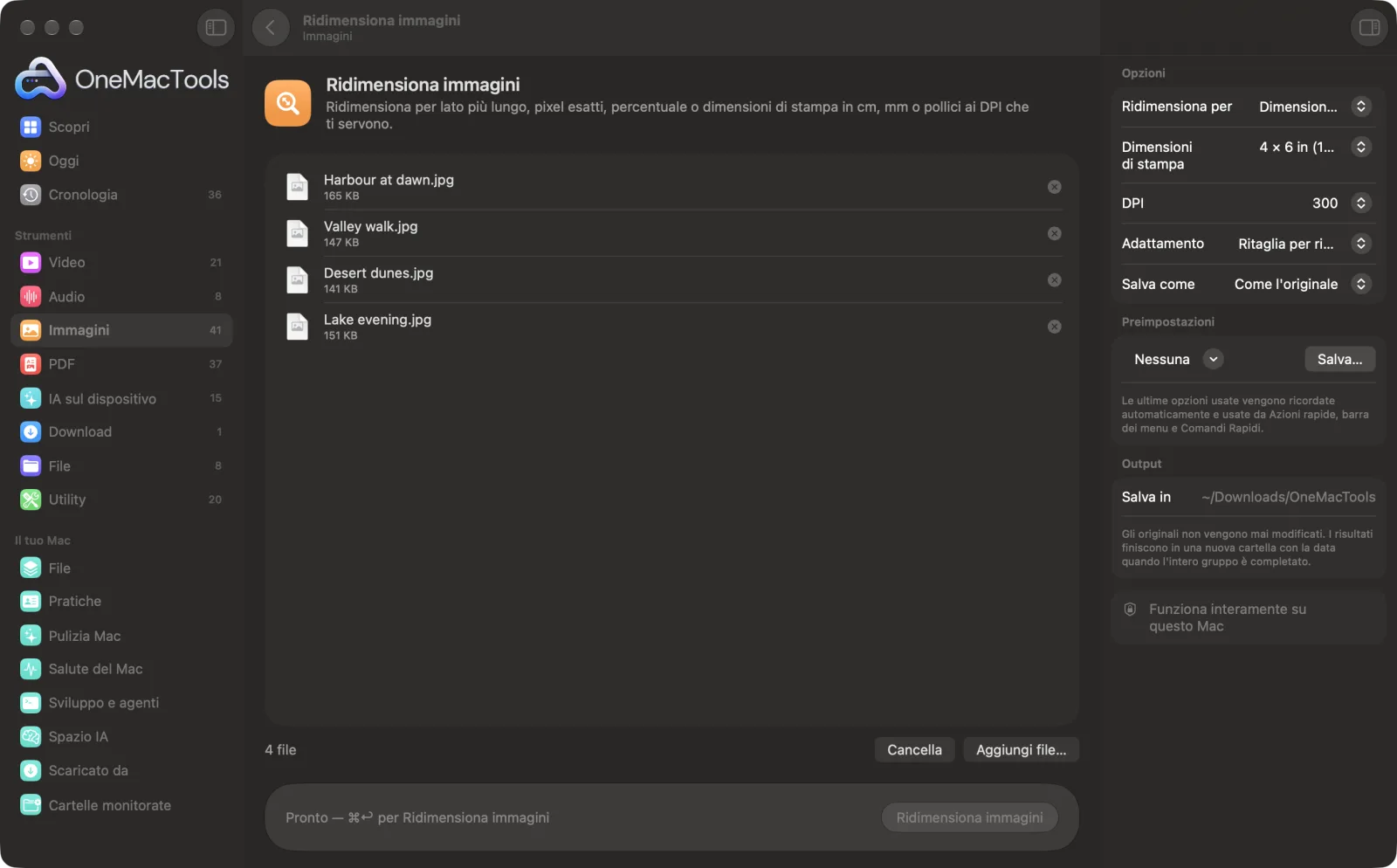
Ridimensiona immagini su un Mac
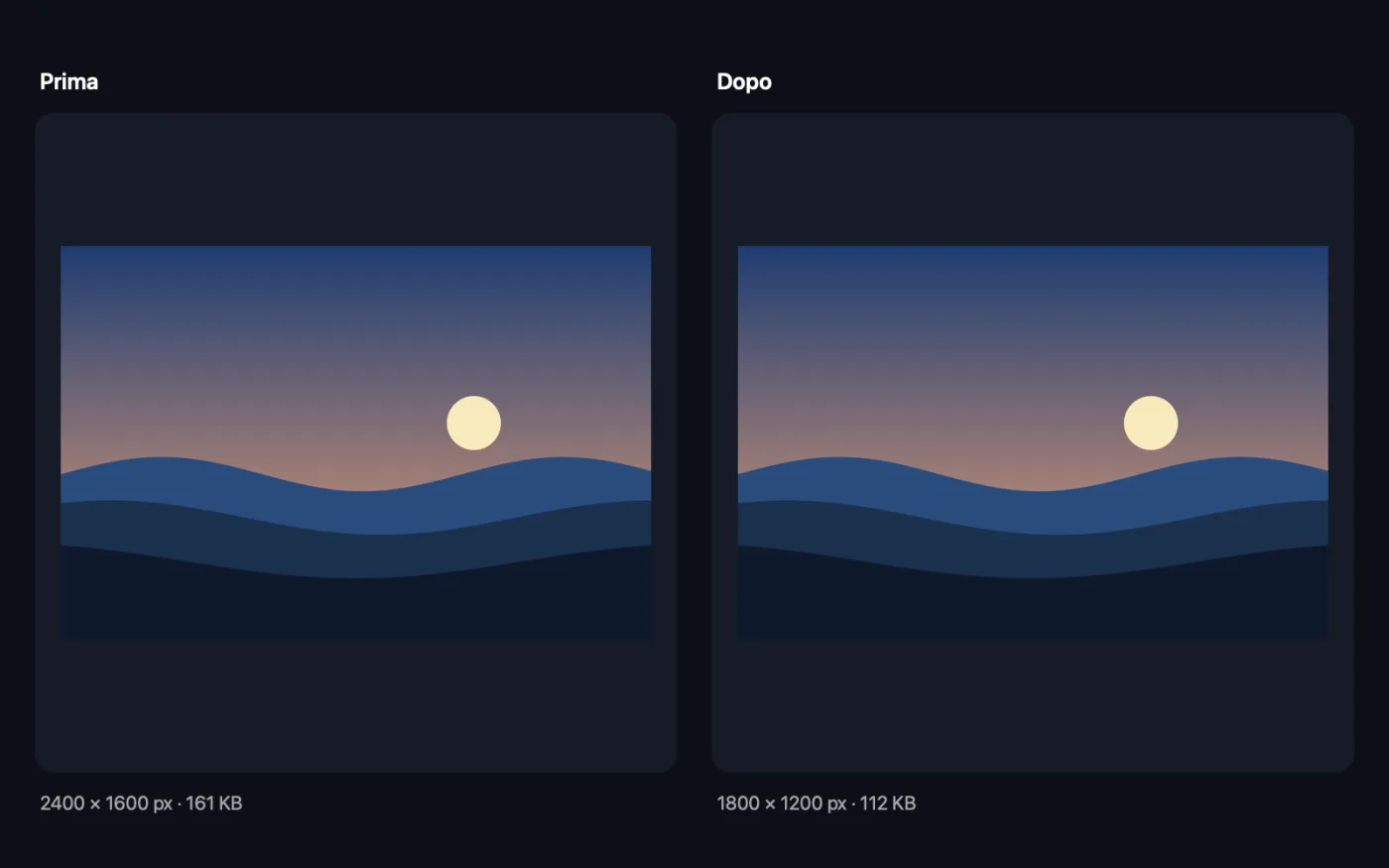
Screenshot dell'app, realizzati con file di esempio.
Come usare Ridimensiona immagini
- 1
Trascina le tue immagini
Aggiungi un'immagine o un'intera cartella. Vengono ridimensionate tutte con le stesse impostazioni.
- 2
Scegli come ridimensionare
Scegli Lato più lungo, Dimensioni esatte (px), Percentuale o Dimensioni di stampa (cm / mm / in). Le opzioni sotto cambiano di conseguenza.
- 3
Imposta dimensione e adattamento
Scegli pixel, percentuale o dimensioni di stampa. Per le dimensioni esatte e di stampa, scegli se adattare entro, ritagliare per riempire o allungare.
- 4
Fai clic su Ridimensiona
Ogni copia riporta la nuova dimensione nel nome, ad esempio “1600px”, “50%” o “300dpi”.
- 5
Usa le copie
Le immagini ridimensionate vengono salvate in una nuova cartella datata in Download › OneMacTools. Aprile con il pulsante Anteprima (occhio) o con Mostra nel Finder. Gli originali non vengono toccati.
Cosa fa Ridimensiona immagini
Ridimensiona un gruppo di immagini in base al lato più lungo, a larghezza e altezza esatte o in percentuale. Per la stampa, scegli una misura come 4 × 6 in, 5 × 7 in, A4 o passaporto, oppure scrivi la tua in cm, mm o pollici, scegli i DPI (72, 150, 300 o 600) e OneMacTools calcola i pixel e salva i DPI nel file. Adatta entro, ritaglia per riempire attorno al soggetto o allunga.
Ideale per
- Preparare le foto dei prodotti per un negozio
- Stampare una foto 10 × 15 cm a 300 DPI
- Rendi ogni immagine esattamente 1200 × 800 per un sito web
Le opzioni spiegate
- Ridimensiona per
- Lato più lungo ridimensiona ogni immagine in modo che il lato più lungo abbia una lunghezza fissa, qualunque sia la forma. Dimensioni esatte (px) rende ogni immagine della stessa larghezza e altezza. Percentuale ingrandisce o riduce di una quantità fissa. Dimensioni di stampa calcola i pixel da una misura in cm, mm o pollici e da un valore DPI.
- Lato più lungo
- Visibile per Lato più lungo: 3840, 2048, 1600 (l'impostazione predefinita), 1280, 1080, 1024, 640 o 320 px. Le immagini già più piccole restano alla loro dimensione.
- Larghezza × altezza (px)
- Visibile per Dimensioni esatte: scrivi la dimensione, come 1200 x 800.
- Scala a
- Visibile per Percentuale: 10%, 25%, 50% (l'impostazione predefinita), 75%, 150% o 200%.
- Dimensioni di stampa
- Visibile per Dimensioni di stampa: 4 × 6 in (10 × 15 cm), 5 × 7 in (13 × 18 cm), A4, A5, Passaporto (3,5 × 4,5 cm), 2 × 2 in o Personalizzato. La stampa ruota in base a ogni foto, quindi una foto orizzontale dà una stampa orizzontale.
- Larghezza × altezza
- Visibile per un formato di stampa personalizzato: scrivilo con i decimali se servono, come 9 x 13 o 8.5 x 11.
- Unità
- Visibile per un formato di stampa personalizzato: cm, mm o in.
- DPI
- Visibile per Dimensioni di stampa: 72, 150, 300 (l'impostazione predefinita) o 600. 300 DPI è lo standard per le stampe fotografiche. I DPI vengono salvati nel file così le app di stampa usano la dimensione giusta.
- Adattamento
- Visibile per Dimensioni esatte e Dimensioni di stampa. Adatta entro mantiene l'intera immagine, quindi un lato può risultare più piccolo dell'obiettivo. Ritaglia per riempire raggiunge la dimensione esatta tagliando i bordi, mantenendo in vista volti e soggetto principale. Allunga per riempire raggiunge la dimensione esatta deformando l'immagine.
- Salva come
- Come l'originale, JPEG, PNG o HEIC. Come l'originale mantiene PNG, JPEG, HEIC, AVIF e TIFF come sono e salva gli altri formati in PNG.
Consigli pratici
- Per siti web ed email, Lato più lungo è di solito la scelta giusta: le foto verticali e orizzontali escono entrambe della dimensione giusta, senza ritagli.
- Usa Ritaglia per riempire quando ogni immagine deve avere esattamente la stessa forma, come le foto dei prodotti per la griglia di un negozio.
- Evita Allunga per riempire per le foto di persone o prodotti. Ne cambia le proporzioni; Ritaglia per riempire è quasi sempre meglio.
- Ingrandire una foto non aggiunge dettagli. Per le stampe, controlla che la foto abbia abbastanza pixel: una stampa 10 × 15 cm a 300 DPI richiede circa 1181 × 1772 px.
- Ridimensiona prima di comprimere. Un'immagine più piccola in pixel è molto più leggera su disco, e Comprimi immagini può poi completare il lavoro.
Funziona con
- In
- Qualsiasi immagine che macOS può aprire, inclusi HEIC, JPEG, PNG, TIFF, WebP e file RAW delle fotocamere.
- Esce
- Copie ridimensionate nel formato originale, o in JPEG, PNG o HEIC, con la dimensione nel nome del file.
- Le dimensioni di stampa salvano nel file i DPI scelti.
- Le aree trasparenti diventano bianche quando salvi in JPEG.
Domande su Ridimensiona immagini
Come faccio a ridimensionare una foto per stamparla in formato 10 × 15 cm?
Scegli Dimensioni di stampa, scegli 4 × 6 in (10 × 15 cm) o scrivi una dimensione tua in cm, mm o pollici, e scegli 300 DPI. OneMacTools calcola i pixel (1181 × 1772 a 300 DPI) e salva i DPI nel file.
Ridimensionare renderà la mia foto sfocata?
Rimpicciolire una foto la mantiene nitida. Ingrandirla non può aggiungere dettagli che non ci sono, quindi le foto ingrandite appaiono più morbide.
Che differenza c'è tra Adatta entro e Ritaglia per riempire?
Adatta entro mantiene l'intera foto, quindi un lato potrebbe risultare più piccolo del previsto. Ritaglia per riempire ottiene la dimensione esatta tagliando i bordi, mantenendo visibili volti e soggetto.
Come faccio a ridimensionare molte immagini alla stessa larghezza su Mac?
Scegli Lato più lungo e una dimensione se le immagini hanno tutte lo stesso orientamento. Se mescolano verticali e orizzontali e devono coincidere esattamente, usa Dimensioni esatte (px) con Ritaglia per riempire.
Come faccio a ridurre i pixel di una foto senza ritagliarla?
Usa Lato più lungo o Percentuale. Entrambi mantengono l'intera immagine e le sue proporzioni.
Quali DPI devo scegliere?
300 DPI per le stampe fotografiche e per tutto ciò che guarderai da vicino, 150 DPI per i poster visti da lontano e 600 DPI per i disegni al tratto fini. I DPI contano solo per la stampa; sullo schermo conta la dimensione in pixel.
Posso ridimensionare a una dimensione esatta come 1200 × 800?
Sì. Scegli Dimensioni esatte (px), scrivi 1200 x 800 e scegli come adattare: ritaglia per riempire per ottenere esattamente quella dimensione, o adatta entro per mantenere l'intera immagine.
Ridimensiona immagini carica i miei file?
No. Ridimensiona immagini funziona interamente sul tuo Mac, quindi i tuoi file non lo lasciano mai e funziona anche offline.
Ridimensiona immagini modificherà i miei file originali?
No. I risultati vengono salvati come nuovi file in una cartella datata in Download › OneMacTools, e gli originali restano esattamente com'erano, a meno che tu non attivi un'opzione che dice il contrario.
Cosa serve a Ridimensiona immagini?
Basta un Mac con macOS 26 o versioni successive. Non c'è nient'altro da installare.
Fai questo dopo
Riduci le foto per email e web, con un'anteprima dal vivo del prima e dopo.
Ritaglia immaginiRitaglia secondo delle proporzioni o un'area esatta, oppure elimina in automatico i bordi uniformi: una foto o un'intera cartella.
Immagini per socialEntra una foto, escono tutte le dimensioni: Instagram, YouTube, X, LinkedIn, Facebook, WhatsApp e Pinterest.
Strumenti Immagini correlati
Converti tra PNG, JPEG, HEIC, AVIF e TIFF. Legge WebP, RAW e altro.
Converti in WebPCrea immagini WebP leggere e pronte per il web, con o senza perdita, mantenendo la trasparenza.
Ruota e rifletti immaginiRuota o rifletti le foto in un colpo solo.
Abbellisci screenshotMetti gli screenshot su un gradiente con margini, angoli arrotondati e un'ombra morbida.
Filigrana immaginiAggiungi alle foto il tuo nome, una nota © o un logo, in un angolo o ripetuto su tutta l'immagine.
Testo su immagine e memeAggiungi didascalie, citazioni o etichette con il tuo font, colore, contorno e ombra, oppure crea un meme classico.

Ridimensiona immagini, più altri 150.
Un'app. Un prezzo.
Tutti i 151 strumenti. Download gratuito, un solo pagamento per una licenza che resta tua.