
Bilder auf dem Mac in Pixeln, Prozent, cm oder Zoll skalieren
Skaliere nach längster Seite, exakten Pixeln, Prozent oder Druckgröße in cm, mm oder Zoll mit der benötigten DPI.
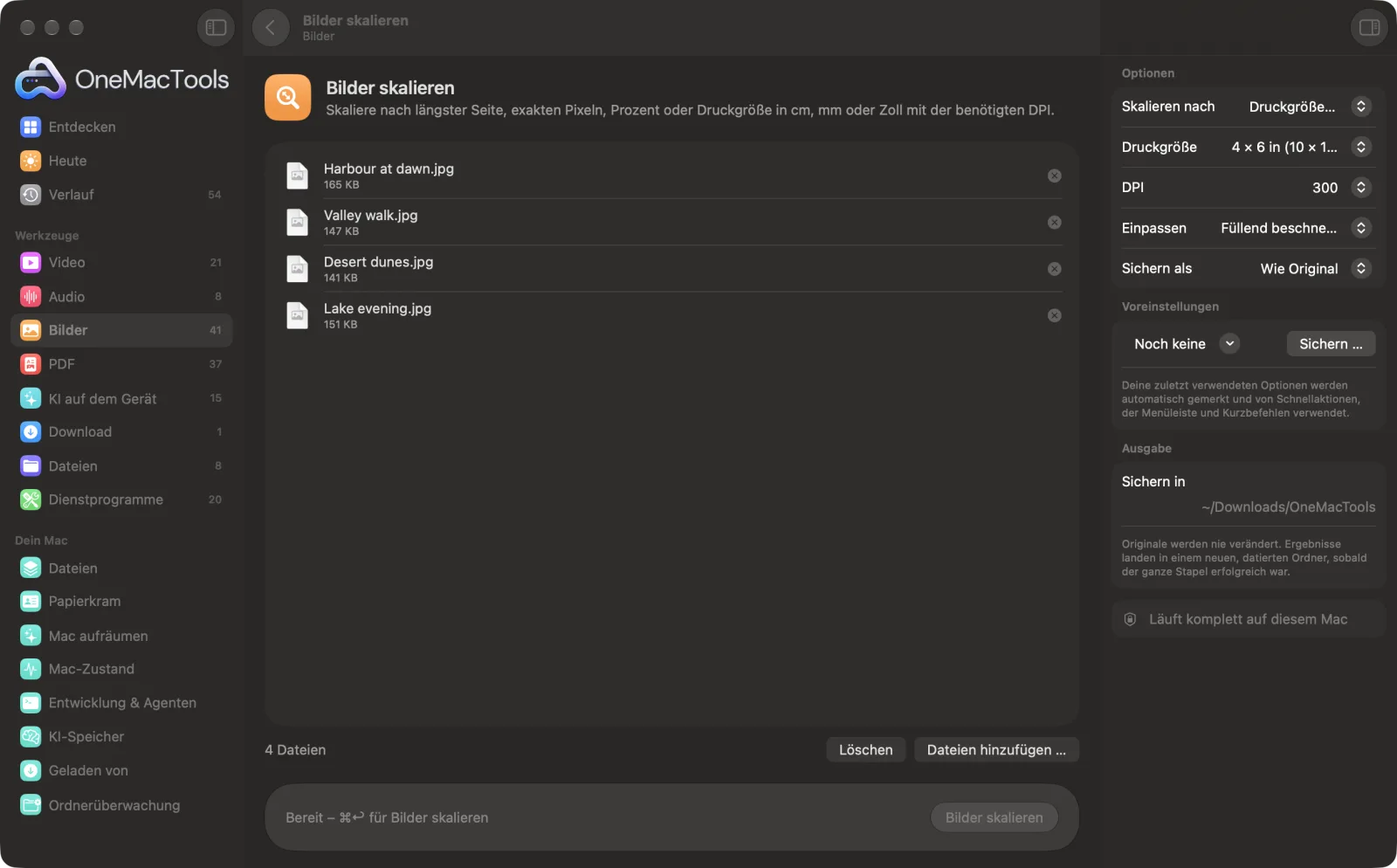
Bilder skalieren auf einem Mac
Bildschirmfotos aus der App, mit Beispieldateien.
So verwendest du Bilder skalieren
- 1
Bilder ablegen
Füge ein Bild oder einen ganzen Ordner hinzu. Alle werden mit denselben Einstellungen skaliert.
- 2
Art der Skalierung wählen
Wähle „Längste Seite“, „Exakte Größe (px)“, „Prozent“ oder „Druckgröße (cm / mm / in)“. Die Optionen darunter passen sich an.
- 3
Größe und Einpassung festlegen
Wähle Pixel, Prozent oder Druckgröße. Bei exakten Größen und Druckgrößen wählst du, ob eingepasst, füllend beschnitten oder gestreckt wird.
- 4
Auf „Skalieren“ klicken
Jede Kopie trägt die neue Größe im Namen, etwa „1600px“, „50%“ oder „300dpi“.
- 5
Die Kopien verwenden
Die Bilder in neuer Größe werden in einem neuen, datierten Ordner unter Downloads › OneMacTools gesichert. Öffne sie mit der Vorschau-Taste (Auge) oder über „Im Finder zeigen“. Deine Originale bleiben unangetastet.
Was Bilder skalieren macht
Skaliere einen Stapel Bilder nach der längsten Seite, auf eine exakte Breite und Höhe oder prozentual. Wähle für den Druck eine Größe wie 4 × 6 in, 5 × 7 in, A4 oder Passfoto oder gib deine eigene in cm, mm oder Zoll ein, wähle die DPI (72, 150, 300 oder 600), und OneMacTools berechnet die Pixel und speichert die DPI in der Datei. Einpassen, füllend um das Motiv beschneiden oder strecken.
Ideal für
- Produktfotos für einen Shop vorbereiten
- Ein Foto in 10 × 15 cm mit 300 DPI drucken
- Jedes Bild für eine Website auf genau 1200 × 800 bringen
Optionen erklärt
- Skalieren nach
- „Längste Seite“ skaliert jedes Bild so, dass seine längere Seite eine feste Länge hat, egal welches Format es hat. „Exakte Größe (px)“ gibt jedem Bild dieselbe Breite und Höhe. „Prozent“ skaliert um einen festen Wert hoch oder herunter. „Druckgröße“ berechnet die Pixel aus einer Größe in cm, mm oder Zoll und einem DPI-Wert.
- Längste Seite
- Sichtbar bei „Längste Seite“: 3840, 2048, 1600 (der Standard), 1280, 1080, 1024, 640 oder 320 px. Bilder, die schon kleiner sind, behalten ihre Größe.
- Breite × Höhe (px)
- Sichtbar bei „Exakte Größe“: Gib die Größe ein, etwa 1200 x 800.
- Skalieren auf
- Sichtbar bei „Prozent“: 10 %, 25 %, 50 % (der Standard), 75 %, 150 % oder 200 %.
- Druckgröße
- Sichtbar bei „Druckgröße“: 4 × 6 in (10 × 15 cm), 5 × 7 in (13 × 18 cm), A4, A5, Passfoto (3,5 × 4,5 cm), 2 × 2 in oder Eigene. Der Abzug dreht sich passend zu jedem Foto, ein Querformatfoto ergibt also einen Querformatabzug.
- Breite × Höhe
- Sichtbar bei einer eigenen Druckgröße: Gib sie bei Bedarf mit Dezimalstellen ein, etwa 9 x 13 oder 8.5 x 11.
- Einheit
- Sichtbar bei einer eigenen Druckgröße: cm, mm oder in.
- DPI
- Sichtbar bei „Druckgröße“: 72, 150, 300 (der Standard) oder 600. 300 DPI ist der Standard für Fotoabzüge. Die DPI werden in der Datei gespeichert, damit Druck-Apps die richtige Größe verwenden.
- Einpassen
- Sichtbar bei „Exakte Größe“ und „Druckgröße“. „Einpassen“ behält das ganze Bild, eine Seite kann also kleiner als das Ziel ausfallen. „Füllend beschneiden“ trifft die exakte Größe, indem die Ränder beschnitten werden, wobei Gesichter und Hauptmotiv im Bild bleiben. „Füllend strecken“ trifft die exakte Größe, indem das Bild verzerrt wird.
- Sichern als
- Wie Original, JPEG, PNG oder HEIC. „Wie Original“ lässt PNG, JPEG, HEIC, AVIF und TIFF, wie sie sind, und sichert andere Formate als PNG.
Bewährte Vorgehensweisen
- Für Websites und E-Mail ist „Längste Seite“ meist die richtige Wahl: Hoch- und Querformatfotos haben danach beide die richtige Größe, ohne Beschnitt.
- Nimm „Füllend beschneiden“, wenn jedes Bild genau dieselbe Form haben muss, etwa Produktfotos für ein Shop-Raster.
- Vermeide „Füllend strecken“ bei Fotos von Personen oder Produkten. Es verzerrt die Proportionen; „Füllend beschneiden“ ist fast immer besser.
- Ein Foto zu vergrößern, fügt keine Details hinzu. Prüfe für Ausdrucke, ob das Foto genug Pixel hat: Ein 10 × 15 cm-Abzug mit 300 DPI braucht etwa 1181 × 1772 px.
- Skaliere vor dem Komprimieren. Ein Bild mit weniger Pixeln ist auf der Festplatte viel kleiner, und „Bilder komprimieren“ erledigt dann den Rest.
Funktioniert mit
- In
- Jedes Bild, das macOS öffnen kann, einschließlich HEIC, JPEG, PNG, TIFF, WebP und Kamera-RAW-Dateien.
- Ende
- Skalierte Kopien im Originalformat oder als JPEG, PNG oder HEIC, mit der Größe im Dateinamen.
- Bei Druckgrößen wird die gewählte DPI-Zahl in der Datei gespeichert.
- Transparente Bereiche werden beim Sichern als JPEG weiß.
Fragen zu Bilder skalieren
Wie skaliere ich ein Foto für einen Druck in 10 × 15 cm?
Wähle „Druckgröße“, dann 4 × 6 Zoll (10 × 15 cm) oder gib deine eigene Größe in cm, mm oder Zoll ein, und wähle 300 DPI. OneMacTools berechnet die Pixel (1181 × 1772 bei 300 DPI) und speichert den DPI-Wert in der Datei.
Wird mein Foto durch die Größenänderung unscharf?
Ein verkleinertes Foto bleibt scharf. Beim Vergrößern lassen sich keine Details hinzufügen, die nicht da sind – vergrößerte Fotos wirken daher weicher.
Was ist der Unterschied zwischen „Einpassen“ und „Füllend beschneiden“?
„Einpassen“ behält das ganze Foto, eine Seite kann also kleiner als das Ziel ausfallen. „Füllend beschneiden“ trifft die exakte Größe, indem es die Ränder beschneidet und dabei Gesichter und Motiv im Bild behält.
Wie skaliere ich auf dem Mac viele Bilder auf dieselbe Breite?
Wähle „Längste Seite“ und eine Größe, wenn deine Bilder alle dieselbe Ausrichtung haben. Mischen sich Hoch- und Querformat und müssen sie exakt übereinstimmen, nutze „Exakte Größe (px)“ mit „Füllend beschneiden“.
Wie verkleinere ich die Pixelmaße eines Fotos, ohne es zu beschneiden?
Nimm „Längste Seite“ oder „Prozent“. Beide behalten das ganze Bild und seine Proportionen.
Welche DPI soll ich wählen?
300 DPI für Fotoabzüge und alles, was man aus der Nähe betrachtet, 150 DPI für Poster, die man aus der Entfernung sieht, und 600 DPI für feine Strichzeichnungen. DPI zählt nur beim Drucken; auf dem Bildschirm zählt die Pixelgröße.
Kann ich auf eine exakte Größe wie 1200 × 800 skalieren?
Ja. Wähle „Exakte Größe (px)“, gib 1200 x 800 ein und wähle, wie eingepasst wird: füllend beschneiden für genau diese Größe oder einpassen, um das ganze Bild zu behalten.
Lädt Bilder skalieren meine Dateien hoch?
Nein. Bilder skalieren läuft komplett auf deinem Mac – deine Dateien verlassen ihn nie, und es funktioniert offline.
Verändert Bilder skalieren meine Originaldateien?
Nein. Ergebnisse werden als neue Dateien in einem datierten Ordner in Downloads › OneMacTools gesichert, und deine Originale bleiben genau, wie sie waren – außer du aktivierst eine Option, die etwas anderes sagt.
Was braucht Bilder skalieren?
Nur ein Mac mit macOS 26 oder neuer. Sonst musst du nichts installieren.
Als Nächstes
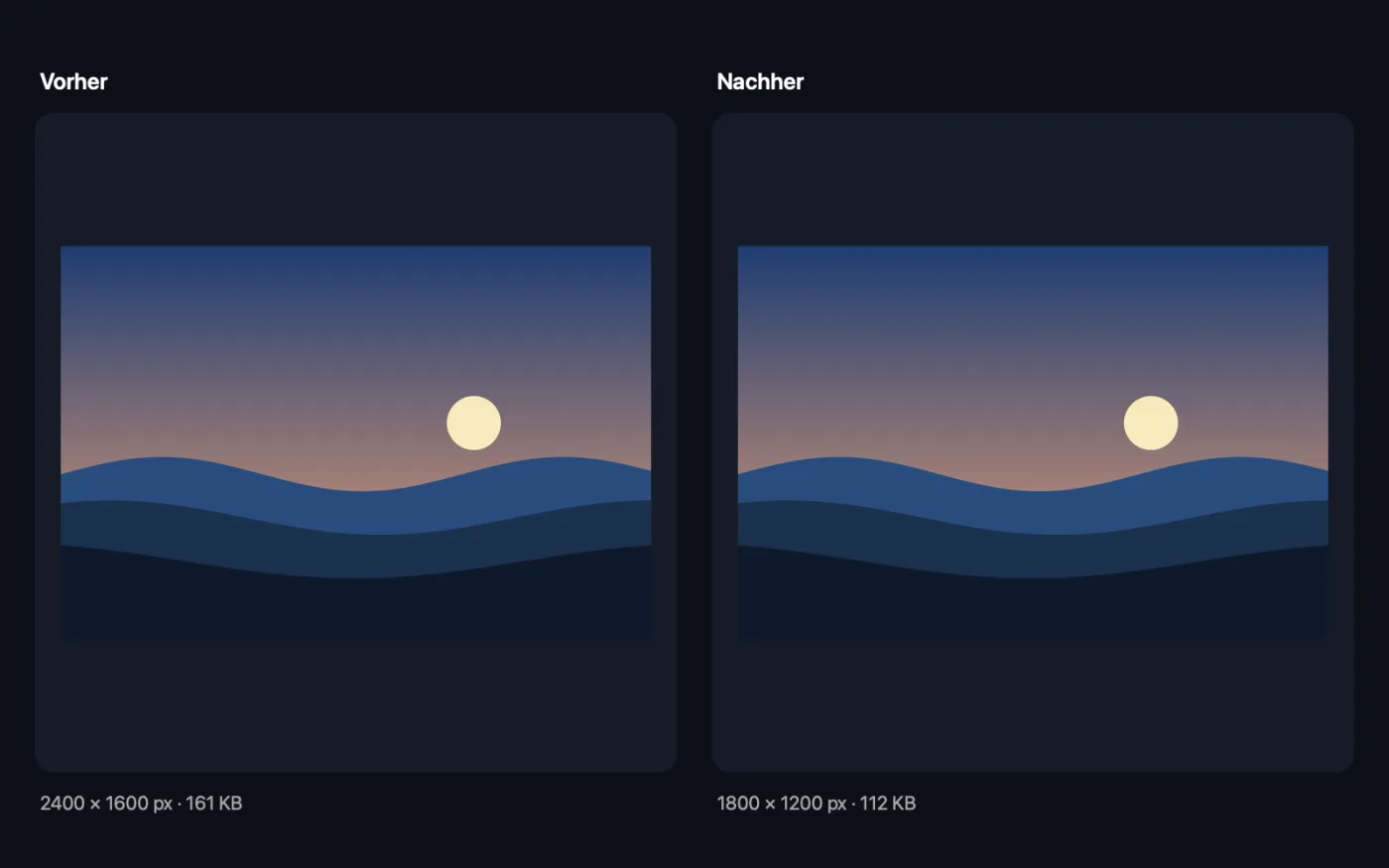
Fotos für E-Mail und Web verkleinern, mit Live-Vorher-nachher-Vorschau.
Bilder beschneidenBeschneide auf ein Seitenverhältnis oder einen exakten Bereich oder entferne einfarbige Ränder automatisch – ein Foto oder ein ganzer Ordner.
Bilder für Social MediaEin Foto rein, jede Größe raus: Instagram, YouTube, X, LinkedIn, Facebook, WhatsApp und Pinterest.
Ähnliche Werkzeuge: Bilder
Konvertiere zwischen PNG, JPEG, HEIC, AVIF und TIFF. Liest WebP, RAW und mehr.
In WebP konvertierenErstelle kleine, webtaugliche WebP-Bilder, verlustbehaftet oder verlustfrei, mit erhaltener Transparenz.
Bilder drehen & spiegelnDrehe oder spiegle Fotos in einem Rutsch.
Bildschirmfotos verschönernSetz Bildschirmfotos auf einen Verlauf mit Innenabstand, abgerundeten Ecken und weichem Schatten.
Bilder mit WasserzeichenFüge Fotos deinen Namen, einen ©-Hinweis oder ein Logo hinzu – in einer Ecke oder gekachelt über das ganze Bild.
Text auf Bild & MemesFüge Untertitel, Zitate oder Beschriftungen mit eigener Schrift, Farbe, Kontur und Schatten hinzu – oder mach ein klassisches Meme.

Bilder skalieren und 150 weitere.
Eine App. Ein Preis.
Alle 151 Werkzeuge. Kostenloser Download, eine Zahlung für eine Lizenz, die dir gehört.