
Bilder auf dem Mac komprimieren
Fotos für E-Mail und Web verkleinern, mit Live-Vorher-nachher-Vorschau.
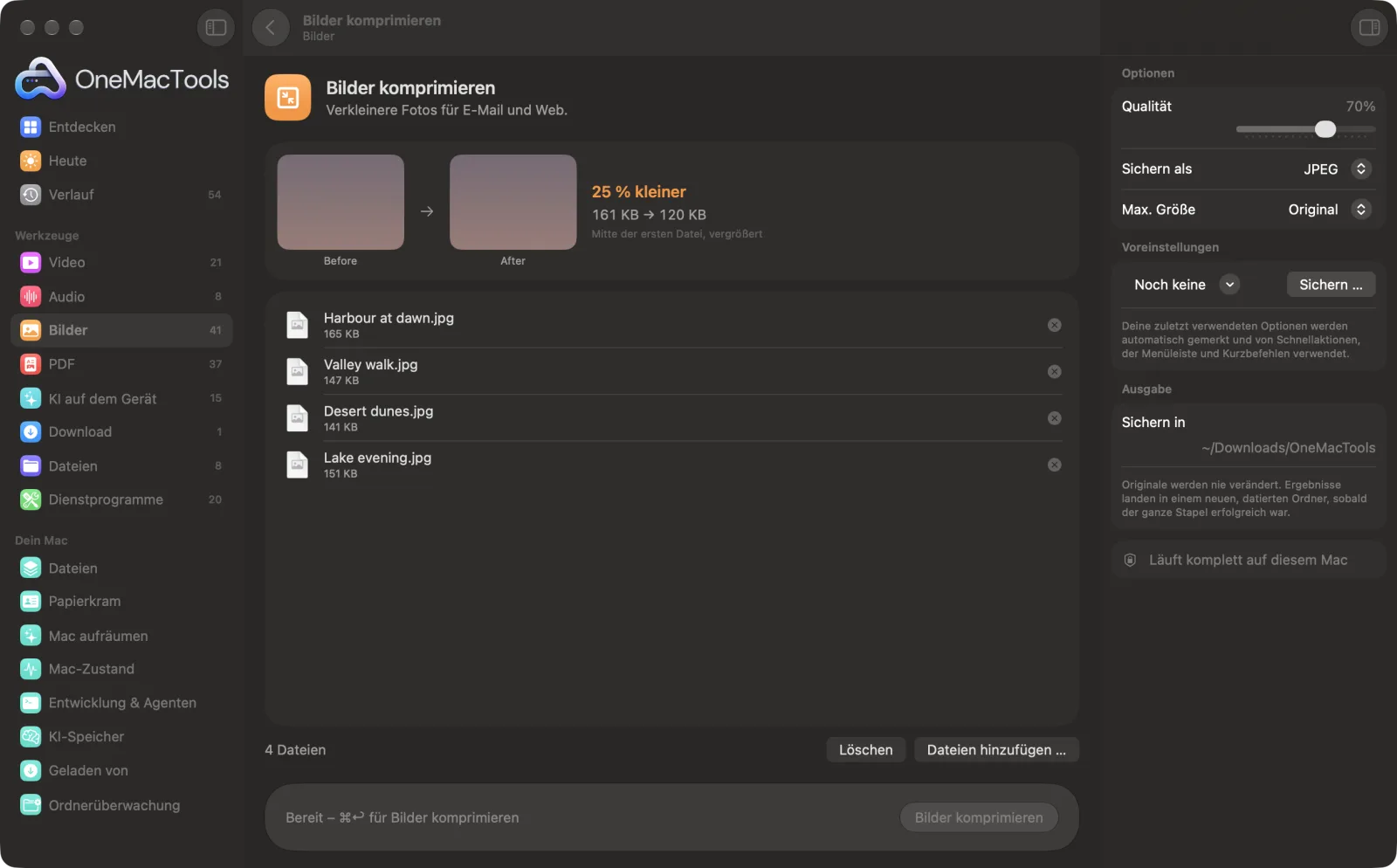
Bilder komprimieren auf einem Mac
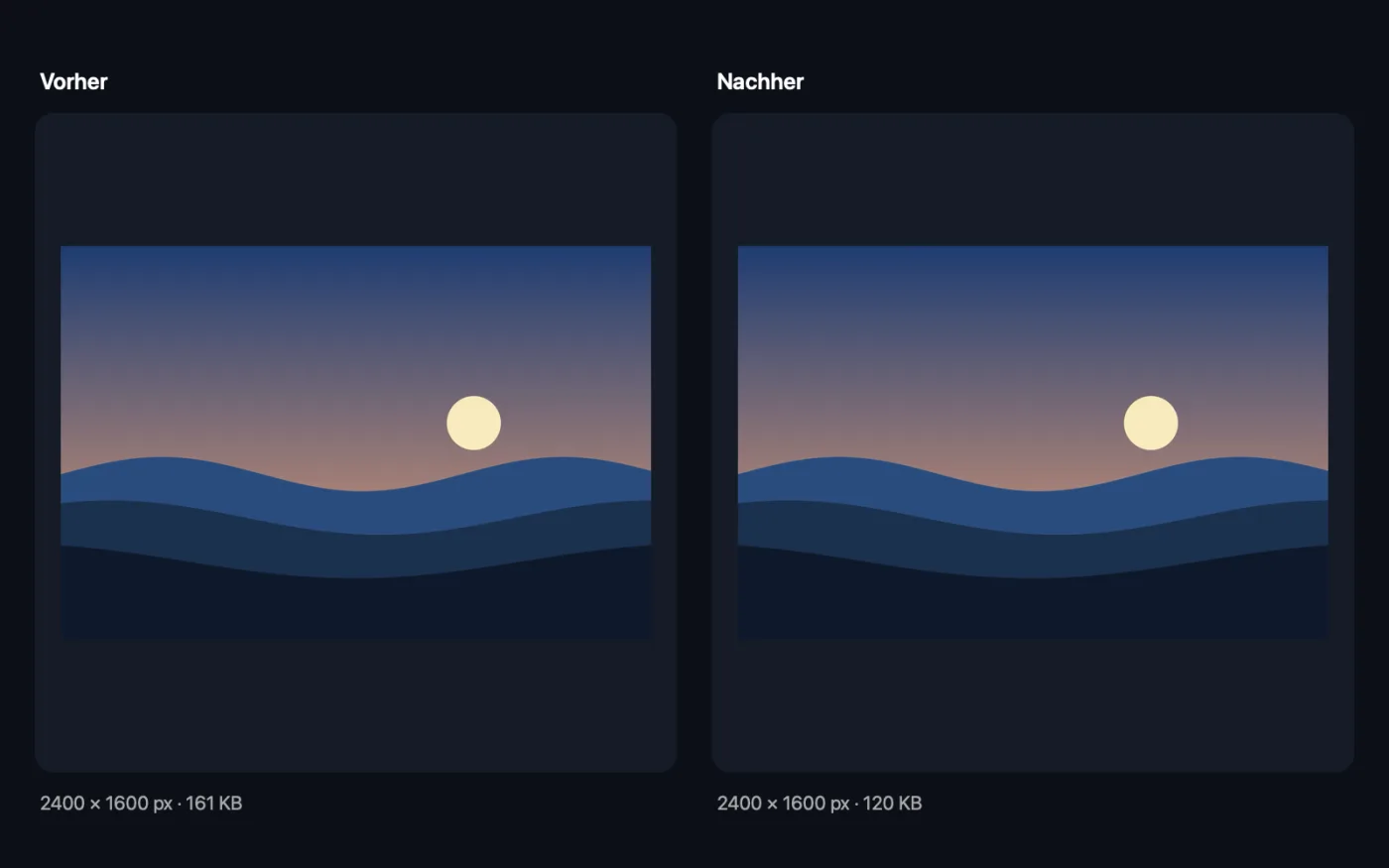
Bildschirmfotos aus der App, mit Beispieldateien.
So verwendest du Bilder komprimieren
- 1
Fotos ablegen
Zieh ein Foto oder einen ganzen Stapel hinein. Oder wähle sie im Finder aus, klicke mit der rechten Maustaste und wähle Schnellaktionen › OMT: Bilder komprimieren – das nutzt deine letzten Einstellungen.
- 2
Qualität festlegen
Bewege den Regler „Qualität“. Die Live-Vorschau zeigt einen vergrößerten Vorher-nachher-Ausschnitt aus der Mitte deines ersten Fotos, mit alter und neuer Größe und der Ersparnis.
- 3
Format und Größe wählen
Wähle JPEG, HEIC oder AVIF und begrenze die lange Seite mit „Max. Größe“, wenn die Fotos per E-Mail oder ins Web gehen.
- 4
Auf „Komprimieren“ klicken
Jedes Foto wird mit deinen Einstellungen neu gesichert. Jede Kopie erhält „compressed“ im Namen.
- 5
Ergebnisse prüfen
Die Kopien werden in einem neuen, datierten Ordner unter Downloads › OneMacTools gesichert. Öffne sie mit der Vorschau-Taste (Auge) oder über „Im Finder zeigen“. Deine Originale bleiben unberührt.
Was Bilder komprimieren macht
Sichere Fotos neu als JPEG, HEIC oder AVIF in der gewünschten Qualität und begrenze optional ihre Größe – meist werden Dateien so 60–90 % kleiner, ohne sichtbaren Unterschied. Eine Live-Vorschau zeigt beim Bewegen des Reglers einen vergrößerten Vorher-nachher-Ausschnitt deines ersten Fotos und die genaue neue Größe.
Es ist auch eine Schnellaktion im Finder: Klicke mit der rechten Maustaste auf Dateien und wähle OMT: Bilder komprimieren.
Ideal für
- Mehrere Fotos per E-Mail senden
- Eine Website beschleunigen
- Fotos in ein Formular mit Größenlimit hochladen
Optionen erklärt
- Qualität
- Von 10 % bis 100 %, standardmäßig 70 %. Niedriger bedeutet kleinere Dateien mit sichtbarerer Kompression. Rund 70 % passen für die meisten Fotos. Achte auf die Live-Vorschau und hör auf zu senken, sobald du eine Veränderung siehst.
- Sichern als
- JPEG, HEIC oder AVIF. JPEG öffnet sich überall. HEIC und AVIF erzeugen bei gleicher Qualität kleinere Dateien, werden aber nicht von jeder Website oder App akzeptiert.
- Max. Größe
- „Original behalten“ oder die längste Seite auf 3840, 2048, 1600 oder 1024 px begrenzen. Kleinere Fotos werden nie vergrößert. Die Größe zu begrenzen spart meist mehr, als die Qualität zu senken.
Bewährte Vorgehensweisen
- Erst skalieren, dann quetschen: Ein Handyfoto auf 2048 oder 1600 px zu begrenzen, spart weit mehr Daten als eine geringere Qualität, und es sieht auf dem Bildschirm weiter scharf aus.
- Finde deine Qualität mit der Vorschau. Senke den Regler, bis du im vergrößerten Nachher-Bild Blockbildung oder verschmierte Details siehst, und geh dann 5–10 % wieder hoch.
- Zeigt die Vorschau „Nicht kleiner“, ist das Foto bereits gut komprimiert. Sichern im selben Format ergibt nie eine größere Datei – stattdessen wird das Original unverändert kopiert.
- „Bilder komprimieren“ ist für Fotos gemacht. Für Screenshots, Logos und Grafiken, die PNG bleiben müssen, nimm stattdessen „PNG komprimieren“.
- Komprimierte Kopien behalten Aufnahmedatum und Standort. Lass vorher „Metadaten entfernen“ darauf laufen, wenn du sie öffentlich postest.
Funktioniert mit
- In
- Jedes Bild, das macOS öffnen kann, einschließlich HEIC, JPEG, PNG, TIFF, WebP und Kamera-RAW-Dateien.
- Ende
- Kopien als JPEG, HEIC oder AVIF mit „compressed“ im Namen.
- Transparente Bereiche werden beim Sichern als JPEG weiß.
- Die Live-Vorschau verwendet die Mitte der ersten Datei in der Liste.
Fragen zu Bilder komprimieren
Welche Qualität soll ich nehmen?
Etwa 70 % ist ein guter Standard für Fotos: meist 60–90 % kleiner ohne sichtbaren Unterschied. Die Live-Vorschau zeigt einen vergrößerten Vorher-nachher-Vergleich deines ersten Fotos mit der exakten neuen Größe – so kannst du den Wert senken, bis du eine Veränderung siehst, und dann einen Schritt zurückgehen.
Sollte ich die Fotos auch in Pixeln verkleinern?
Ja, wenn sie für E-Mail oder das Web gedacht sind. Ein Handyfoto ist etwa 4000 Pixel breit; eine Obergrenze von 2048 oder 1600 px verringert die Größe viel stärker als die Qualität allein.
Ich brauche ein Foto unter einer exakten Größe, etwa 50 KB.
Nutze stattdessen „Bild auf exakte KB komprimieren“. Es sucht die beste Qualität, die unter deine Grenze passt.
JPEG, HEIC oder AVIF: Was soll ich wählen?
JPEG, wenn die Fotos an andere Leute, Websites oder Formulare gehen, denn das öffnet alles. HEIC oder AVIF, wenn du sie selbst behältst oder deine Website sie unterstützt, denn sie sind bei gleicher Qualität kleiner.
Wie komprimiere ich auf dem Mac Fotos für E-Mails?
Leg sie ab, wähle JPEG, stell „Max. Größe“ auf 1600 oder 1024 px und lass die Qualität bei etwa 70 %. Ein Stapel Handyfotos ist danach meist klein genug für eine einzige E-Mail.
Kann ich damit PNG-Screenshots komprimieren?
Das geht, aber sie werden als JPEG, HEIC oder AVIF gesichert, und scharfer Text kann verschwimmen. Um sie als PNG zu behalten, nutze „PNG komprimieren“.
Warum zeigt die Vorschau nur einen Teil meines Fotos?
Es zeigt die Mitte der ersten Datei vergrößert, damit Kompressionsartefakte leicht zu erkennen sind. Das ganze Foto wird mit denselben Einstellungen komprimiert.
Lädt Bilder komprimieren meine Dateien hoch?
Nein. Bilder komprimieren läuft komplett auf deinem Mac – deine Dateien verlassen ihn nie, und es funktioniert offline.
Verändert Bilder komprimieren meine Originaldateien?
Nein. Ergebnisse werden als neue Dateien in einem datierten Ordner in Downloads › OneMacTools gesichert, und deine Originale bleiben genau, wie sie waren – außer du aktivierst eine Option, die etwas anderes sagt.
Was braucht Bilder komprimieren?
Nur ein Mac mit macOS 26 oder neuer. Sonst musst du nichts installieren.
Kann ich Bilder komprimieren aus dem Finder nutzen?
Ja. Klick im Finder mit der rechten Maustaste auf Dateien und wähle „Schnellaktionen“ › „OMT: Bilder komprimieren“. Es läuft im Hintergrund und benachrichtigt dich, wenn es fertig ist.
Als Nächstes
Triff ein Limit wie 20 KB, 50 KB oder 200 KB beim ersten Versuch oder lande in einem Bereich wie 20–50 KB.
Bilder skalierenSkaliere nach längster Seite, exakten Pixeln, Prozent oder Druckgröße in cm, mm oder Zoll mit der benötigten DPI.
In WebP konvertierenErstelle kleine, webtaugliche WebP-Bilder, verlustbehaftet oder verlustfrei, mit erhaltener Transparenz.
Ähnliche Werkzeuge: Bilder
Konvertiere zwischen PNG, JPEG, HEIC, AVIF und TIFF. Liest WebP, RAW und mehr.
Bilder beschneidenBeschneide auf ein Seitenverhältnis oder einen exakten Bereich oder entferne einfarbige Ränder automatisch – ein Foto oder ein ganzer Ordner.
Bilder drehen & spiegelnDrehe oder spiegle Fotos in einem Rutsch.
Bildschirmfotos verschönernSetz Bildschirmfotos auf einen Verlauf mit Innenabstand, abgerundeten Ecken und weichem Schatten.
Bilder mit WasserzeichenFüge Fotos deinen Namen, einen ©-Hinweis oder ein Logo hinzu – in einer Ecke oder gekachelt über das ganze Bild.
Text auf Bild & MemesFüge Untertitel, Zitate oder Beschriftungen mit eigener Schrift, Farbe, Kontur und Schatten hinzu – oder mach ein klassisches Meme.

Bilder komprimieren und 150 weitere.
Eine App. Ein Preis.
Alle 151 Werkzeuge. Kostenloser Download, eine Zahlung für eine Lizenz, die dir gehört.