
Auf dem Mac Text zu Fotos hinzufügen und Memes erstellen
Füge Untertitel, Zitate oder Beschriftungen mit eigener Schrift, Farbe, Kontur und Schatten hinzu – oder mach ein klassisches Meme.
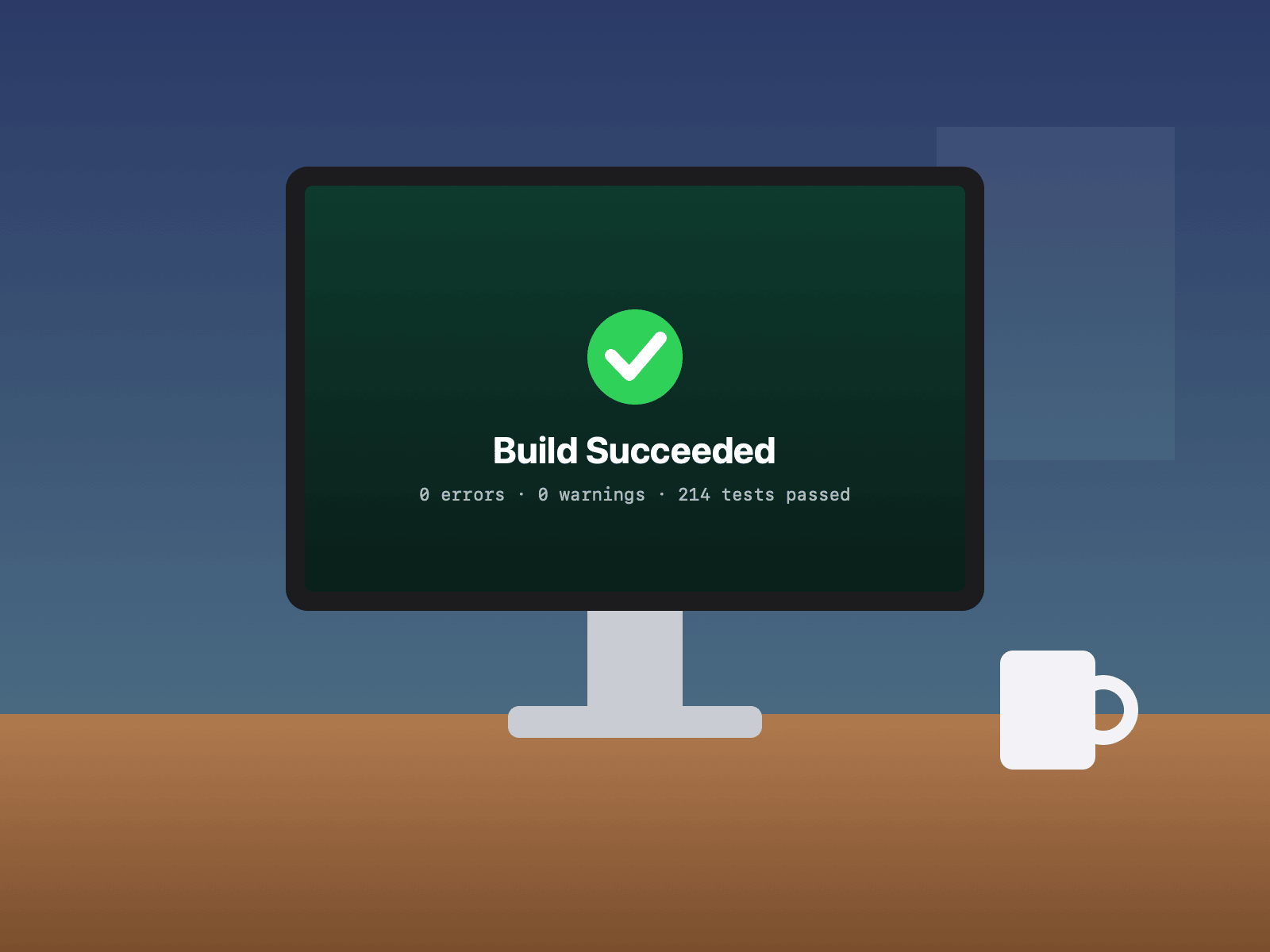
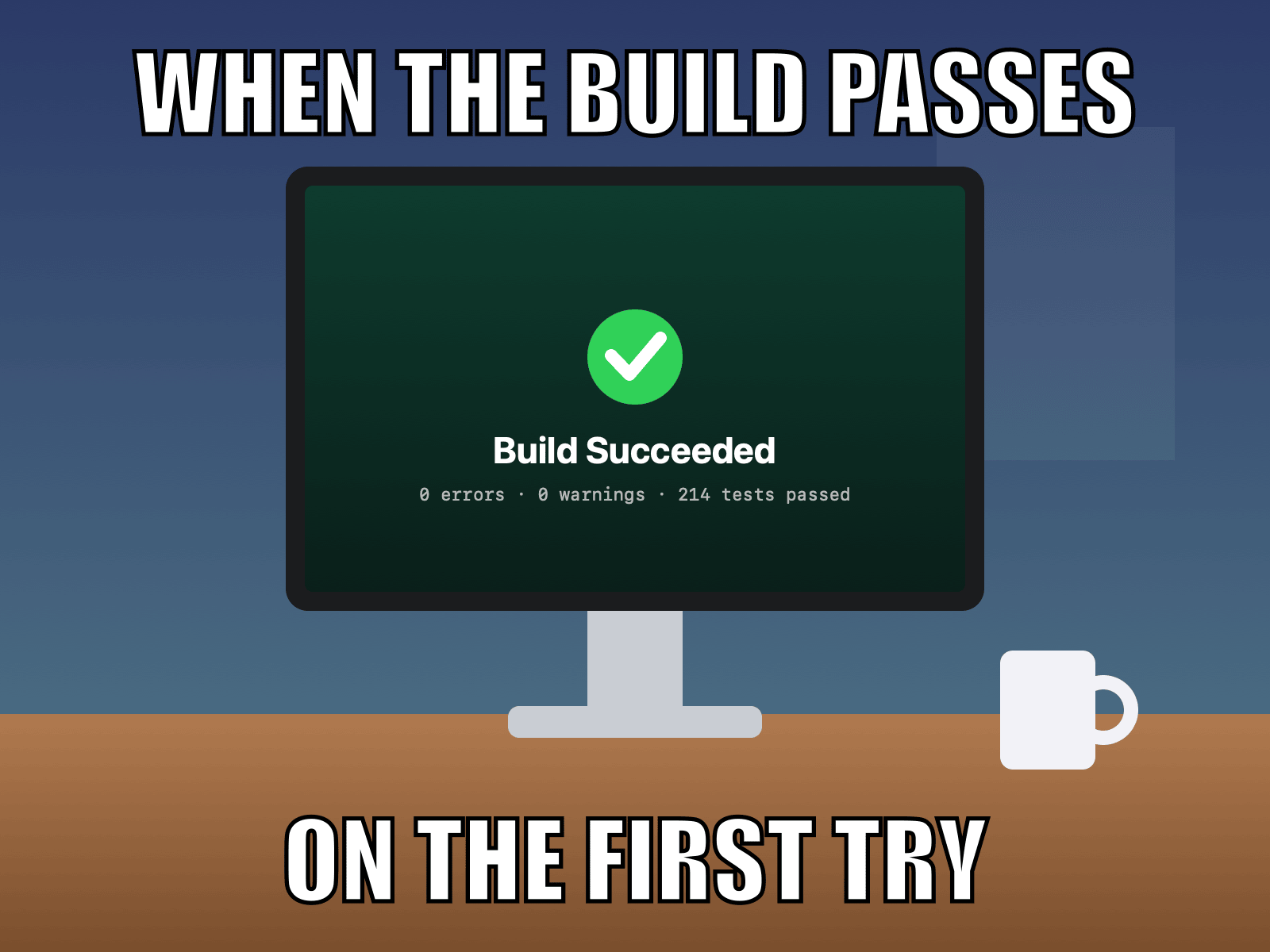
Text auf Bild & Memes auf einem Mac
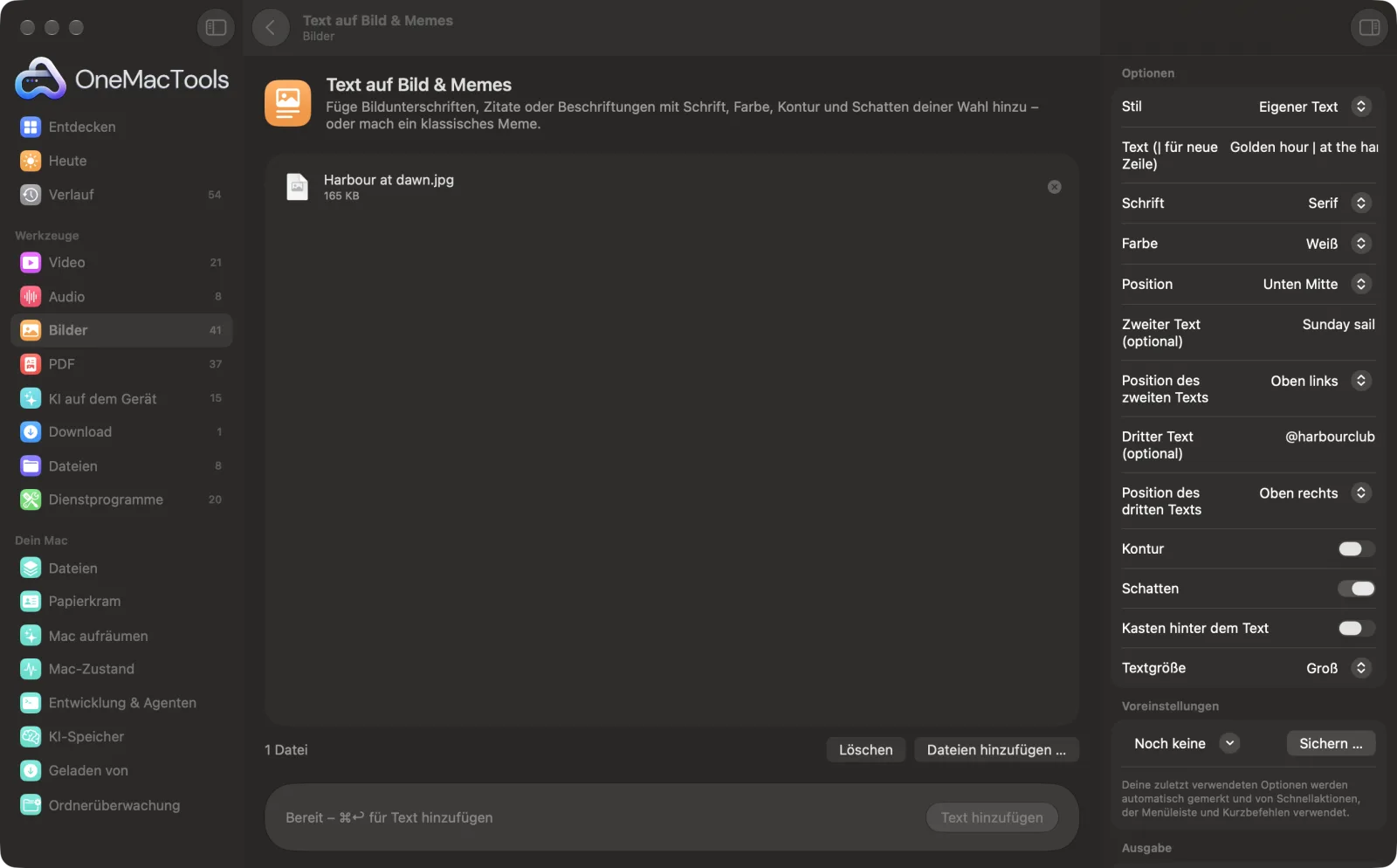
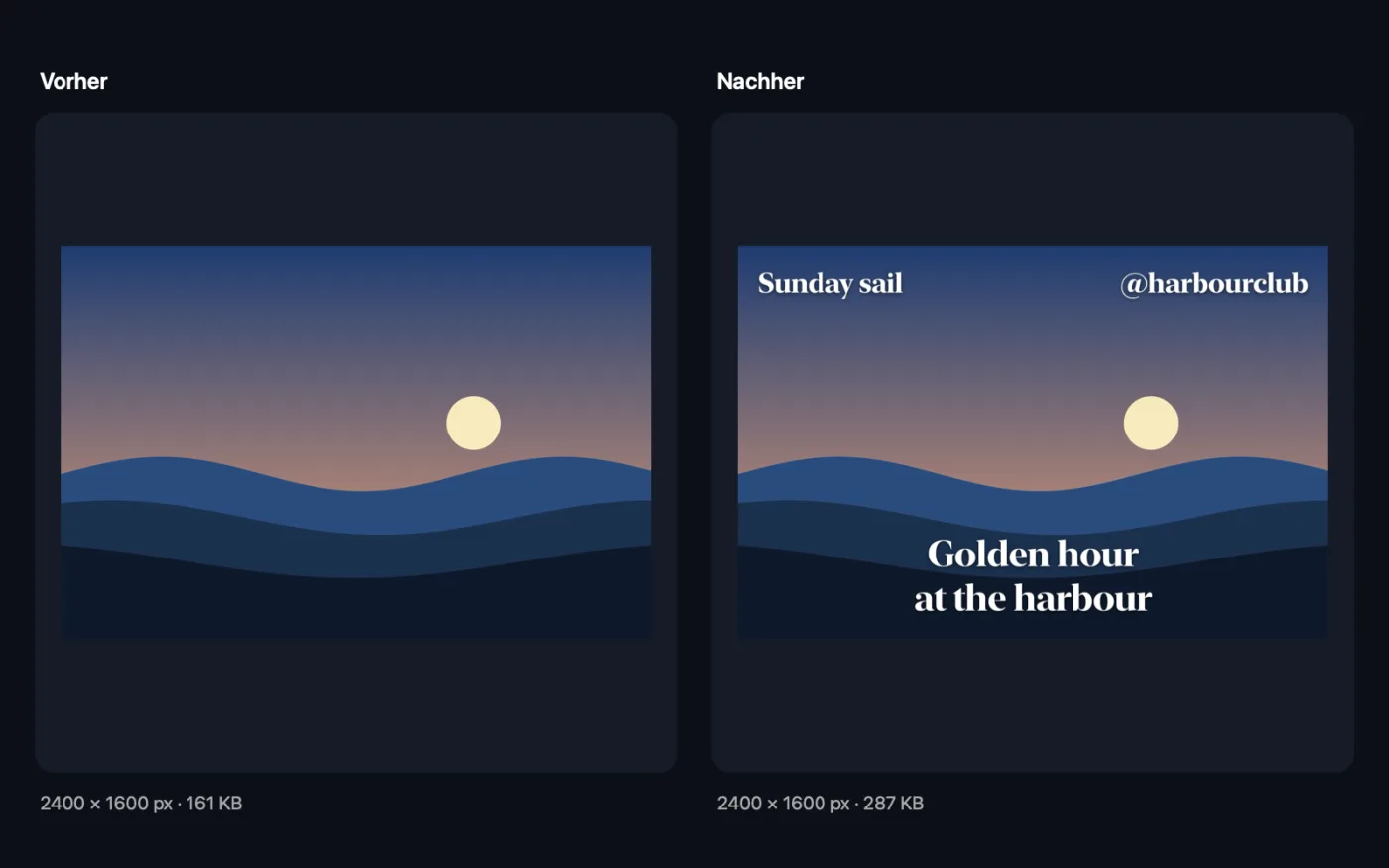
Bildschirmfotos aus der App, mit Beispieldateien.
So verwendest du Text auf Bild & Memes
- 1
Bilder ablegen
Füge ein Foto oder einen Stapel hinzu. Bei jedem werden derselbe Text und Stil angewendet.
- 2
Stil wählen
„Meme“ für fetten Text oben und unten, „Eigener Text“ für deine eigene Schrift und Platzierung, „Untertitelleiste“ für einen weißen Streifen über dem Foto oder „Untertitel“ für Text im Filmstil nahe am unteren Rand.
- 3
Deinen Text eingeben
Füll die Textfelder für deinen Stil aus und leg dann die Größe fest. Bei „Eigener Text“ wählst du zusätzlich Schrift, Farbe, Position, Kontur, Schatten und Kasten.
- 4
Auf „Text hinzufügen“ klicken
Der Text wird umbrochen und verkleinert, bis er ins Bild passt, und jede Kopie wird mit „text“ im Namen gesichert.
- 5
Teilen
Die Bilder werden in einem neuen, datierten Ordner unter Downloads › OneMacTools gesichert. Prüfe sie mit der Vorschau-Taste (Auge) oder über „Im Finder zeigen“. Deine Originale bleiben unverändert.
Was Text auf Bild & Memes macht
Schreib beliebigen Text auf ein Foto, mit Auswahl an Schriften, Farben, Kontur, Schatten und optionalem Kasten dahinter, oben, mittig oder unten platziert. Oder mach klassische Memes mit fettem weißem Text oben und unten, füge eine Untertitelleiste über einem Foto hinzu oder setz Untertitel auf einen durchscheinenden Kasten. Text wird umbrochen und passend verkleinert, und es funktioniert mit einem ganzen Stapel auf einmal.
Ideal für
- Ein Meme für den Team-Chat erstellen
- Ein Foto für soziale Medien beschriften
- Einem Standbild aus einem Video einen Untertitel hinzufügen
Optionen erklärt
- Stil
- „Meme“ setzt fetten weißen Impact-Text mit schwarzem Rand oben und unten. Mit „Eigener Text“ wählst du Schrift, Farbe und Position. „Untertitelleiste“ fügt über dem Foto einen weißen Streifen mit deiner Bildunterschrift in Schwarz hinzu. „Untertitel“ setzt weißen Text auf ein halbtransparentes dunkles Feld nahe am unteren Rand.
- Oberer Text
- Sichtbar bei „Meme“ und „Untertitelleiste“. Bei einem Meme ist es die obere Zeile, bei einer Untertitelleiste die Bildunterschrift.
- Unterer Text
- Sichtbar bei „Meme“ und „Untertitel“. Bei einem Meme ist es die untere Zeile, bei einem Untertitel der Untertitel.
- Text (| für neue Zeile)
- Sichtbar bei „Eigener Text“. Tippe ein | überall dort, wo ein Zeilenumbruch hin soll, etwa Sommerschlussverkauf | 50 % Rabatt.
- Schrift
- Sichtbar bei „Eigener Text“: System, Abgerundet, Serif, Mono, Impact, Georgia, Avenir Next, Marker Felt oder Snell Roundhand, alle fett.
- Farbe
- Sichtbar bei „Eigener Text“: Weiß, Schwarz, Gelb, Rot oder Eigene.
- Farbe (Hex)
- Sichtbar, wenn „Farbe“ auf „Eigene“ steht: ein Hexcode wie #FF5722.
- Position
- Sichtbar bei „Eigener Text“: Unten Mitte, Unten links, Unten rechts, Mitte, Oben Mitte, Oben links oder Oben rechts.
- Kontur
- Sichtbar bei „Eigener Text“, standardmäßig aus. Zeichnet eine kontrastierende Kontur um die Buchstaben: schwarz um hellen Text, weiß um dunklen.
- Schatten
- Sichtbar bei „Eigener Text“, standardmäßig an. Ein weicher Schatten, der Text auf unruhigen Fotos hervorhebt.
- Kasten hinter dem Text
- Sichtbar bei „Eigener Text“, standardmäßig aus. Ein abgerundeter, halbtransparenter Kasten hinter dem Text für die beste Lesbarkeit.
- Textgröße
- Klein, Mittel (Standard), Groß oder Extragroß. Das ist eine Startgröße im Verhältnis zum Bild; langer Text wird automatisch verkleinert, damit er passt.
- Alles in Großbuchstaben
- Sichtbar bei „Meme“, standardmäßig an. Schreibt den Meme-Text in Großbuchstaben – der klassische Meme-Look.
- Textposition (Wohin ich es ziehe)
- Sichtbar, wenn „Position“ auf „Wohin ich es ziehe“ steht. Dein Text erscheint auf dem Foto im Fenster; zieh ihn an eine beliebige Stelle. Er rastet in der Mitte ein, die Pfeiltasten verschieben ihn fein, und er bleibt innerhalb des Bildes.
Bewährte Vorgehensweisen
- Halte Meme-Text kurz. Lange Zeilen werden passend verkleinert und sind dann auf dem Handy schwerer zu lesen.
- Aktiviere bei einem unruhigen Foto „Kasten hinter dem Text“ oder „Kontur“. Ein Schatten allein reicht nicht immer.
- Nimm „Untertitelleiste“, wenn kein Text das Bild verdecken soll: Sie fügt stattdessen Platz über dem Foto hinzu.
- Nutze |, um eigenen Text genau dort umzubrechen, wo du willst, etwa für eine Überschrift und ein kleineres Detail.
- Für einen wiederholten ©-Hinweis auf vielen Fotos bietet „Bilder mit Wasserzeichen“ die Kontrolle über Deckkraft und Kachelung.
Funktioniert mit
- In
- Jedes Bild, das macOS öffnen kann, einschließlich JPEG, PNG, HEIC, WebP und Screenshots.
- Ende
- JPEG-Kopien für JPEG-Fotos und PNG-Kopien für alles andere, mit „text“ im Namen.
- „Untertitelleiste“ macht das Bild höher, weil der Text über dem Foto hinzugefügt wird.
Fragen zu Text auf Bild & Memes
Wie erstelle ich auf dem Mac ein Meme?
Zieh das Bild auf „Text auf Bild & Memes“, wähle „Meme“, gib den oberen und unteren Text ein und klicke auf „Text hinzufügen“. Du erhältst den klassischen weißen Impact-Text mit schwarzer Kontur.
Wie füge ich auf dem Mac Text zu einem Foto hinzu?
Wähle „Eigener Text“, gib deinen Text ein und wähle Schrift, Farbe, Position und Größe. Schalte Kasten oder Kontur ein, wenn das Foto unruhig ist, und klicke auf „Text hinzufügen“.
Wie verteile ich den Text auf mehrere Zeilen?
Bei „Eigener Text“ setzt du ein | dort, wo die neue Zeile beginnen soll. Memes, Bildunterschriften und Untertitel brechen langen Text automatisch um.
Kann ich meine eigene Farbe verwenden?
Ja. Wähle bei „Eigener Text“ „Farbe“ › „Eigene“ und gib einen Hex-Code wie #FF5722 ein.
Was ist der Unterschied zwischen „Untertitelleiste“ und „Untertitel“?
„Untertitelleiste“ fügt über dem Foto einen weißen Streifen mit schwarzem Text hinzu, wie bei einem Social-Media-Post, damit nichts verdeckt wird. „Untertitel“ setzt weißen Text auf einen dunklen Kasten über den unteren Teil des Fotos, wie bei einem Filmstill.
Kann ich vielen Bildern denselben Text hinzufügen?
Ja. Leg alle ab; jedes bekommt denselben Text, passend zur Größe des Bildes.
Warum ist mein Text kleiner als gewählt?
Text wird automatisch verkleinert, wenn er in dieser Größe nicht ins Bild passen würde. Kürze ihn oder teile ihn auf mehrere Zeilen auf, damit er größer bleibt.
Kann ich den Text an eine beliebige Stelle ziehen?
Ja. Stell bei „Eigener Text“ „Position“ auf „Wohin ich es ziehe“ und zieh den Text auf dem Foto im Fenster. Schrift, Farbe, Schatten und Kasten siehst du schon beim Platzieren.
Lädt Text auf Bild & Memes meine Dateien hoch?
Nein. Text auf Bild & Memes läuft komplett auf deinem Mac – deine Dateien verlassen ihn nie, und es funktioniert offline.
Verändert Text auf Bild & Memes meine Originaldateien?
Nein. Ergebnisse werden als neue Dateien in einem datierten Ordner in Downloads › OneMacTools gesichert, und deine Originale bleiben genau, wie sie waren – außer du aktivierst eine Option, die etwas anderes sagt.
Was braucht Text auf Bild & Memes?
Nur ein Mac mit macOS 26 oder neuer. Sonst musst du nichts installieren.
Als Nächstes
Füge Fotos deinen Namen, einen ©-Hinweis oder ein Logo hinzu – in einer Ecke oder gekachelt über das ganze Bild.
FotofilterGib Fotos einen Look – warm, kühl, lebendig, düster, Vintage, schwarzweiß – mit Verblassen, Korn und Vignette.
Bilder für Social MediaEin Foto rein, jede Größe raus: Instagram, YouTube, X, LinkedIn, Facebook, WhatsApp und Pinterest.
Ähnliche Werkzeuge: Bilder
Konvertiere zwischen PNG, JPEG, HEIC, AVIF und TIFF. Liest WebP, RAW und mehr.
Bilder komprimierenFotos für E-Mail und Web verkleinern, mit Live-Vorher-nachher-Vorschau.
In WebP konvertierenErstelle kleine, webtaugliche WebP-Bilder, verlustbehaftet oder verlustfrei, mit erhaltener Transparenz.
Bilder skalierenSkaliere nach längster Seite, exakten Pixeln, Prozent oder Druckgröße in cm, mm oder Zoll mit der benötigten DPI.
Bilder beschneidenBeschneide auf ein Seitenverhältnis oder einen exakten Bereich oder entferne einfarbige Ränder automatisch – ein Foto oder ein ganzer Ordner.
Bilder drehen & spiegelnDrehe oder spiegle Fotos in einem Rutsch.

Text auf Bild & Memes und 150 weitere.
Eine App. Ein Preis.
Alle 151 Werkzeuge. Kostenloser Download, eine Zahlung für eine Lizenz, die dir gehört.