
Fotofilter auf dem Mac anwenden
Gib Fotos einen Look – warm, kühl, lebendig, düster, Vintage, schwarzweiß – mit Verblassen, Korn und Vignette.
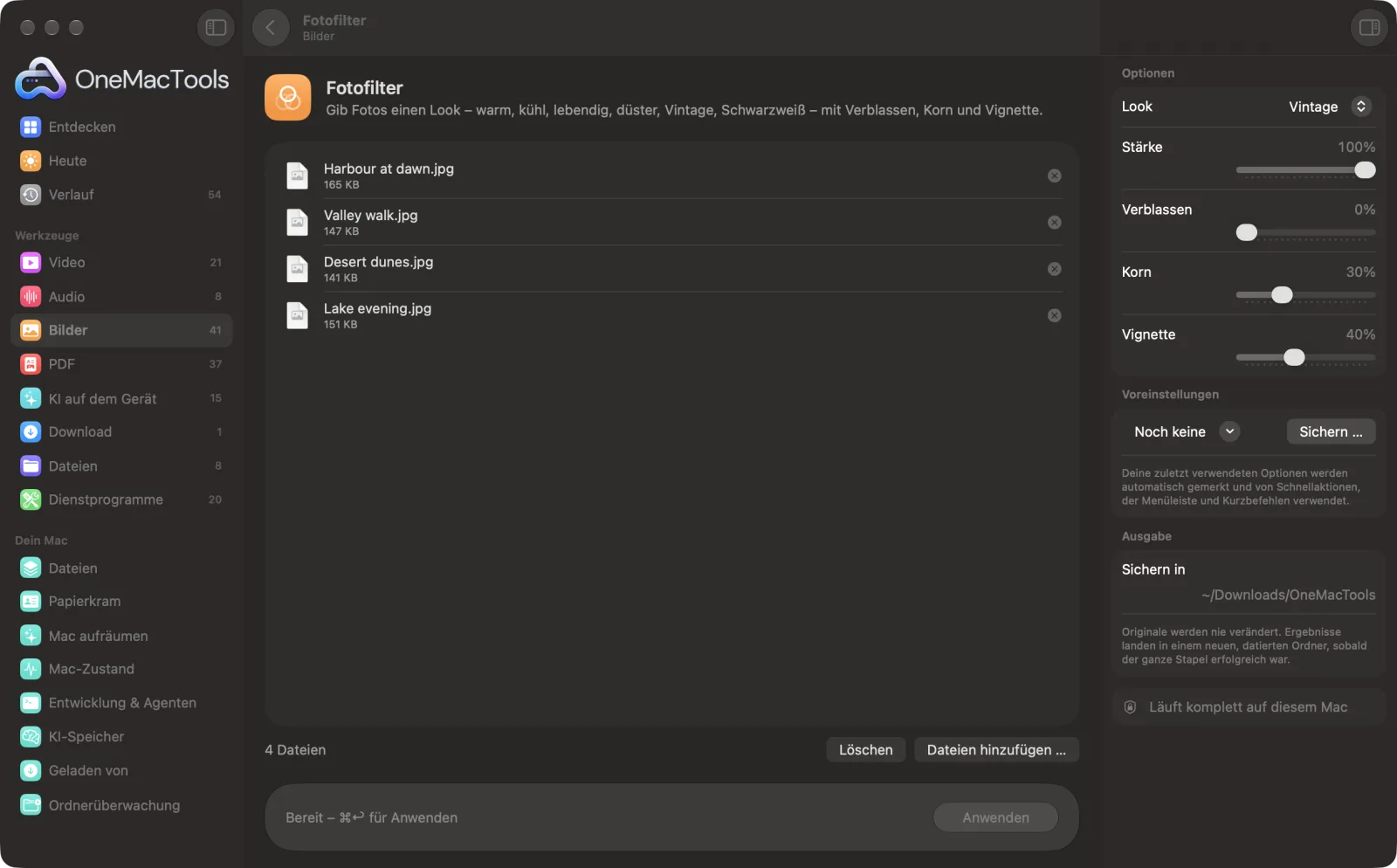
Fotofilter auf einem Mac
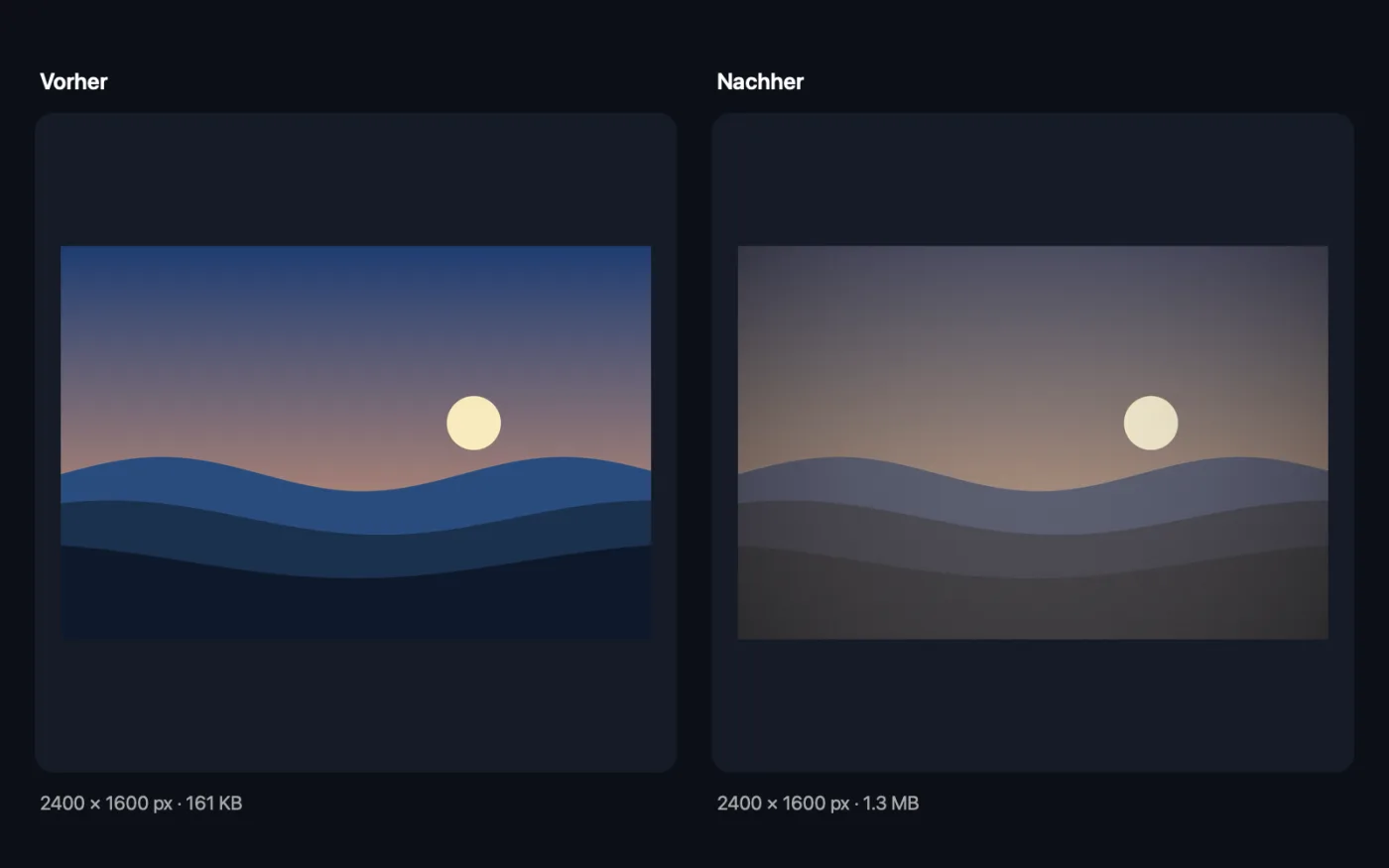
Bildschirmfotos aus der App, mit Beispieldateien.
So verwendest du Fotofilter
- 1
Fotos ablegen
Füge ein Foto oder eine ganze Serie hinzu. Bei allen gelten dieselben Einstellungen, sodass eine Serie einen einheitlichen Stil bekommt.
- 2
Look wählen
Warm, Kühl, Lebendig, Düster, Vintage, Schwarzweiß, Noir, Verblasster Film, Sofortbild oder Chrome, oder „Keine“, um nur den Feinschliff zu nutzen.
- 3
Stärke festlegen
Senke die Stärke, um den Look mit dem Originalfoto zu mischen und ein dezenteres Ergebnis zu erhalten.
- 4
Fade, Körnung oder Vignette hinzufügen
Diese funktionieren mit jedem Look oder für sich allein mit „Keine“.
- 5
Auf „Anwenden“ klicken
Gefilterte Kopien werden in einem datierten Ordner in Downloads › OneMacTools gesichert. Vergleiche sie mit der Vorschautaste (Auge) oder nutze „Im Finder zeigen“.
Was Fotofilter macht
Wähle einen Look und seine Stärke und füge dann „Verblasster Film“ zum Aufhellen der Schwarztöne, Filmkorn und eine Vignette hinzu. Alles funktioniert auch einzeln und für einen ganzen Stapel – so bekommt eine Fotoserie einen einheitlichen Stil.
Ideal für
- Einer Fotoserie einen einheitlichen Stil geben
- Schwarzweißabzüge erstellen
- Social-Media-Posts einen Film-Look geben
Optionen erklärt
- Look
- Der Gesamtstil: Warm, Kühl, Lebendig, Düster, Vintage, Schwarzweiß, Noir, Verblasster Film, Sofortbild, Chrome oder Keine. Wähle „Keine“, wenn du nur Verblassen, Körnung oder eine Vignette möchtest.
- Stärke
- Nur sichtbar, wenn ein Look gewählt ist (nicht „Keine“). Wie stark der Look eingemischt wird, von 0 bis 100 %; Standard ist 100 %. Etwa 50–70 % wirken bei Porträts oft natürlicher.
- Verblassen
- Hellt das Schwarz auf und mildert den Kontrast wie bei verblasstem Film, von 0 bis 100 %. Standardmäßig aus.
- Korn
- Fügt feine Filmkörnung hinzu, von 0 bis 100 %. Standardmäßig aus. Die Körnung ist zufällig, zwei Durchläufe sind also nicht pixelgenau identisch.
- Vignette
- Dunkelt die Ränder ab, um den Blick zur Mitte zu lenken, von 0 bis 100 %. Standardmäßig aus.
Bewährte Vorgehensweisen
- Eine ganze Serie auf einmal bearbeiten. Laufen alle Fotos eines Shootings mit demselben Look und derselben Stärke durch, wirken Galerie oder Feed wie aus einem Guss.
- Vergleiche für Schwarzweißabzüge „Schwarzweiß“ mit „Noir“: „Noir“ hat mehr Kontrast, „Schwarzweiß“ wirkt sanfter.
- Halte den letzten Schliff dezent. Etwas Verblassen (10–25 %) und Vignette (20–30 %) wirken meist wie Film, hohe Werte wirken schnell schwer.
- Korn kaschiert Rauschen in Handyfotos bei wenig Licht – eine Prise davon lässt ein dunkles Foto gewollt wirken statt versehentlich körnig.
- Erst filtern, dann komprimieren. Wende den Look zuerst auf das Foto in voller Größe an und verkleinere es danach mit „Bilder komprimieren“ fürs Web.
Funktioniert mit
- In
- JPEG, PNG, HEIC, TIFF, WebP und andere Bilder, die dein Mac öffnen kann.
- Ende
- Eine Kopie mit dem Look im Namen, zum Beispiel „beach warm.jpg“. Sie behält nach Möglichkeit das Format des Originals (JPEG, PNG, HEIC, AVIF oder TIFF) und wird sonst als PNG gesichert.
- Die Kopie übernimmt weder die Kameradaten noch den Standort des Originals.
Fragen zu Fotofilter
Wie mache ich auf dem Mac ein Foto schwarzweiß?
Zieh das Foto auf „Fotofilter“, wähle als Look „Schwarzweiß“ oder „Noir“ und klicke auf „Anwenden“. „Noir“ wirkt dunkler und kontrastreicher.
Kann ich denselben Filter auf viele Fotos auf einmal anwenden?
Ja. Leg alle zusammen ab; jedes Foto bekommt denselben Look, dieselbe Stärke, dasselbe Verblassen, dieselbe Körnung und Vignette.
Wie schwäche ich einen Filter ab?
Senke den Regler „Stärke“. Bei 50 % liegt das Ergebnis genau zwischen deinem Originalfoto und dem vollen Look.
Wie gebe ich einem Foto einen Vintage-Film-Look?
Wähle „Vintage“ oder „Verblasster Film“, füge dann etwas „Verblassen“ hinzu, um die Schwarztöne anzuheben, und ein wenig „Korn“. Eine leichte „Vignette“ rundet es ab.
Kann ich nur eine Vignette oder Körnung hinzufügen, ohne die Farben zu ändern?
Ja. Stell „Look“ auf „Keine“ und nutze dann die Regler „Verblassen“, „Korn“ und „Vignette“ für sich allein.
Verringert der Filter die Qualität des Fotos?
Das Foto behält seine volle Pixelgröße. JPEG- und HEIC-Kopien werden in hoher Qualität gesichert, PNG- und TIFF-Kopien verlustfrei.
Lädt Fotofilter meine Dateien hoch?
Nein. Fotofilter läuft komplett auf deinem Mac – deine Dateien verlassen ihn nie, und es funktioniert offline.
Verändert Fotofilter meine Originaldateien?
Nein. Ergebnisse werden als neue Dateien in einem datierten Ordner in Downloads › OneMacTools gesichert, und deine Originale bleiben genau, wie sie waren – außer du aktivierst eine Option, die etwas anderes sagt.
Was braucht Fotofilter?
Nur ein Mac mit macOS 26 oder neuer. Sonst musst du nichts installieren.
Als Nächstes
Fotos mit einem gleichmäßigen weißen, schwarzen, farbigen, unscharfen oder transparenten Rand versehen.
Bilder komprimierenFotos für E-Mail und Web verkleinern, mit Live-Vorher-nachher-Vorschau.
Bilder mit WasserzeichenFüge Fotos deinen Namen, einen ©-Hinweis oder ein Logo hinzu – in einer Ecke oder gekachelt über das ganze Bild.
Ähnliche Werkzeuge: Bilder
Konvertiere zwischen PNG, JPEG, HEIC, AVIF und TIFF. Liest WebP, RAW und mehr.
In WebP konvertierenErstelle kleine, webtaugliche WebP-Bilder, verlustbehaftet oder verlustfrei, mit erhaltener Transparenz.
Bilder skalierenSkaliere nach längster Seite, exakten Pixeln, Prozent oder Druckgröße in cm, mm oder Zoll mit der benötigten DPI.
Bilder beschneidenBeschneide auf ein Seitenverhältnis oder einen exakten Bereich oder entferne einfarbige Ränder automatisch – ein Foto oder ein ganzer Ordner.
Bilder drehen & spiegelnDrehe oder spiegle Fotos in einem Rutsch.
Bildschirmfotos verschönernSetz Bildschirmfotos auf einen Verlauf mit Innenabstand, abgerundeten Ecken und weichem Schatten.

Fotofilter und 150 weitere.
Eine App. Ein Preis.
Alle 151 Werkzeuge. Kostenloser Download, eine Zahlung für eine Lizenz, die dir gehört.