
Aplicar filtros fotográficos en Mac
Da a tus fotos un estilo (cálido, frío, vivo, sombrío, vintage, blanco y negro) con desvanecido, grano y viñeta.
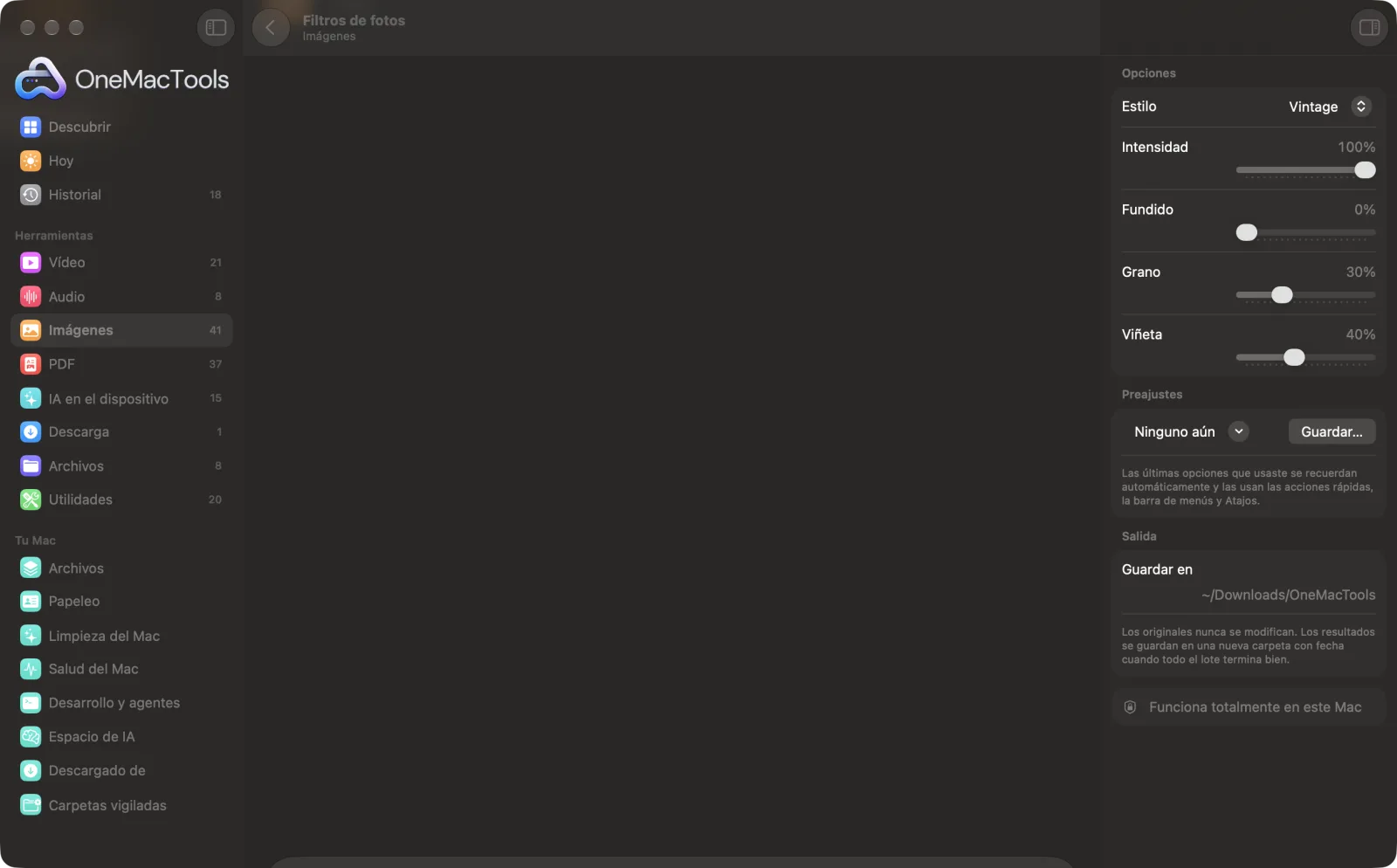
Filtros de fotos en un Mac
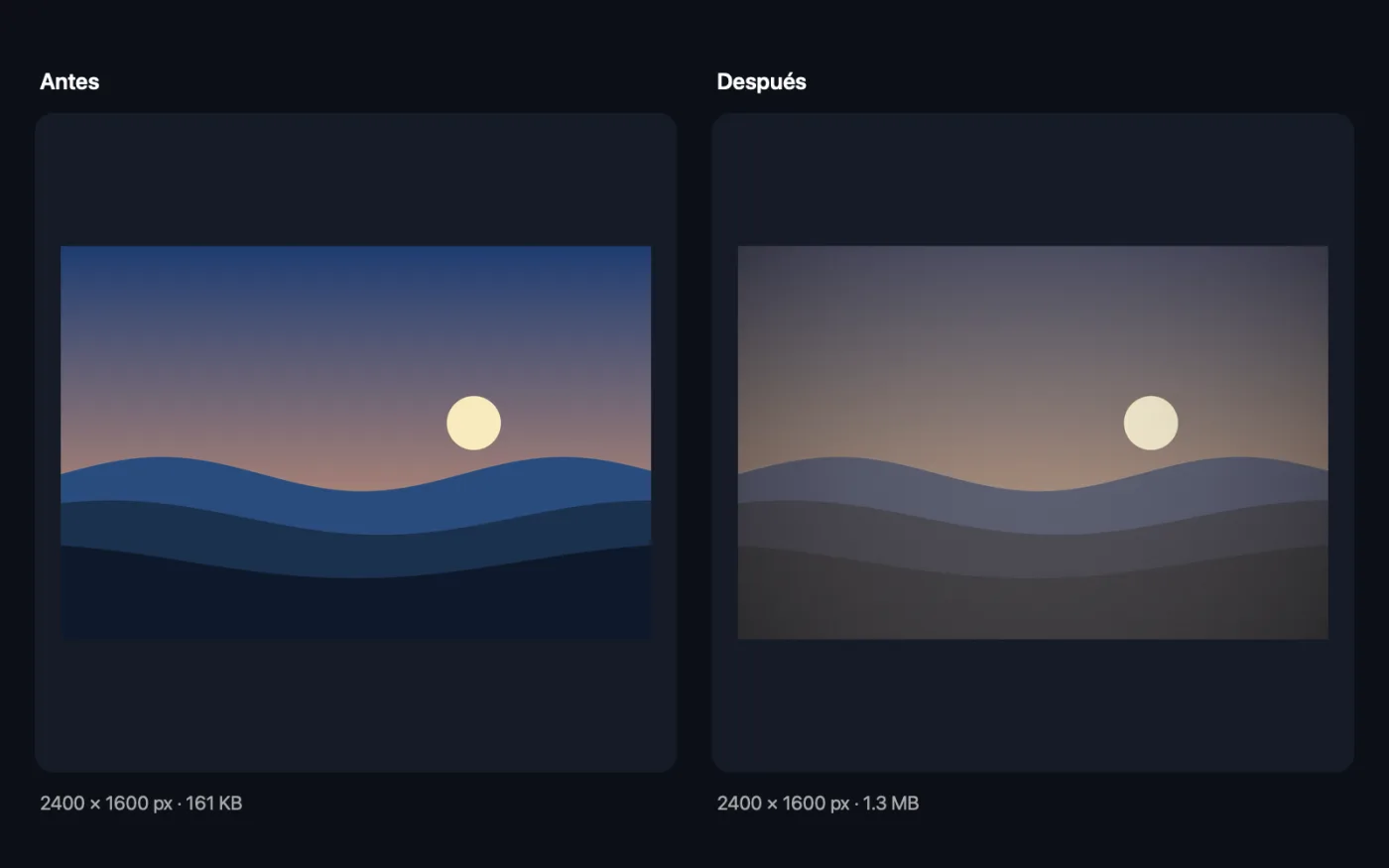
Capturas de pantalla de la app, con archivos de ejemplo.
Cómo usar Filtros de fotos
- 1
Arrastra tus fotos
Añade una foto o toda una serie. Se aplican los mismos ajustes a todas, así que la serie queda con un estilo uniforme.
- 2
Elige un estilo
Cálido, Frío, Intenso, Dramático, Vintage, Blanco y negro, Noir, Película desvaída, Instantáneo o Cromo, o Ninguno para usar solo los retoques finales.
- 3
Ajusta la intensidad
Baja Intensidad para mezclar el estilo con la foto original y conseguir un resultado más sutil.
- 4
Añade fundido, grano o viñeta
Funcionan con cualquier estilo, o solos con Ninguno.
- 5
Haz clic en Aplicar
Las copias con filtro se guardan en una carpeta con fecha en Descargas › OneMacTools. Usa el botón Vista previa (ojo) para comparar, o Mostrar en el Finder.
Qué hace Filtros de fotos
Elige un estilo y su intensidad, y luego añade película desvaída para aclarar los negros, grano de película y una viñeta. Todos funcionan también por separado y con un lote entero, para que un conjunto de fotos tenga un estilo coherente.
Ideal para
- Da a un conjunto de fotos un estilo coherente
- Haz copias impresas en blanco y negro
- Dar un aspecto de película a las publicaciones en redes
Opciones explicadas
- Estilo
- El estilo general: Cálido, Frío, Intenso, Dramático, Vintage, Blanco y negro, Noir, Película desvaída, Instantáneo, Cromo o Ninguno. Elige Ninguno cuando solo quieras desvaído, grano o viñeta.
- Intensidad
- Solo aparece cuando se elige un estilo (no Ninguno). Cuánto del estilo se mezcla, del 0 al 100 %; por omisión, 100 %. Entre un 50 y un 70 % suele quedar más natural en retratos.
- Fundido
- Aclara los negros y suaviza el contraste como una película desvaída, del 0 al 100 %. Desactivado por defecto.
- Grano
- Añade un grano fino de película, del 0 al 100 %. Desactivado por defecto. El grano es aleatorio, así que dos procesos no darán resultados idénticos píxel a píxel.
- Viñeta
- Oscurece los bordes para llevar la mirada al centro, del 0 al 100 %. Desactivado por defecto.
Buenas prácticas
- Edita todo un conjunto a la vez. Pasar todas las fotos de una sesión por el mismo estilo e intensidad da a una galería o un feed un aspecto coherente.
- Para impresiones en blanco y negro, compara Blanco y negro con Noir: Noir tiene un contraste más profundo y Blanco y negro es más suave.
- Aplica los retoques finales con suavidad. Un poco de desvanecido (10–25 %) y viñeta (20–30 %) suele recordar a la película; los valores altos enseguida resultan recargados.
- El grano disimula el ruido de las fotos del móvil con poca luz, así que un toque puede hacer que una foto oscura parezca intencionada y no granulada por accidente.
- Aplica el filtro antes de comprimir. Aplica el estilo a la foto a tamaño completo primero y luego redúcela para la web con Comprimir imágenes.
Funciona con
- En
- JPEG, PNG, HEIC, TIFF, WebP y otras imágenes que tu Mac pueda abrir.
- Salida
- Una copia con el estilo añadido al nombre, por ejemplo “beach warm.jpg”. Conserva el formato del original cuando puede (JPEG, PNG, HEIC, AVIF o TIFF) y, si no, se guarda como PNG.
- La copia no conserva los datos de la cámara ni la ubicación del original.
Preguntas sobre Filtros de fotos
¿Cómo paso una foto a blanco y negro en el Mac?
Arrástralo a Filtros de fotos, elige Blanco y negro o Noir como Estilo y haz clic en Aplicar. Noir da un resultado más oscuro y con más contraste.
¿Puedo aplicar el mismo filtro a muchas fotos a la vez?
Sí. Suéltalas todas juntas; todas las fotos reciben el mismo estilo, intensidad, fundido, grano y viñeta.
¿Cómo hago que un filtro sea menos intenso?
Baja el control Intensidad. Al 50 %, el resultado queda a medio camino entre tu foto original y el estilo completo.
¿Cómo le doy a una foto un aspecto de película antigua?
Elige Vintage o Película desvaída, y añade algo de Fundido para levantar los negros y un poco de Grano. Una Viñeta suave le da el toque final.
¿Puedo añadir solo una viñeta o grano sin cambiar los colores?
Sí. Pon Estilo en Ninguno y usa los reguladores Fundido, Grano y Viñeta por separado.
¿El filtro reducirá la calidad de la foto?
La foto conserva su tamaño completo en píxeles. Las copias JPEG y HEIC se guardan en alta calidad, y las PNG y TIFF, sin pérdida.
¿Filtros de fotos sube mis archivos?
No. Filtros de fotos funciona por completo en tu Mac, así que tus archivos nunca salen de él y funciona sin conexión.
¿Filtros de fotos modificará mis archivos originales?
No. Los resultados se guardan como archivos nuevos en una carpeta con fecha en Descargas › OneMacTools, y tus originales se quedan exactamente como estaban, salvo que actives una opción que diga lo contrario.
¿Qué necesita Filtros de fotos?
Solo un Mac con macOS 26 o posterior. No hay que instalar nada más.
Haz esto a continuación
Añade a las fotos un borde uniforme blanco, negro, de color, desenfocado o transparente.
Comprimir imágenesReduce fotos para correo y web, con una vista previa del antes y el después en directo.
Marca de agua en imágenesAñade tu nombre, un aviso © o tu logotipo a las fotos: en una esquina o en mosaico por toda la imagen.
Herramientas de Imágenes relacionadas
Convierte entre PNG, JPEG, HEIC, AVIF y TIFF. Lee WebP, RAW y más.
Convertir a WebPCrea imágenes WebP ligeras y listas para la web, con o sin pérdida, conservando la transparencia.
Redimensionar imágenesRedimensiona por el lado más largo, píxeles exactos, porcentaje o tamaño de impresión en cm, mm o pulgadas con los PPP que necesites.
Recortar imágenesRecorta a una proporción o a una zona exacta, o quita automáticamente los bordes lisos: una foto o una carpeta entera.
Girar y voltear imágenesGira o voltea fotos de una vez.
Embellecer capturasColoca capturas de pantalla sobre un degradado con relleno, esquinas redondeadas y una sombra suave.

Filtros de fotos y 150 más.
Una app. Un precio.
Las 151 herramientas. Descarga gratuita, un único pago por la licencia, y es tuya para siempre.