
图像 · 照片滤镜
在 Mac 上为照片添加滤镜
为照片添加风格:暖色、冷色、鲜艳、氛围、复古、黑白,还可加上淡化、颗粒和暗角。
在你的 Mac 上运行
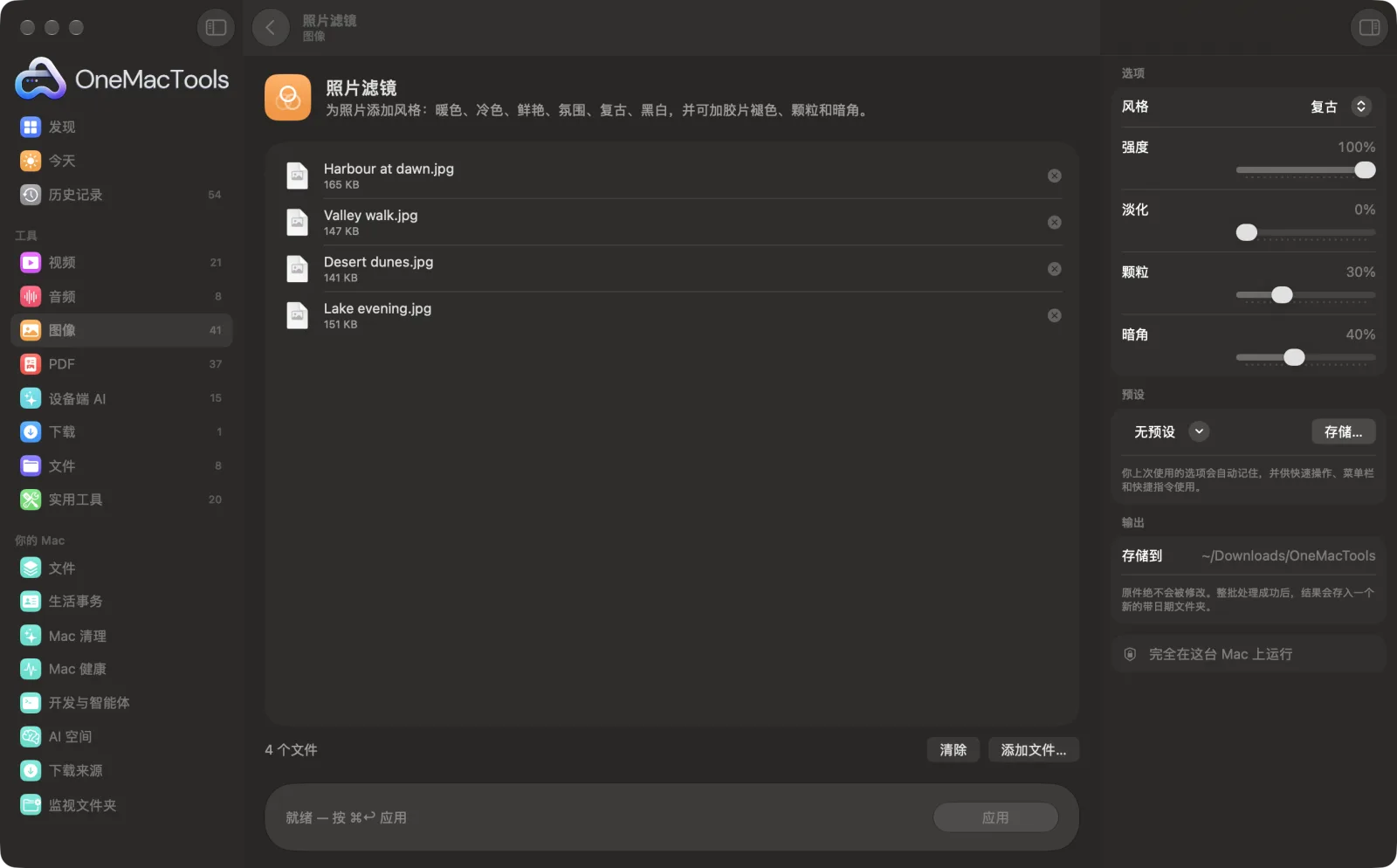
Mac 上的照片滤镜
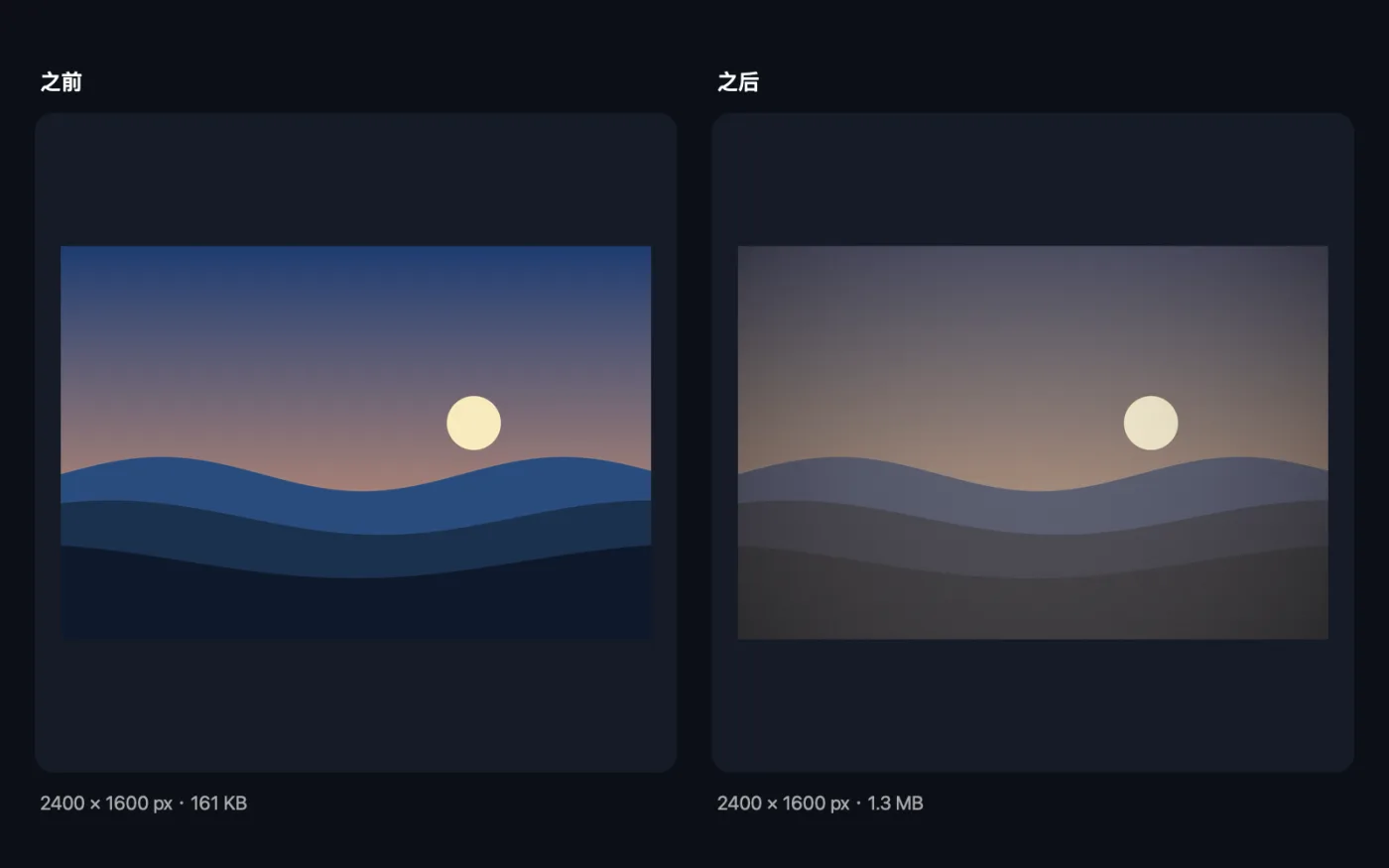
App 截图,使用的是示例文件。
如何使用照片滤镜
- 1
拖入照片
添加一张照片或整组照片。每张都应用相同的设置,让整组照片风格统一。
- 2
选择风格
暖色、冷色、鲜艳、氛围、复古、黑白、黑色电影、胶片褪色、拍立得或铬黄,或选择“无”只使用收尾修饰。
- 3
设置强度
降低“强度”,让风格与原照片融合,效果更含蓄。
- 4
添加淡化、颗粒或暗角
这些效果可搭配任意风格,也可以在选择“无”时单独使用。
- 5
点按“应用”
加了滤镜的副本存储在“下载 › OneMacTools”中的带日期文件夹里。可用“预览”(眼睛)按钮比较,或使用“在访达中显示”。
照片滤镜的功能
选择风格及其强度,然后添加胶片褪色来提亮黑色,再加上胶片颗粒和暗角。每种效果都可以单独使用,也可以批量应用,让一组照片拥有统一的风格。
适合
- 让一组照片风格统一
- 制作黑白照片打印件
- 为社交帖子添加胶片风格
选项说明
- 风格
- 整体风格:暖色、冷色、鲜艳、氛围、复古、黑白、黑色电影、胶片褪色、拍立得、铬黄或无。只需要褪色、颗粒或暗角时,请选择“无”。
- 强度
- 仅在选择了风格(不是“无”)时显示。风格的混合程度,从 0 到 100%,默认 100%。人像照片上用 50–70% 左右往往更自然。
- 淡化
- 像褪色胶片一样提亮暗部、柔化对比度,范围 0 到 100%。默认关闭。
- 颗粒
- 添加细腻的胶片颗粒,范围为 0 到 100%。默认关闭。颗粒是随机的,所以两次处理的结果不会逐像素完全相同。
- 暗角
- 将边缘压暗,把视线引向中心,范围 0 至 100%。默认关闭。
最佳实践
- 一次编辑整组照片。同一次拍摄的照片使用相同的风格和强度,能让相册或信息流呈现统一的感觉。
- 如果要打印黑白照片,可以比较“黑白”和“黑色电影”:“黑色电影”对比更强烈,“黑白”则更柔和。
- 收尾效果要轻。少量淡化 (10–25%) 和暗角 (20–30%) 通常就有胶片感;数值过高很快就会显得厚重。
- 颗粒能掩盖手机弱光照片中的噪点,适当加一点,能让暗照片看起来像是有意为之,而不是不小心拍糊了。
- 先加滤镜再压缩。先对全尺寸照片应用风格,然后再用“压缩图像”将其缩小用于网页。
兼容
- 输入
- JPEG、PNG、HEIC、TIFF、WebP 以及你的 Mac 能打开的其他图像。
- 输出
- 一份文件名加上风格名称的副本,例如“beach warm.jpg”。尽可能保留原格式(JPEG、PNG、HEIC、AVIF 或 TIFF),否则存储为 PNG。
- 副本不会保留原件的相机信息或位置。
关于照片滤镜的问题
如何在 Mac 上把照片变成黑白?
将它拖到“照片滤镜”上,将“风格”选为“黑白”或“黑色电影”,然后点按“应用”。“黑色电影”效果更暗、对比度更高。
可以一次为多张照片应用相同的滤镜吗?
可以。全部一起拖进来;每张照片都会应用相同的风格、强度、褪色、颗粒和暗角。
如何减弱滤镜效果?
降低“强度”滑块。在 50% 时,结果介于原照片和完整风格效果之间。
如何让照片呈现复古胶片效果?
选择“复古”或“胶片褪色”,然后加一些“淡化”提亮黑色,再加一点“颗粒”。最后加上轻微的“暗角”就完成了。
可以只添加暗角或颗粒而不改变颜色吗?
可以。将“风格”设为“无”,然后单独使用“褪色”、“颗粒”和“暗角”滑块。
滤镜会降低照片质量吗?
照片保留完整的像素尺寸。JPEG 和 HEIC 副本以高质量存储,PNG 和 TIFF 副本为无损格式。
照片滤镜会上传我的文件吗?
不会。照片滤镜完全在你的 Mac 上运行,文件绝不会离开你的 Mac,离线也能用。
照片滤镜会改动我的原文件吗?
不会。结果会存储为新文件,放在“下载 › OneMacTools”中带日期的文件夹里;除非你打开了另有说明的选项,否则原文件会原封不动。
照片滤镜需要什么?
只需一台运行 macOS 26 或更高版本的 Mac,无需安装其他任何东西。
