
Macで写真にフィルタを適用
暖かい、クール、鮮やか、ムーディ、ビンテージ、白黒などの雰囲気を写真に加え、フェード、粒子、周辺減光も調整できます。
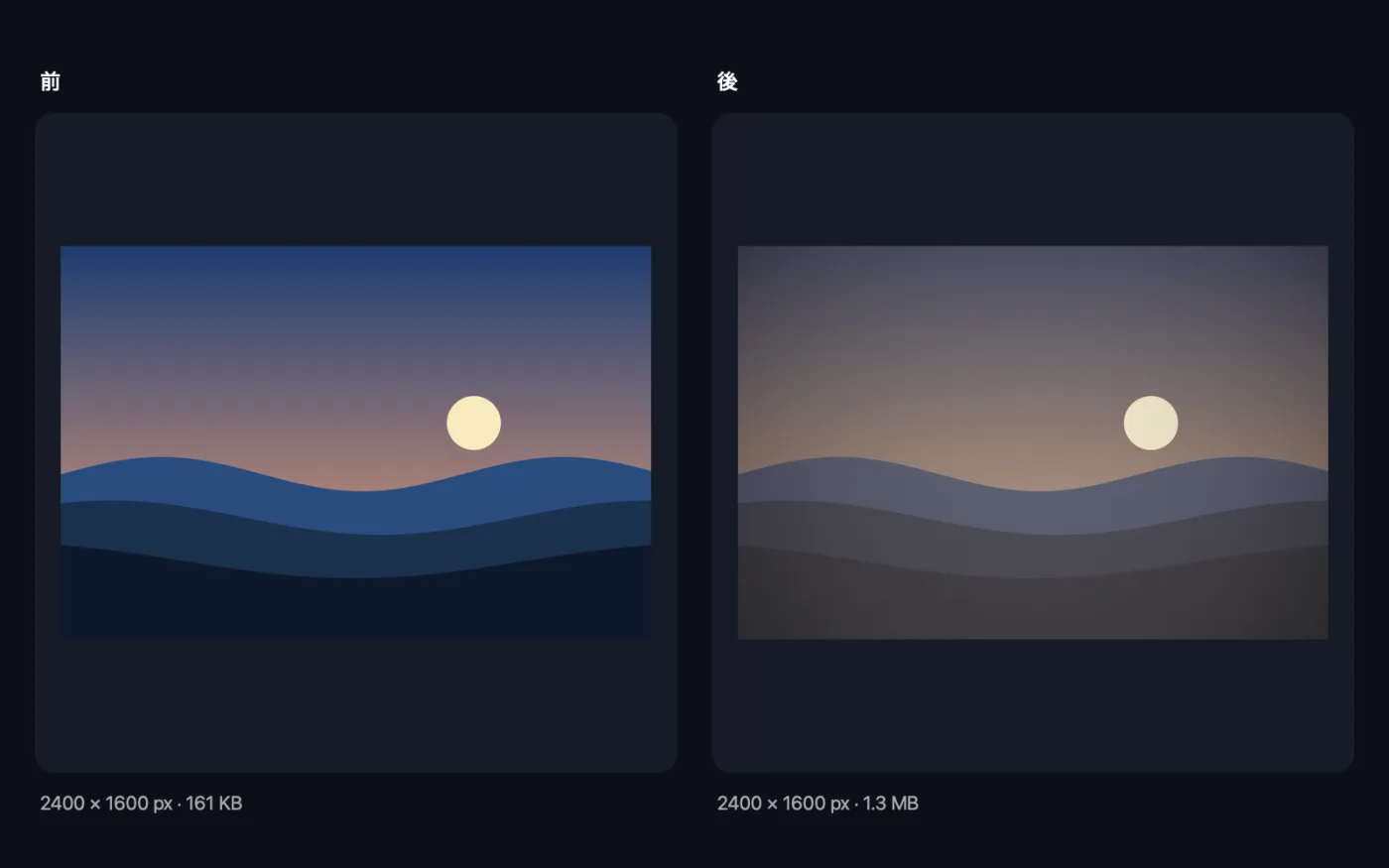
Macで写真フィルタ
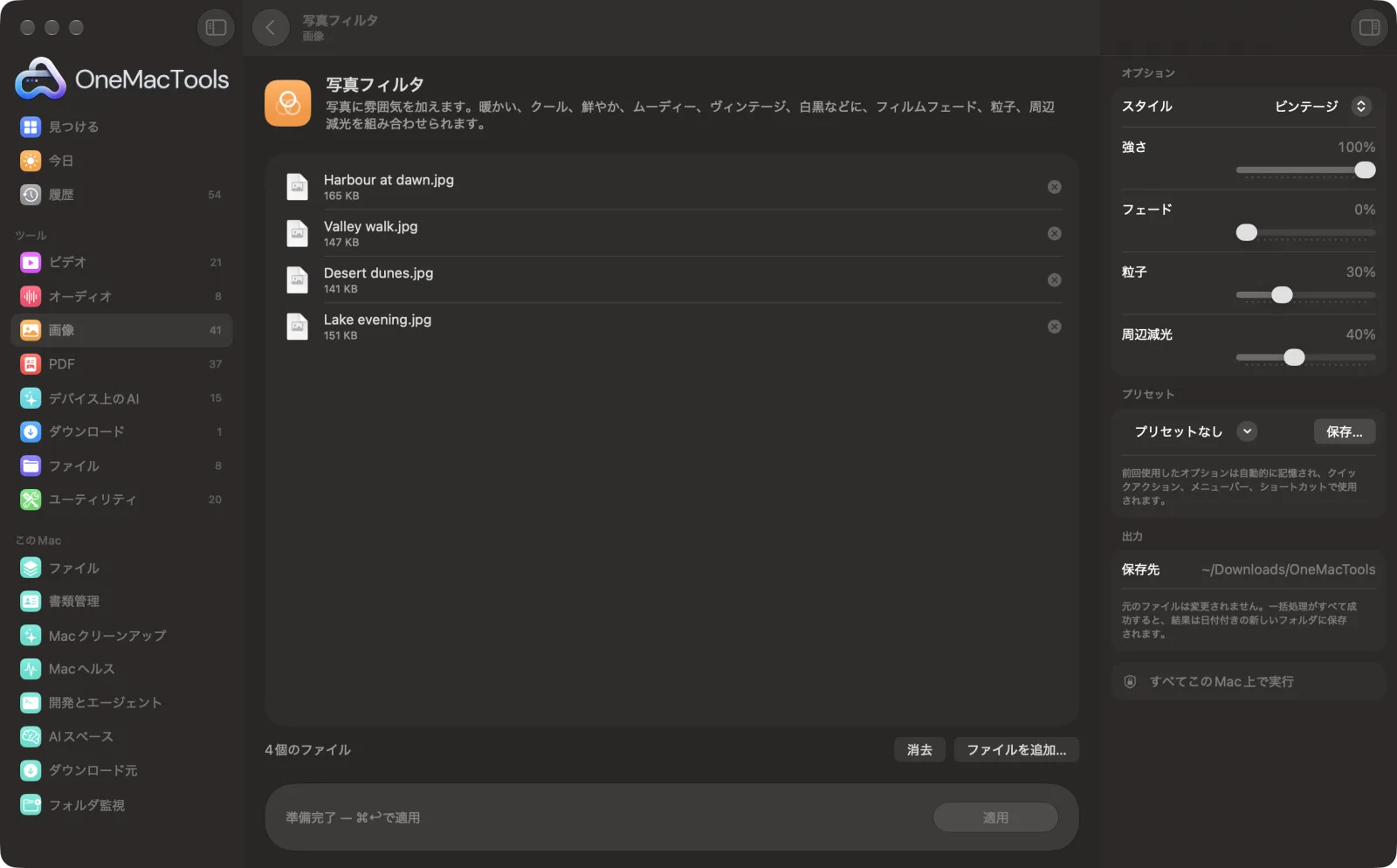
サンプルファイルを使ったアプリのスクリーンショット。
写真フィルタの使い方
- 1
写真をドロップ
写真を1枚、またはまとめて追加します。すべてに同じ設定が適用されるので、統一感のあるスタイルに仕上がります。
- 2
スタイルを選ぶ
ウォーム、クール、ビビッド、ムーディー、ビンテージ、白黒、ノワール、フィルムフェード、インスタント、クローム、または仕上げの効果だけを使う「なし」。
- 3
強さを設定
「強さ」を下げると、元の写真とスタイルが混ざり、より控えめな仕上がりになります。
- 4
フェード、粒子、周辺減光を追加
これらはどのスタイルとも組み合わせられ、「なし」を選べば単独でも使えます。
- 5
「適用」をクリック
フィルタをかけたコピーは「ダウンロード › OneMacTools」内の日付付きフォルダに保存されます。プレビュー(目のアイコン)ボタンで比較するか、「Finderに表示」を使ってください。
写真フィルタでできること
スタイルとその強さを選び、黒を持ち上げるフィルムフェード、フィルムグレイン、周辺減光を加えます。それぞれ単独でも、バッチ全体にも使えるので、一連の写真を統一したスタイルに仕上げられます。
こんなときに
- 写真セットのスタイルを統一する
- 白黒で印刷する
- SNS投稿にフィルムのような風合いを
オプションの説明
- スタイル
- 全体のスタイル:ウォーム、クール、ビビッド、ムーディ、ヴィンテージ、白黒、ノワール、フィルムフェード、インスタント、クローム、なし。フェード、粒子、周辺減光だけを使いたい場合は「なし」を選びます。
- 強さ
- スタイルを選んだとき(「なし」以外)のみ表示されます。スタイルをどれだけ適用するかを0〜100%で指定します(デフォルトは100%)。ポートレートでは50〜70%くらいのほうが自然に見えることがよくあります。
- フェード
- 色あせたフィルムのように黒を持ち上げてコントラストを和らげます(0〜100%)。デフォルトではオフです。
- 粒子
- 0〜100%の細かいフィルムグレインを加えます。デフォルトはオフです。粒子はランダムなので、2回処理してもピクセル単位で同じにはなりません。
- 周辺減光
- 周辺を暗くして、視線を中央に集めます。0〜100%で設定でき、デフォルトはオフです。
おすすめの使い方
- まとめて一度に編集しましょう。同じ撮影の写真すべてに同じスタイルと強さを適用すれば、ギャラリーやフィードに統一感が生まれます。
- 白黒で印刷するなら、「白黒」と「ノワール」を比べてみましょう。ノワールはコントラストが強く、白黒はやわらかな仕上がりです。
- 仕上げは控えめに。少しのフェード(10〜25%)と周辺減光(20〜30%)でたいていフィルムらしく見えます。値を高くするとすぐに重たい印象になります。
- 粒子は暗い場所でスマートフォンで撮った写真のノイズを目立たなくします。少し加えるだけで、暗い写真がたまたま粗くなったのではなく、意図した表現に見えます。
- 圧縮の前にフィルタをかけましょう。まずフルサイズの写真にスタイルを適用し、そのあと「画像を圧縮」でWeb用に小さくします。
対応形式
- 入力
- JPEG、PNG、HEIC、TIFF、WebPなど、Macで開ける画像。
- 出力
- スタイル名を付けたコピー(例:「beach warm.jpg」)。可能な場合は元の形式(JPEG、PNG、HEIC、AVIF、TIFF)のまま、それ以外はPNGで保存されます。
- コピーには、元のファイルのカメラ情報や位置情報は引き継がれません。
写真フィルタについての質問
Macで写真を白黒にするには?
「写真フィルタ」にドロップし、「スタイル」で「白黒」または「ノワール」を選んで「適用」をクリックします。ノワールでは、より暗くコントラストの強い仕上がりになります。
たくさんの写真に同じフィルタをまとめて適用できますか?
はい。まとめてドロップすれば、すべての写真に同じスタイル、強さ、フェード、粒子、周辺減光が適用されます。
フィルタの効果を弱めるには?
「強さ」スライダーを下げてください。50%にすると、元の写真とスタイルを完全に適用した状態のちょうど中間になります。
写真をビンテージフィルム風にするには?
「ヴィンテージ」か「フィルムフェード」を選んでから、「フェード」で黒を少し持ち上げ、「粒子」を少し加えます。仕上げに軽く「周辺減光」をかけましょう。
色を変えずに、周辺減光や粒子だけを加えられますか?
はい。「スタイル」を「なし」にして、「フェード」「粒子」「周辺減光」のスライダだけを使ってください。
フィルタで写真の画質は落ちますか?
写真はフルピクセルサイズのままです。JPEGとHEICのコピーは高品質で、PNGとTIFFのコピーはロスレスで保存されます。
写真フィルタはファイルをアップロードしますか?
いいえ。写真フィルタはすべてMac上で動作するので、ファイルが外に出ることはなく、オフラインでも使えます。
写真フィルタは元のファイルを変更しますか?
いいえ。結果は「ダウンロード › OneMacTools」内の日付つきフォルダに新しいファイルとして保存され、元のファイルは、そうする旨のオプションをオンにしない限り、そのまま残ります。
写真フィルタに必要なものは?
macOS 26以降を搭載したMacだけ。ほかにインストールするものはありません。
次にすること
写真の周りに、均一な白、黒、カラー、ぼかし、透明の枠を付けます。
画像を圧縮メールやWeb用に写真を軽く。ビフォー・アフターをライブでプレビューできます。
画像に透かしを入れる写真に名前、©表記、ロゴを入れられます。隅に入れることも、画像全体にタイル状に入れることもできます。
関連する画像ツール
PNG、JPEG、HEIC、AVIF、TIFFを相互に変換します。WebP、RAWなども読み込めます。
WebPに変換透明部分を保ったまま、非可逆またはロスレスで小さなWeb用WebP画像を作成します。
画像のサイズを変更長辺、正確なピクセル、割合、または必要なDPIでのcm・mm・インチの印刷サイズでサイズを変更します。
画像を切り取る縦横比や正確な範囲で切り取ったり、単色の余白を自動でトリミングしたり。写真1枚でもフォルダ全体でも。
画像を回転・反転写真をまとめて回転・反転します。
スクリーンショットを美しくスクリーンショットを余白、角丸、やわらかい影付きでグラデーションの上に配置します。
