
Macでスクリーンショットを美しく
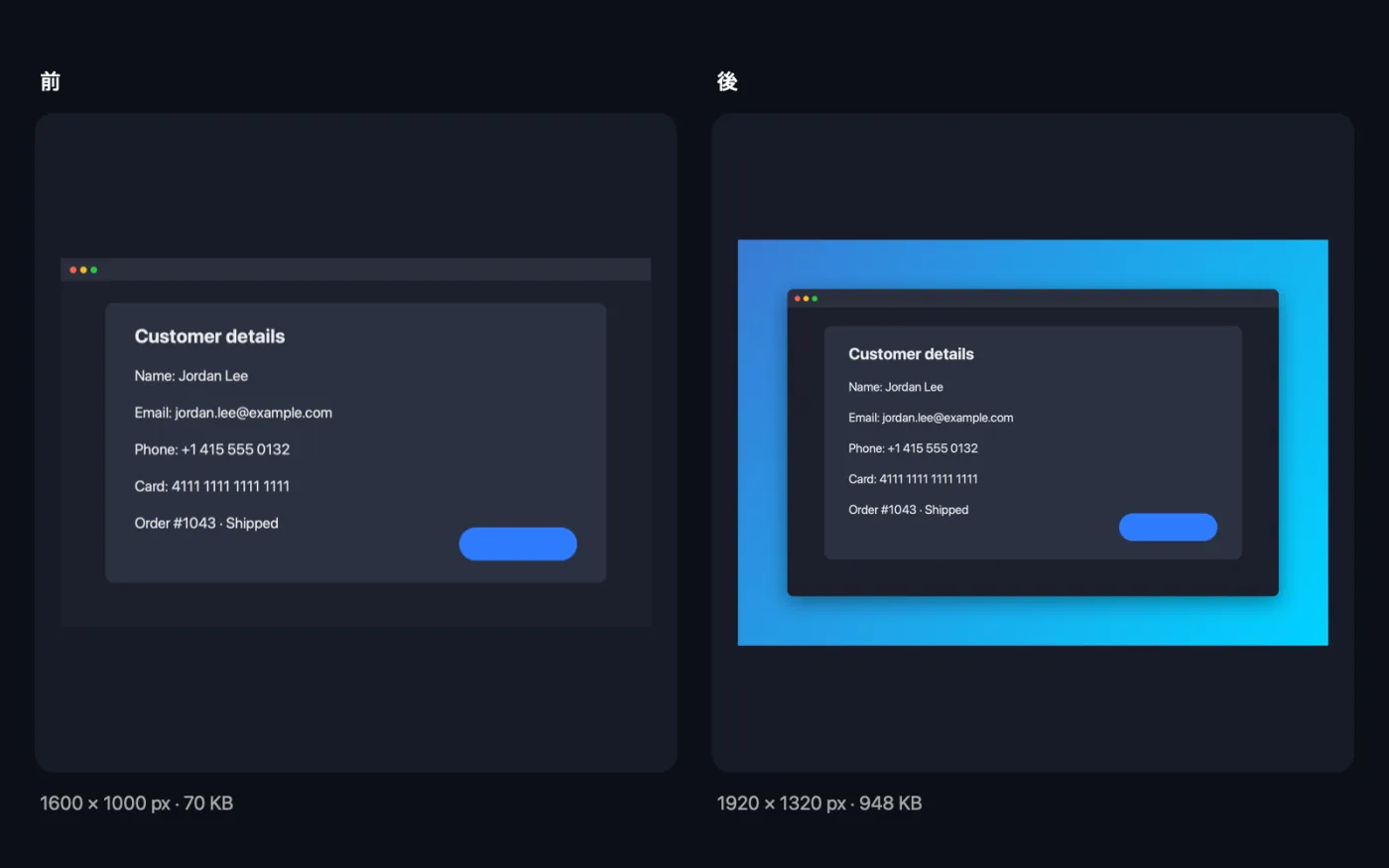
スクリーンショットを余白、角丸、やわらかい影付きでグラデーションの上に配置します。
Macでスクリーンショットを美しく
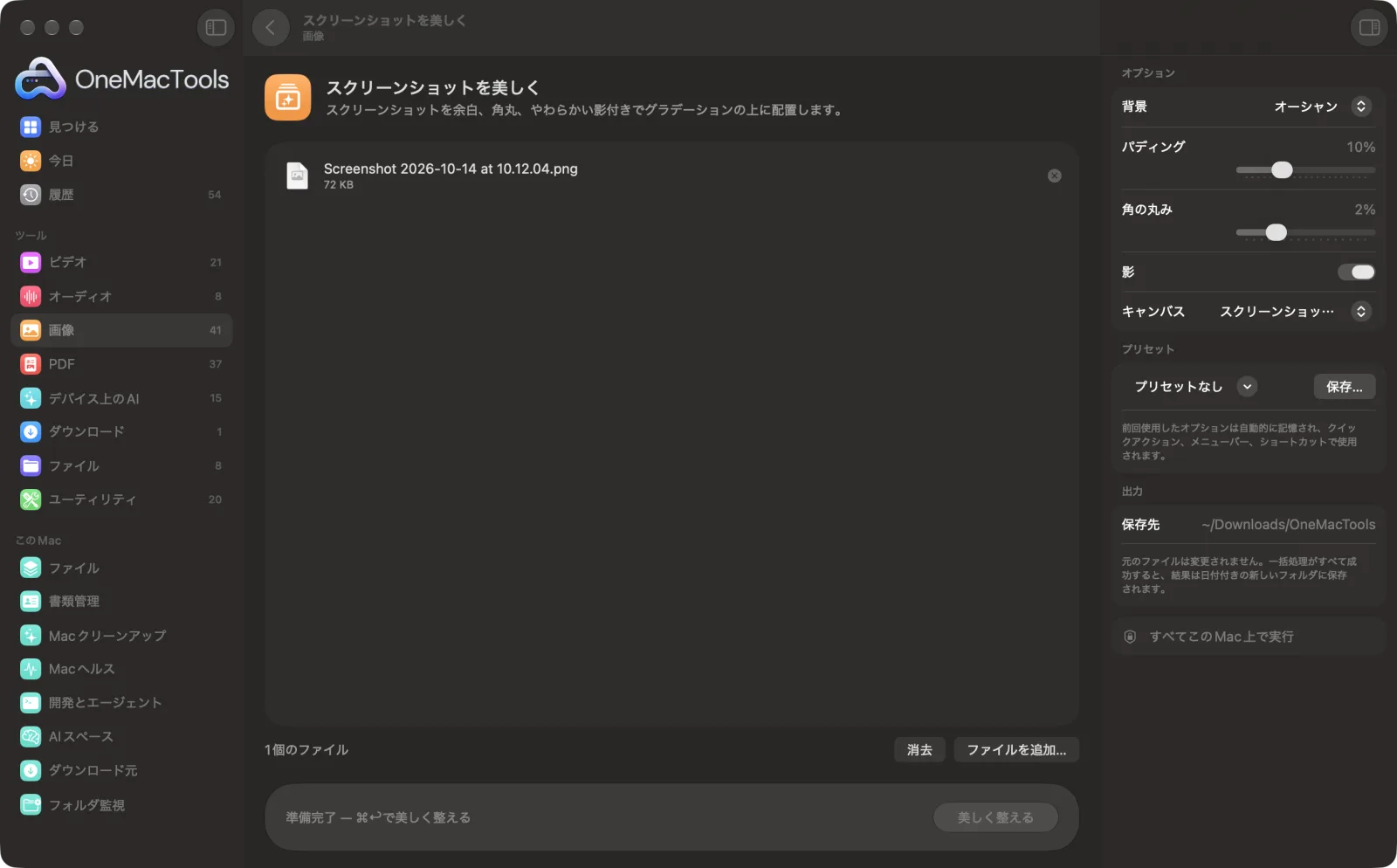
サンプルファイルを使ったアプリのスクリーンショット。
スクリーンショットを美しくの使い方
- 1
スクリーンショットをドロップ
スクリーンショットを1枚または複数追加します。すべてに同じスタイルが適用されます。
- 2
背景を選ぶ
鮮やかなオーシャンやサンセットから、落ち着いたグラファイトや用紙まで、6種類のグラデーションから選べます。
- 3
フレームを調整
パディングと角の丸みを設定し、影を残すか消すかを選びます。スライドやSNS投稿に使う場合はキャンバスの形も選べます。
- 4
「美しく整える」をクリック
各スクリーンショットは背景の上に配置され、名前に「beautified」が付いたPNGとして保存されます。
- 5
共有
画像は「ダウンロード › OneMacTools」内の日付付きの新しいフォルダに保存されます。「プレビュー」(目のアイコン)ボタンで確認するか、「Finderに表示」から投稿やスライドにドラッグしてください。
スクリーンショットを美しくでできること
シンプルなスクリーンショットを、ドキュメント、スライド、SNS投稿向けの洗練された画像に。グラデーションや紙の背景、パディング、角の丸み、やわらかい影に加え、16:9、4:3、正方形のキャンバスも選べます。
こんなときに
- 新機能をSNSで紹介
- スライドを洗練された見た目にする
- ランディングページにスクリーンショットを追加
オプションの説明
- 背景
- オーシャン、サンセット、ミント、グレープ、グラファイト、ペーパーから選べます。スクリーンショットの背後に斜めのグラデーションが入ります。ドキュメントには最も落ち着いた「ペーパー」と「グラファイト」、SNSではカラフルなものが目を引きます。
- パディング
- スクリーンショットの長辺の4%〜24%で、デフォルトは10%です。余白を大きくすると、落ち着いたゆとりのある印象になります。
- 角の丸み
- スクリーンショットの短辺の0%〜8%で、デフォルトは2%です。角を丸くしない場合は0にします。
- 影
- デフォルトはオン。スクリーンショットの下にやわらかな影を付けて、背景から浮き上がって見えるようにします。
- キャンバス
- 「スクリーンショットに合わせる」では、キャンバスをスクリーンショットと余白のサイズにします。16:9、4:3、1:1では、スクリーンショットを切り取らずに背景をその形まで広げるので、スライド、ビデオ、正方形の投稿に使えます。
おすすめの使い方
- 1つのウインドウだけのスクリーンショット(Shift-Command-4のあとにSpace)を撮れば、周りにデスクトップの余計なものが写りません。
- スライドやビデオのサムネールには16:9、正方形のSNS投稿には1:1を選びます。スクリーンショットは欠けることなく中央に配置されます。
- 一連のスクリーンショットに同じ背景とパディングを使えば、ブログ記事やスライドに統一感が出ます。
- 美しく仕上げる前に、プライベートな部分を切り取るか、「画像を黒塗り」でメールアドレスや番号を黒塗りしてください。
- スクリーンショットをデバイスのフレームに入れたい場合は、「デバイスモックアップ」を使ってください。
対応形式
- 入力
- スクリーンショットなどの画像:PNG、JPEG、HEIC、TIFF、WebPなど。
- 出力
- 名前に「beautified」が付いたPNG画像。スクリーンショットのフル解像度に余白を加えたサイズです。
スクリーンショットを美しくについての質問
XやLinkedIn向けにスクリーンショットを見栄えよくするには?
「スクリーンショットを美しく」にドロップし、「オーシャン」や「サンセット」などのカラフルな背景を選び、「キャンバス」を16:9または1:1にして「美しく」をクリックします。そのまま投稿できる、洗練されたPNGができあがります。
スクリーンショットの画質は落ちますか?
いいえ。元の解像度で描画され、ロスレスのPNGとして保存されます。追加されるのは背景、角丸、影だけです。
透明な背景にできますか?
「スクリーンショットを美しく」ではできません。常にいずれかのグラデーションが描かれます。透明な背景にスクリーンショットを配置するには「デバイスモックアップ」を使ってください。
ファイルがスクリーンショットより大きいのはなぜですか?
キャンバスはスクリーンショットの周りに余白を加え、PNGで保存されます。ファイルを小さくしたい場合は、結果を「PNGを圧縮」にかけてください。
複数のスクリーンショットをまとめて美しくできますか?
はい。すべてドロップすれば、それぞれに同じ背景、パディング、角が適用されます。
スクリーンショットを美しくはファイルをアップロードしますか?
いいえ。スクリーンショットを美しくはすべてMac上で動作するので、ファイルが外に出ることはなく、オフラインでも使えます。
スクリーンショットを美しくは元のファイルを変更しますか?
いいえ。結果は「ダウンロード › OneMacTools」内の日付つきフォルダに新しいファイルとして保存され、元のファイルは、そうする旨のオプションをオンにしない限り、そのまま残ります。
スクリーンショットを美しくに必要なものは?
macOS 26以降を搭載したMacだけ。ほかにインストールするものはありません。
次にすること
スクリーンショットをMac、iPhone、iPad、ブラウザのフレームに入れ、すっきりした背景に配置します。
画像を黒塗りスクリーンショットや写真のメールアドレス、電話番号、カード番号、指定した単語、顔を黒塗りします。
PNGを圧縮色数を減らしてPNGを60〜80%軽量化。透明部分はそのままなので、スクリーンショット、ロゴ、アイコンに最適です。
