
MacでHEICをJPEGに変換
PNG、JPEG、HEIC、AVIF、TIFFを相互に変換します。WebP、RAWなども読み込めます。
Macで画像を変換
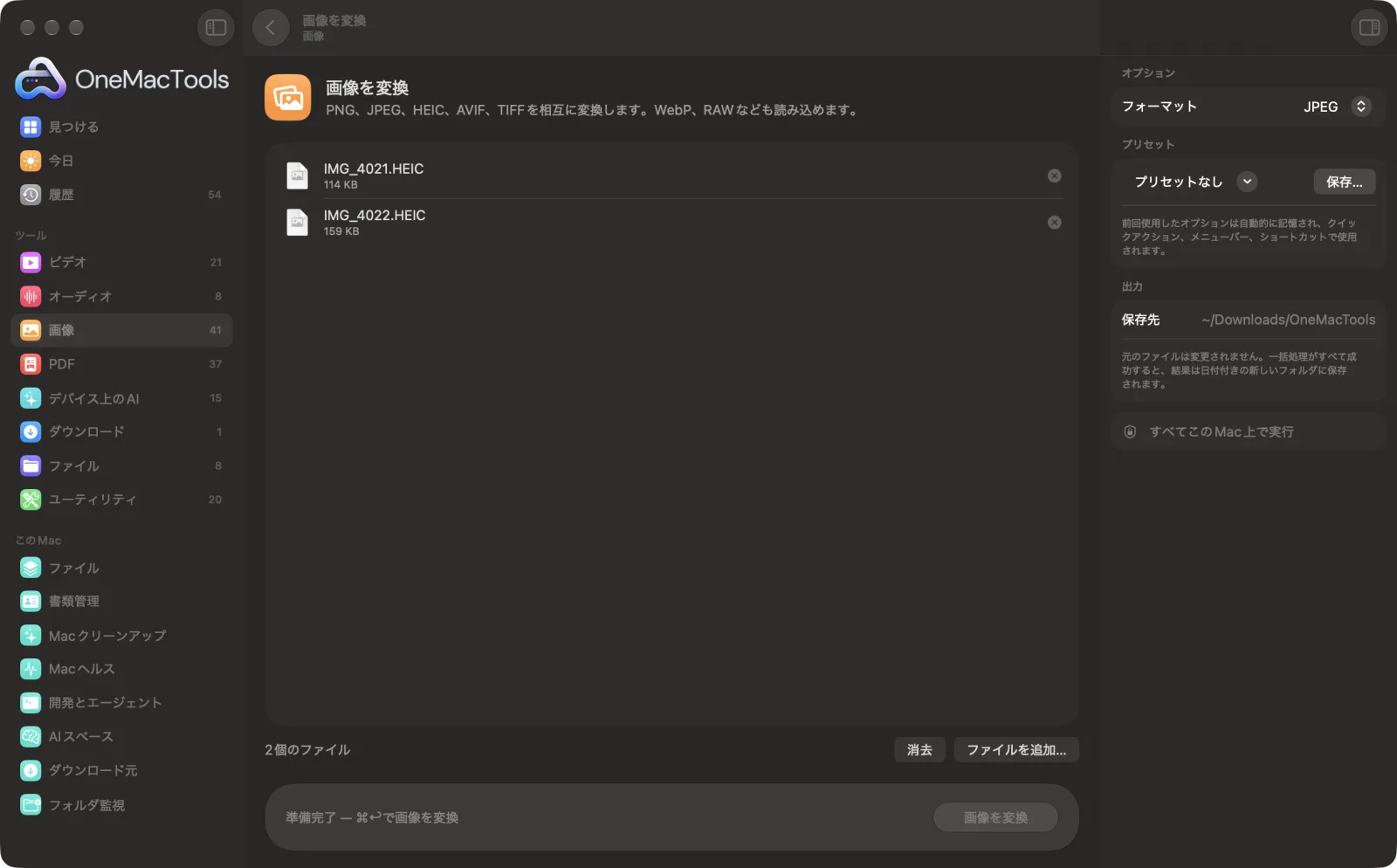
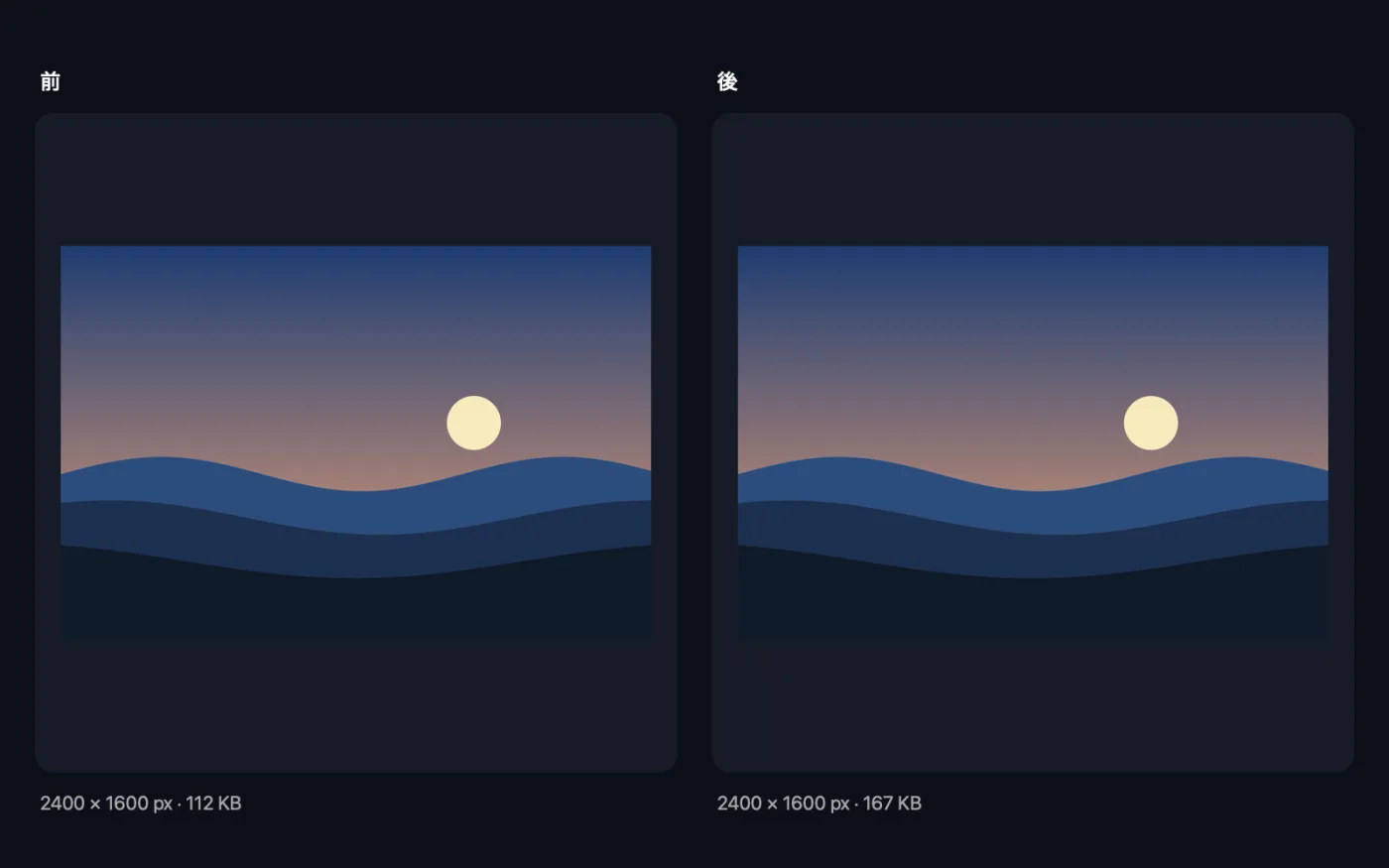
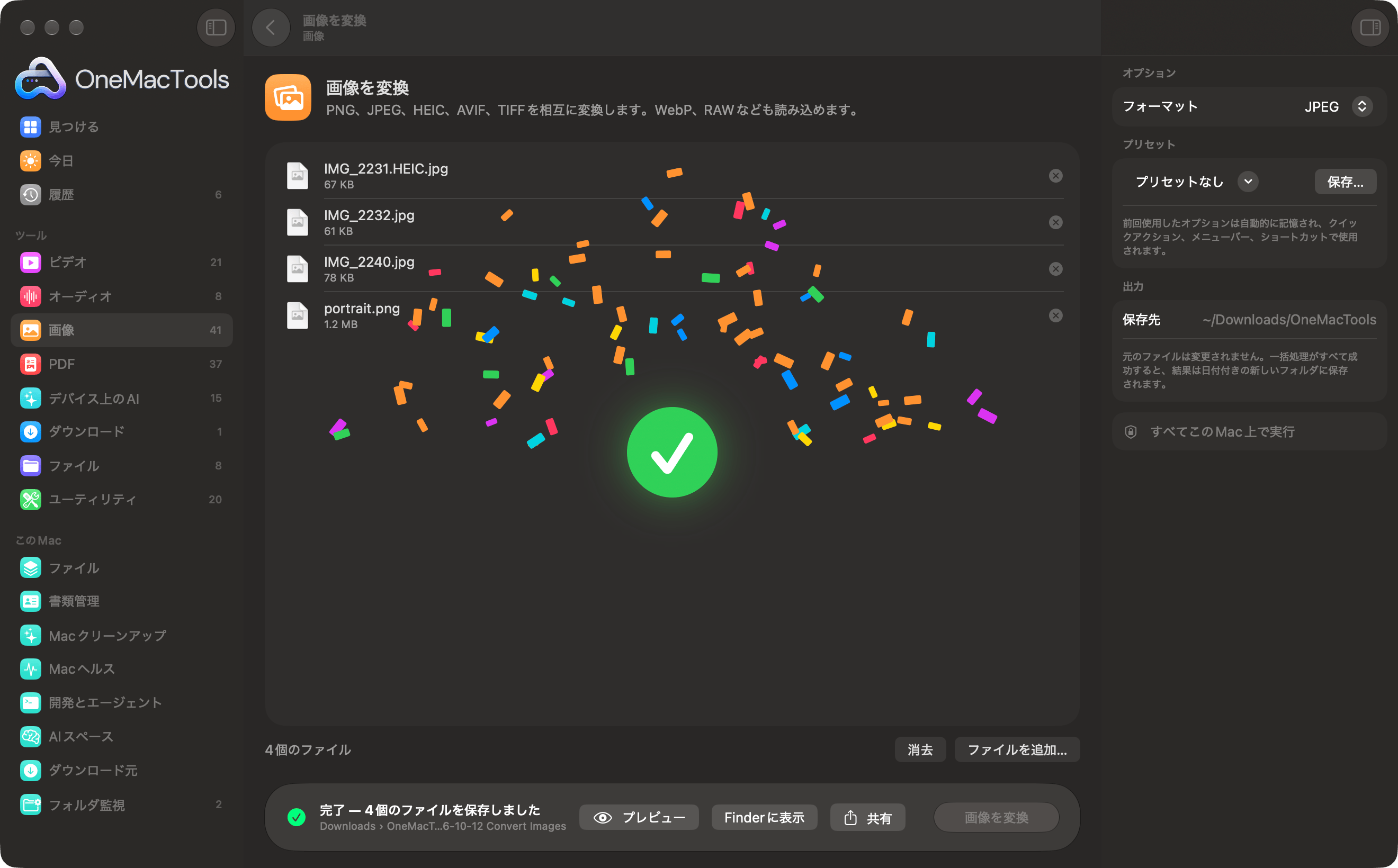
サンプルファイルを使ったアプリのスクリーンショット。
画像を変換の使い方
- 1
画像をドロップ
iPhoneのHEIC写真、スクリーンショット、WebP、RAWファイルをドラッグします。まとめてドラッグすることもできます。アプリを開かずに済ませるには、Finderで選択して右クリックし、「クイックアクション」›「OMT: 画像をJPEGに変換」を選びます。
- 2
形式を選ぶ
共有やWindows用にはJPEG、スクリーンショットやグラフィックにはPNG、容量の節約にはHEICかAVIF、印刷や長期保存にはTIFFを選びます。
- 3
「変換」をクリック
すべてのファイルが一度に変換されます。向きの情報も適用されるので、横倒しになることはありません。
- 4
コピーを開く
変換したコピーは「ダウンロード › OneMacTools」内の日付付きの新しいフォルダに保存されます。「プレビュー」(目のアイコン)ボタンで確認するか、「Finderに表示」でフォルダを開いてください。元のファイルはそのままです。
画像を変換でできること
iPhoneのHEIC写真をJPEGに、スクリーンショットをPNGに、あるいは容量を節約するためにHEICやAVIFにまとめて変換します。向きは正しく反映され、JPEGで保存する場合は透明部分が白になります。
Finderのクイックアクションとしても使えます。ファイルを右クリックして「OMT: 画像をJPEGに変換」を選んでください。
こんなときに
- HEICを受け付けないWebサイト用にiPhoneの写真を変換
- WebP画像をPNGに変換
- HEICで写真ライブラリを軽く
オプションの説明
- フォーマット
- すべてのコピーの保存フォーマット:PNG、JPEG、HEIC、AVIF、TIFF。JPEG、HEIC、AVIFは高品質の設定(90%)で保存されます。PNGとTIFFはロスレスなので元の画像と同じに見えますが、写真ではファイルがずっと大きくなります。
おすすめの使い方
- Windowsや古いAndroidスマートフォンを使っている人、Webサイトのフォームに写真を送るなら、JPEGを選びましょう。どこでも開けます。
- スクリーンショット、図、くっきりした文字を含むものにはPNGを使いましょう。JPEGは輪郭がわずかにぼやけ、透明部分も保持できません。
- 大量の写真コレクションでディスク容量を節約するには、HEICやAVIFに変換しましょう。共有する相手やアプリがそれらを開けるか、先に確認してください。
- 変換したコピーには撮影日、カメラ情報、位置情報が残ります。共有する際にそれらを渡したくない場合は、コピーに「メタデータを削除」を実行してください。
- Webサイト用にWebPが必要ですか?独自の品質設定とロスレス設定がある「WebPに変換」を使ってください。
対応形式
- 入力
- HEIC、JPEG、PNG、TIFF、AVIF、WebP、GIF、BMP、カメラのRAWファイルなど、macOSで開けるあらゆる画像。
- 出力
- 画像ごとに、PNG、JPEG、HEIC、AVIF、TIFFのコピーが1つ作成されます。
- JPEGは透明度を保存できないため、JPEGで保存すると透明な部分は白になります。
- アニメーションGIFは最初のフレームだけが変換されます。
- 撮影日、カメラ情報、位置情報は、変換後のファイルに引き継がれます。
画像を変換についての質問
MacでHEICをJPGに変換するには?
HEIC写真を「画像を変換」にドロップし、JPEGを選んで「変換」をクリックします。アプリを開かずに済ませるには、Finderで選択して右クリックし、「クイックアクション」›「OMT: 画像をJPEGに変換」を選びます。
iPhoneの写真がWindowsで開けないのはなぜですか?
iPhoneは写真をHEICで保存しますが、古いWindowsのPCや多くのWebサイトでは読み込めません。JPEGに変換すれば、どこでも開けるようになります。
JPEGで保存すると透明部分はどうなりますか?
JPEGは透明部分を保存できないため、透明な部分は黒ではなく白で塗りつぶされます。透明のまま残すには、PNG、HEIC、TIFFを選んでください。
WebPやRAWファイルをJPEGやPNGに変換できますか?
はい。「画像を変換」はWebP、カメラのRAW、GIF、BMPなどmacOSが扱える形式を読み込み、PNG、JPEG、HEIC、AVIF、TIFFとして保存します。
容量を節約するためにHEICやAVIFに変換するべき?
どちらも、同じ見た目の品質でJPEGよりずっと小さな写真にできます。Appleデバイスで使うならHEICのほうが安心で、最新のWebブラウザではAVIFのほうが広くサポートされています。
変換しても写真の日付と位置情報は残りますか?
はい。変換したコピーには撮影日、カメラの情報、GPSの位置情報が残り、画像は正しい向きで保存されます。これらの情報なしで共有したい場合は、「メタデータを削除」で処理してください。
JPEGをPNGに変換すると画質は良くなりますか?
いいえ。PNGはロスレスなので、圧縮によるノイズも含めてJPEGをそのまま保持し、ファイルが大きくなるだけです。画像を何度も編集して保存し直す予定がある場合にのみ意味があります。
画像を変換はファイルをアップロードしますか?
いいえ。画像を変換はすべてMac上で動作するので、ファイルが外に出ることはなく、オフラインでも使えます。
画像を変換は元のファイルを変更しますか?
いいえ。結果は「ダウンロード › OneMacTools」内の日付つきフォルダに新しいファイルとして保存され、元のファイルは、そうする旨のオプションをオンにしない限り、そのまま残ります。
画像を変換に必要なものは?
macOS 26以降を搭載したMacだけ。ほかにインストールするものはありません。
画像を変換はFinderから使えますか?
はい。Finderでファイルを右クリックし、「クイックアクション › “OMT: 画像をJPEGに変換”」を選んでください。バックグラウンドで実行され、完了すると通知でお知らせします。
次にすること
メールやWeb用に写真を軽く。ビフォー・アフターをライブでプレビューできます。
画像のサイズを変更長辺、正確なピクセル、割合、または必要なDPIでのcm・mm・インチの印刷サイズでサイズを変更します。
メタデータを削除共有する前に、位置情報、カメラ、その他のEXIFデータを削除します。
関連する画像ツール
透明部分を保ったまま、非可逆またはロスレスで小さなWeb用WebP画像を作成します。
画像を切り取る縦横比や正確な範囲で切り取ったり、単色の余白を自動でトリミングしたり。写真1枚でもフォルダ全体でも。
画像を回転・反転写真をまとめて回転・反転します。
スクリーンショットを美しくスクリーンショットを余白、角丸、やわらかい影付きでグラデーションの上に配置します。
画像に透かしを入れる写真に名前、©表記、ロゴを入れられます。隅に入れることも、画像全体にタイル状に入れることもできます。
画像にテキスト&ミーム作成好きなフォント、色、輪郭、影でキャプション、引用、ラベルを入れたり、定番のミームを作ったりできます。
