
Konvertera HEIC till JPEG på Mac
Konvertera mellan PNG, JPEG, HEIC, AVIF och TIFF. Läser WebP, RAW med mera.
Konvertera bilder på en Mac
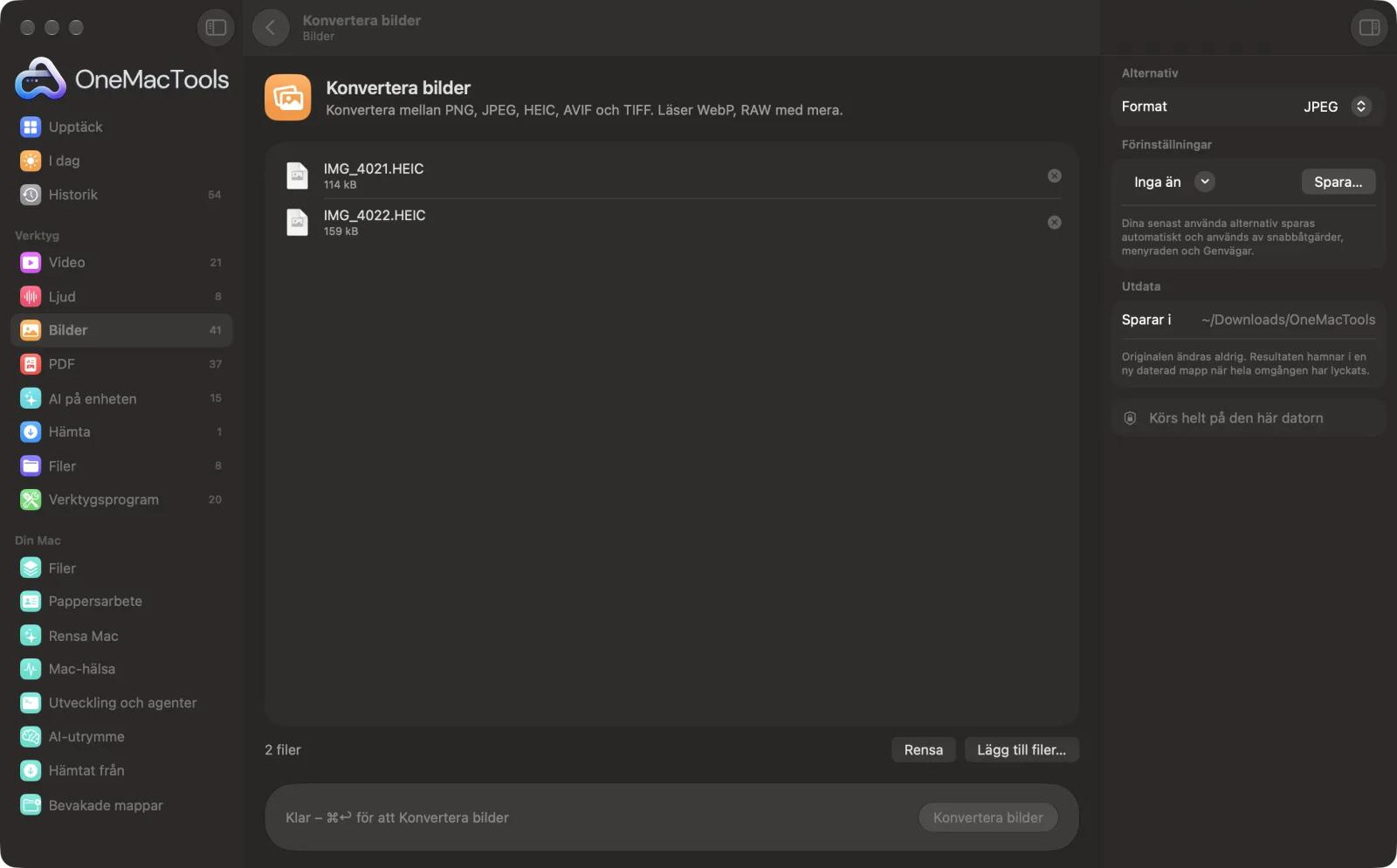
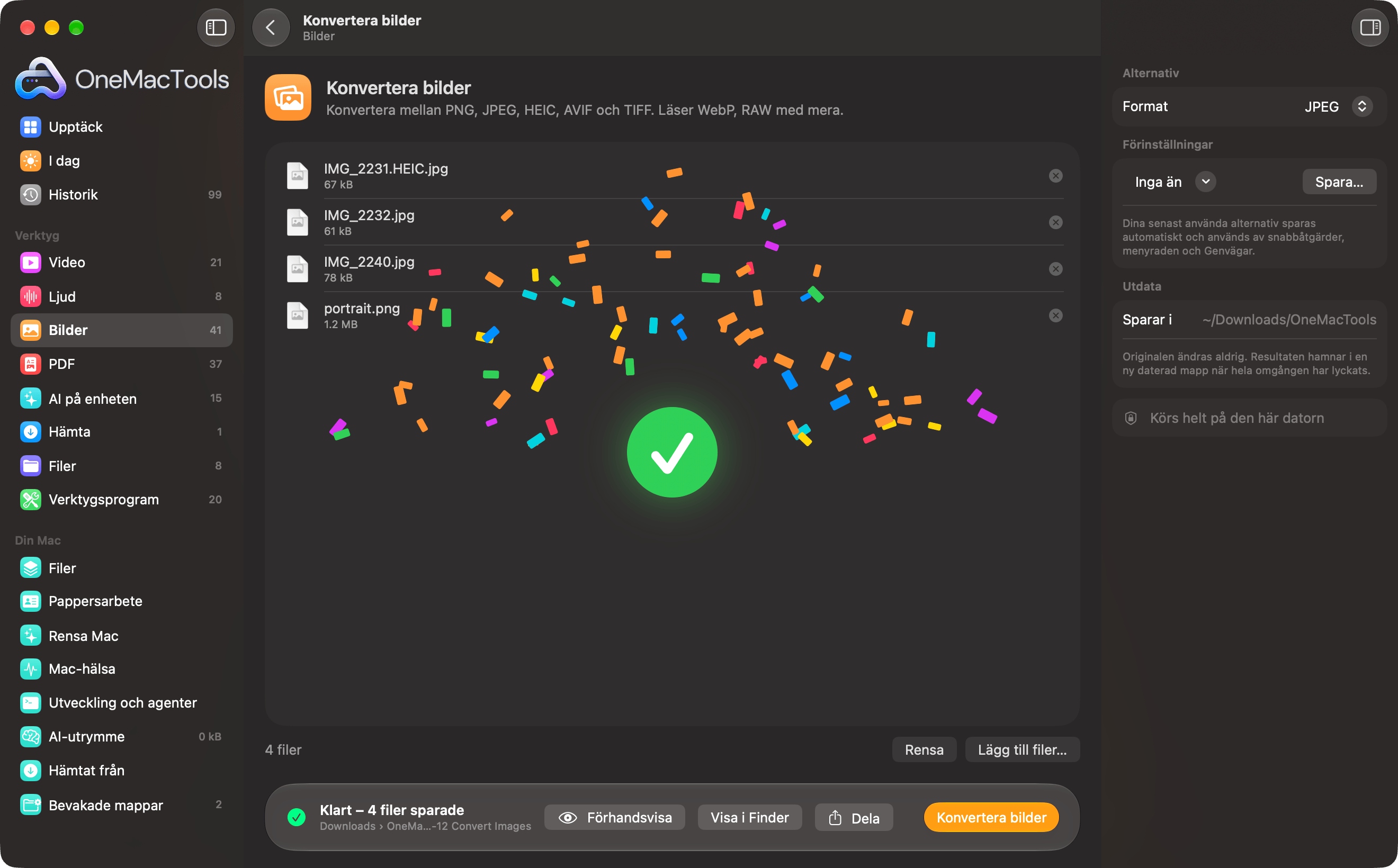
Skärmavbilder från appen, med exempelfiler.
Så använder du Konvertera bilder
- 1
Släpp dina bilder
Dra in HEIC-bilder från iPhone, skärmavbilder, WebP- eller RAW-filer, eller en hel grupp på en gång. För att hoppa över appen markerar du dem i Finder, högerklickar och väljer Snabbåtgärder › OMT: Konvertera bilder till JPEG.
- 2
Välj formatet
Välj JPEG för delning och Windows, PNG för skärmavbilder och grafik, HEIC eller AVIF för att spara utrymme eller TIFF för tryck och arkivering.
- 3
Klicka på Konvertera
Alla filer konverteras på en gång, med orienteringen tillämpad så att inget hamnar på sidan.
- 4
Öppna kopiorna
De konverterade kopiorna sparas i en ny daterad mapp i Hämtade filer › OneMacTools. Använd knappen Förhandsvisa (ögat) för att kontrollera dem eller Visa i Finder för att öppna mappen. Dina original förblir som de var.
Vad Konvertera bilder gör
Konvertera många HEIC-bilder från iPhone till JPEG på en gång, skärmavbilder till PNG eller vad som helst till HEIC eller AVIF för att spara utrymme. Orienteringen tillämpas korrekt, och transparenta områden blir vita när du sparar som JPEG.
Det är också en snabbåtgärd i Finder: högerklicka på filer och välj OMT: Konvertera bilder till JPEG.
Perfekt för
- Konvertera iPhone-bilder för en webbplats som inte godtar HEIC
- Gör om WebP-bilder till PNG
- Krymp ett bildbibliotek med HEIC
Alternativen förklarade
- Format
- Formatet som varje kopia sparas i: PNG, JPEG, HEIC, AVIF eller TIFF. JPEG, HEIC och AVIF sparas med hög kvalitetsinställning (90 %). PNG och TIFF är förlustfria, så de ser identiska ut med källan men blir mycket större för foton.
Goda råd
- Välj JPEG när fotona ska till någon med Windows, en äldre Android-telefon eller ett formulär på en webbplats. Det öppnas överallt.
- Använd PNG för skärmavbilder, diagram och allt med skarp text. JPEG gör hårda kanter lite suddiga och kan inte behålla genomskinlighet.
- Om du vill spara diskutrymme i en stor bildsamling konverterar du till HEIC eller AVIF. Kontrollera först att apparna och personerna du delar med kan öppna dem.
- Konverterade kopior behåller tagningsdatum, kamerainformation och plats. Kör Ta bort metadata på kopiorna om du delar dem och inte vill att uppgifterna ska följa med.
- Behöver du WebP till en webbplats? Använd Konvertera till WebP, som har egna inställningar för kvalitet och förlustfritt.
Fungerar med
- In
- Alla bilder som macOS kan öppna: HEIC, JPEG, PNG, TIFF, AVIF, WebP, GIF, BMP och RAW-filer från kameror.
- Ut
- Kopior i PNG, JPEG, HEIC, AVIF eller TIFF, en per bild.
- Genomskinliga områden blir vita när du sparar som JPEG, eftersom JPEG inte kan lagra genomskinlighet.
- Animerade GIF:ar konverteras bara från sin första bildruta.
- Tagningsdatum, kamerauppgifter och plats följer med till de konverterade filerna.
Frågor om Konvertera bilder
Hur konverterar jag HEIC till JPG på en Mac?
Släpp HEIC-bilderna på Konvertera bilder, välj JPEG och klicka på Konvertera. Eller markera dem i Finder, högerklicka och välj Snabbåtgärder › OMT: Konvertera bilder till JPEG för att göra det utan att öppna appen.
Varför öppnas inte mina iPhone-bilder i Windows?
iPhone sparar bilder som HEIC, som äldre Windows-datorer och många webbplatser inte kan läsa. Om du konverterar dem till JPEG går de att öppna överallt.
Vad händer med genomskinlighet när jag sparar som JPEG?
JPEG kan inte lagra genomskinlighet, så genomskinliga områden fylls med vitt i stället för svart. Välj PNG, HEIC eller TIFF för att behålla genomskinligheten.
Kan jag konvertera WebP- eller RAW-filer till JPEG eller PNG?
Ja. Konvertera bilder läser WebP, RAW från kameror, GIF, BMP och de andra format som macOS förstår, och sparar dem som PNG, JPEG, HEIC, AVIF eller TIFF.
Ska jag konvertera till HEIC eller AVIF för att spara utrymme?
Båda gör foton mycket mindre än JPEG med samma visuella kvalitet. HEIC är det säkrare valet på Apple-enheter; AVIF stöds bättre av moderna webbläsare.
Behåller konverteringen datum och plats för mina foton?
Ja. Konverterade kopior behåller tagningsdatum, kamerauppgifter och GPS-plats, och bilden sparas rättvänd. Om du vill dela dem utan de uppgifterna kör du dem genom Ta bort metadata.
Blir kvaliteten bättre om jag konverterar en JPEG till PNG?
Nej. PNG är förlustfritt, så JPEG-bilden behålls exakt som den är, inklusive eventuella komprimeringsartefakter, i en större fil. Det lönar sig bara om du tänker redigera och spara om bilden flera gånger.
Laddar Konvertera bilder upp mina filer?
Nej. Konvertera bilder körs helt på din Mac, så dina filer lämnar den aldrig och det fungerar offline.
Ändrar Konvertera bilder mina originalfiler?
Nej. Resultaten sparas som nya filer i en daterad mapp i Hämtade filer › OneMacTools, och dina original lämnas exakt som de var om du inte slår på ett alternativ som säger något annat.
Vad behöver Konvertera bilder?
Bara en Mac med macOS 26 eller senare. Det finns inget annat att installera.
Kan jag använda Konvertera bilder från Finder?
Ja. Högerklicka på filer i Finder och välj Snabbåtgärder › ”OMT: Konvertera bilder till JPEG”. Den körs i bakgrunden och meddelar dig när den är klar.
Gör det här härnäst
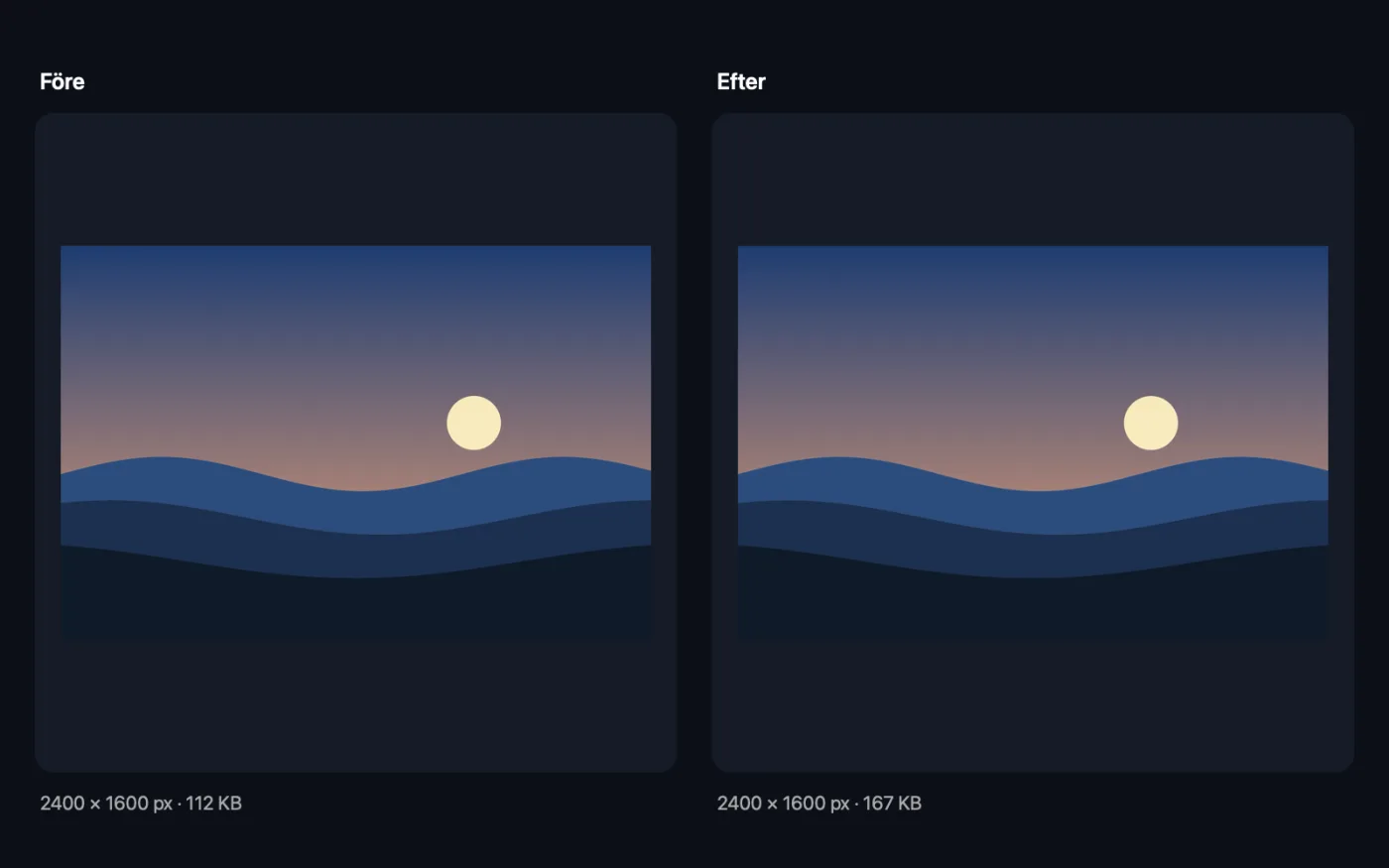
Krymp bilder för e-post och webben, med en förhandsvisning av före och efter.
Ändra bildstorlekÄndra storlek efter längsta sidan, exakta pixlar, procent eller utskriftsstorlek i cm, mm eller tum med den DPI du behöver.
Ta bort metadataRensa bort plats, kamera och andra EXIF-data innan du delar.
Relaterade verktyg för Bilder
Gör små, webbanpassade WebP-bilder, med förlust eller förlustfria, med bibehållen genomskinlighet.
Beskär bilderBeskär till ett bildformat eller ett exakt område, eller trimma enfärgade kanter automatiskt — ett foto eller en hel mapp.
Rotera bilderVrid eller spegelvänd bilder i ett svep.
Snygga skärmavbilderPlacera skärmavbilder på en gradient med utfyllnad, rundade hörn och mjuk skugga.
Vattenstämpla bilderLägg till ditt namn, en ©-markering eller logotyp på foton — i ett hörn eller upprepad över hela bilden.
Text på bild och memeLägg till bildtexter, citat eller etiketter med ditt typsnitt, din färg, kontur och skugga — eller gör en klassisk meme.

Konvertera bilder och 150 till.
En app. Ett pris.
Alla 151 verktyg. Gratis nedladdning, en enda betalning för en licens, som du behåller.