
Ta bort plats- och EXIF-data från bilder på Mac
Rensa bort plats, kamera och andra EXIF-data innan du delar.
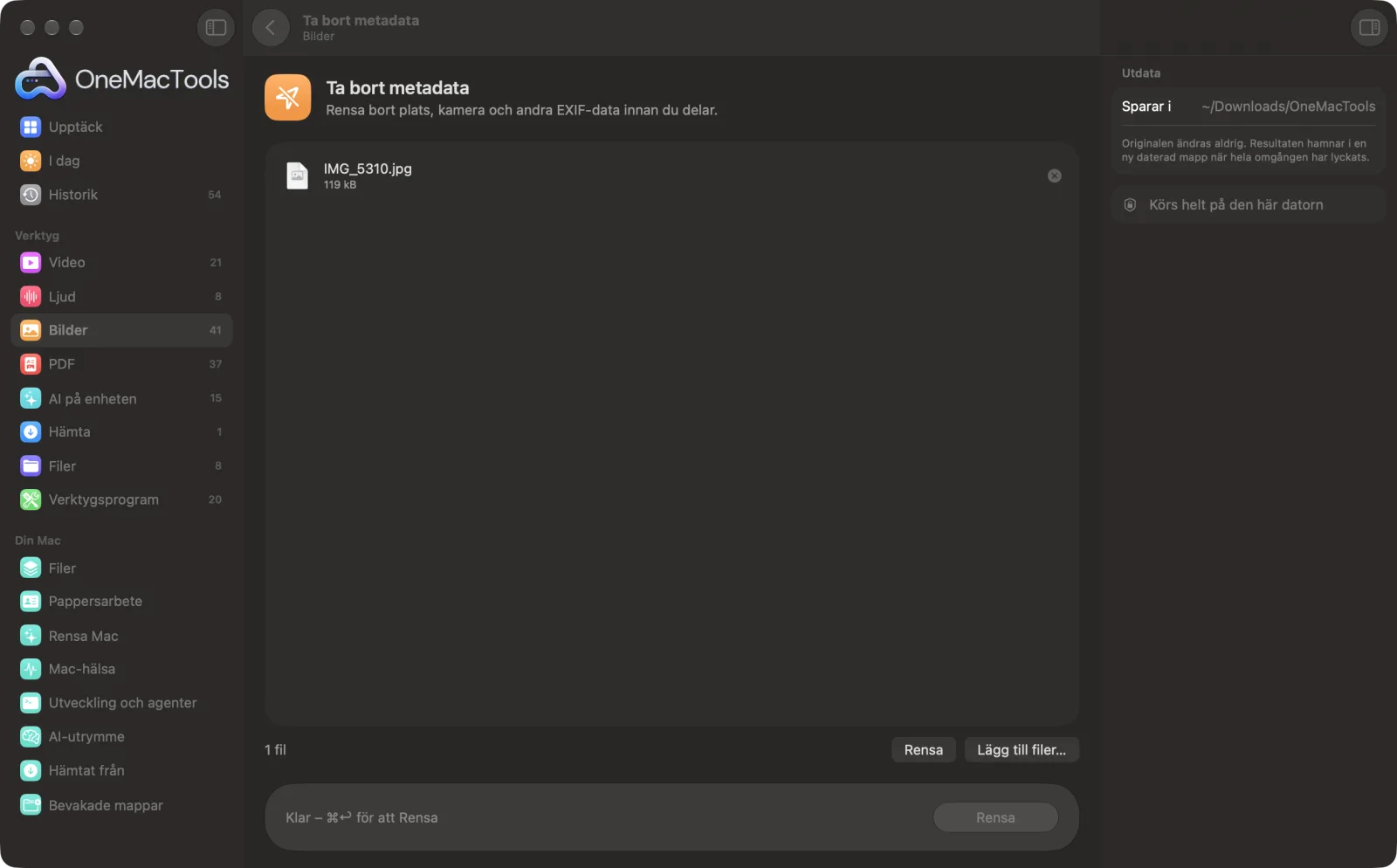
Ta bort metadata på en Mac
Skärmavbilder från appen, med exempelfiler.
Så använder du Ta bort metadata
- 1
Släpp dina foton
Lägg till bilderna du ska dela, publicera eller sälja med, så många du vill.
- 2
Klicka på Rensa
Det finns inget att ställa in. Varje bild sparas om med bara själva bilden.
- 3
Dela de rena kopiorna
De sparas med ”clean” i namnet i en ny daterad mapp i Hämtade filer › OneMacTools. Använd knappen Förhandsvisa (ögat) eller Visa i Finder, och dela de här i stället för originalen.
- 4
Kontrollera om du vill
Släpp en rensad kopia på Bildinfo och EXIF. Den ska inte visa någon kamera, något datum eller någon plats.
Vad Ta bort metadata gör
Bilder innehåller dolda uppgifter som GPS-platsen där de togs och vilken kamera som användes. Ta bort metadata sparar rena kopior utan dem.
Perfekt för
- Dela bilder utan att avslöja din hemadress
- Sälj saker på nätet utan att röja dig
- Rensa bilder innan du publicerar
Alternativen förklarade
- Inga alternativ
- Ta bort metadata har inget att ställa in. Den tar bort plats, kamera, datum och andra dolda uppgifter från varje bild du lägger till.
Goda råd
- Rensa foton innan du säljer saker på nätet. En bild som tagits hemma kan avslöja din adress genom sin GPS-plats.
- Kontrollera först vad som finns i ett foto med Bildinfo och EXIF om du är nyfiken på vad det avslöjar.
- Behåll dina original. Tagningsdatum och plats är användbara för ditt eget bildbibliotek, bara inte för främlingar.
- Ansikten, husnummer och dokument i själva bilden är inte metadata. Använd Sudda ansikten och text eller Maskera bilder för dem.
Fungerar med
- In
- Foton i alla format som macOS kan öppna, bland annat HEIC, JPEG, PNG, TIFF, WebP och RAW-filer från kameror.
- Ut
- Rena kopior i samma format med ”clean” i namnet. Format som macOS inte kan spara, som WebP och RAW, blir PNG.
- JPEG- och HEIC-kopior sparas om i hög kvalitet (92 %).
- Bildens orientering tillämpas på pixlarna, så den visas fortfarande rättvänd.
Frågor om Ta bort metadata
Vad avslöjar ett foto om mig?
Mobilbilder innehåller oftast den exakta GPS-platsen där de togs, datum och tid samt telefonmodellen. Alla som får originalfilen kan läsa dem.
Ändrar borttagning av metadata hur fotot ser ut?
Nej. Bara de dolda uppgifterna tas bort. Bilden är densamma.
Hur ser jag först vad som finns i en bild?
Bildinfo och EXIF visar kamera, datum och plats, med en kartlänk, innan du bestämmer dig.
Hur tar jag bort platsen från en bild på en Mac?
Släpp den på Ta bort metadata och klicka på Rensa. Den rensade kopian saknar GPS-plats, kamerauppgifter och tagningsdatum.
Tar meddelandeappar bort metadata åt mig?
Många gör det, men inte alla, och inte när du skickar en bild som fil eller via e-post. Rensar du bort den själv behöver du inte lita på dem.
Komprimeras bilden om?
JPEG- och HEIC-bilder sparas om med en hög kvalitetsinställning, så eventuella skillnader är mycket svåra att se. PNG och TIFF är förlustfria och ändras inte alls.
Laddar Ta bort metadata upp mina filer?
Nej. Ta bort metadata körs helt på din Mac, så dina filer lämnar den aldrig och det fungerar offline.
Ändrar Ta bort metadata mina originalfiler?
Nej. Resultaten sparas som nya filer i en daterad mapp i Hämtade filer › OneMacTools, och dina original lämnas exakt som de var om du inte slår på ett alternativ som säger något annat.
Vad behöver Ta bort metadata?
Bara en Mac med macOS 26 eller senare. Det finns inget annat att installera.
Gör det här härnäst
Se storlek, mått, format och DPI, plus kameran, datumet och platsen som döljer sig i en bild.
Sudda ansikten och textDölj automatiskt ansikten, registreringsskyltar, namn och skärmar innan du delar.
Komprimera bilderKrymp bilder för e-post och webben, med en förhandsvisning av före och efter.
Relaterade verktyg för Bilder
Konvertera mellan PNG, JPEG, HEIC, AVIF och TIFF. Läser WebP, RAW med mera.
Konvertera till WebPGör små, webbanpassade WebP-bilder, med förlust eller förlustfria, med bibehållen genomskinlighet.
Ändra bildstorlekÄndra storlek efter längsta sidan, exakta pixlar, procent eller utskriftsstorlek i cm, mm eller tum med den DPI du behöver.
Beskär bilderBeskär till ett bildformat eller ett exakt område, eller trimma enfärgade kanter automatiskt — ett foto eller en hel mapp.
Rotera bilderVrid eller spegelvänd bilder i ett svep.
Snygga skärmavbilderPlacera skärmavbilder på en gradient med utfyllnad, rundade hörn och mjuk skugga.

Ta bort metadata och 150 till.
En app. Ett pris.
Alla 151 verktyg. Gratis nedladdning, en enda betalning för en licens, som du behåller.