
Standort- und EXIF-Daten aus Fotos auf dem Mac entfernen
Entferne Ort, Kamera und andere EXIF-Daten vor dem Teilen.
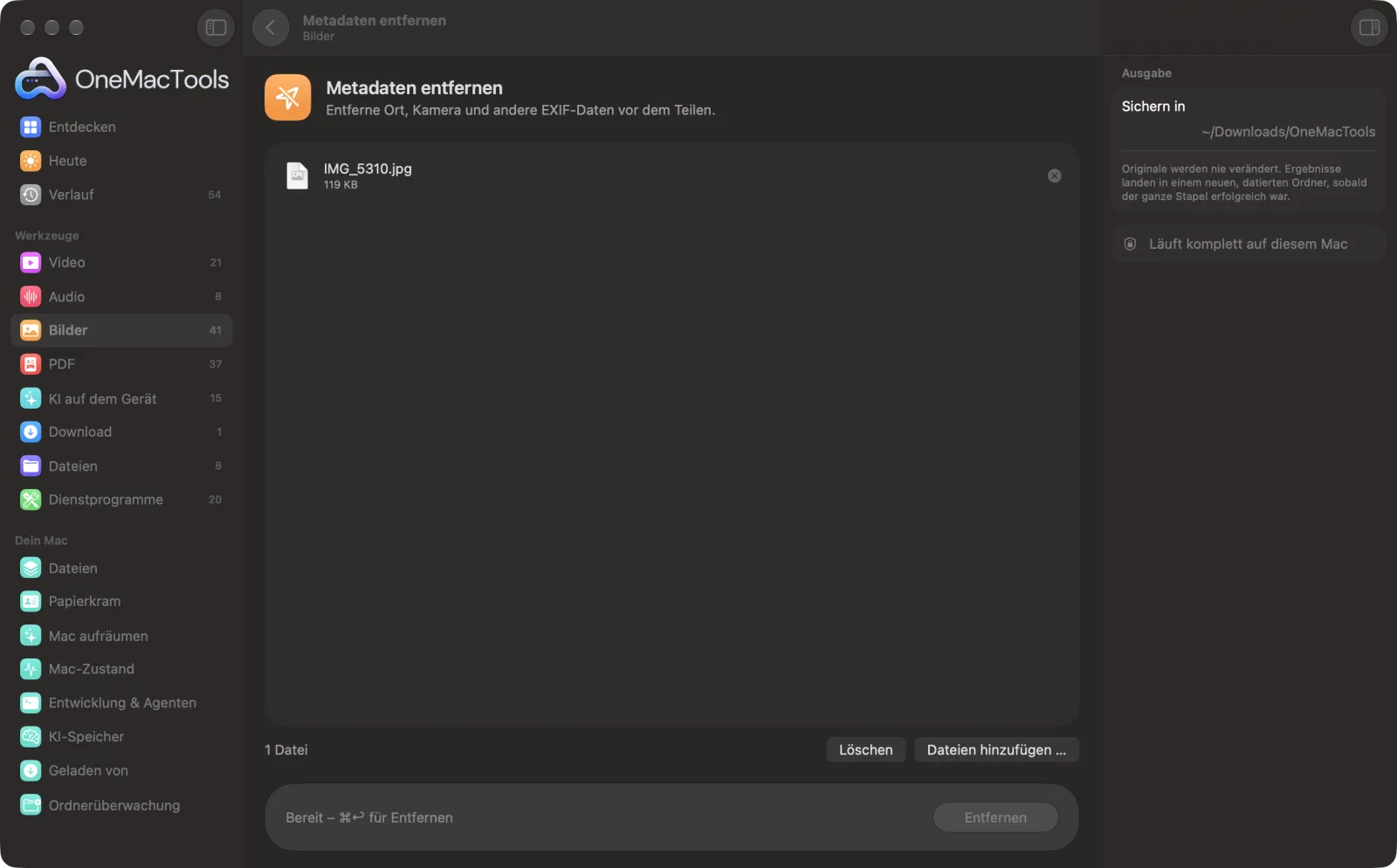
Metadaten entfernen auf einem Mac
Bildschirmfotos aus der App, mit Beispieldateien.
So verwendest du Metadaten entfernen
- 1
Fotos ablegen
Füge die Fotos hinzu, die du teilen, posten oder für einen Verkauf nutzen willst, so viele du möchtest.
- 2
Auf „Entfernen“ klicken
Nichts einzustellen. Jedes Foto wird nur mit dem Bild selbst neu gesichert.
- 3
Saubere Kopien teilen
Sie werden mit „clean“ im Namen in einem neuen, datierten Ordner unter Downloads › OneMacTools gesichert. Nutze die Vorschau-Taste (Auge) oder „Im Finder zeigen“ und teile diese statt der Originale.
- 4
Auf Wunsch prüfen
Leg eine bereinigte Kopie auf „Bildinfo & EXIF“. Sie sollte keine Kamera, kein Datum und keinen Standort zeigen.
Was Metadaten entfernen macht
Fotos enthalten versteckte Angaben wie den GPS-Standort der Aufnahme und die verwendete Kamera. „Metadaten entfernen“ sichert saubere Kopien ohne diese Angaben.
Ideal für
- Fotos teilen, ohne deine Wohnadresse preiszugeben
- Dinge privat online verkaufen
- Bilder vor dem Veröffentlichen bereinigen
Optionen erklärt
- Keine Optionen
- „Metadaten entfernen“ hat keine Einstellungen. Es entfernt Standort, Kamera, Datum und andere versteckte Angaben aus jedem hinzugefügten Foto.
Bewährte Vorgehensweisen
- Entferne Metadaten aus Fotos, bevor du online etwas verkaufst. Ein zu Hause aufgenommenes Foto kann über seinen GPS-Standort deine Adresse verraten.
- Sieh dir mit „Bildinfo & EXIF“ an, was in einem Foto steckt, wenn du wissen willst, was es verrät.
- Behalte deine Originale. Aufnahmedatum und Standort sind für deine eigene Fotomediathek nützlich, nur eben nicht für Fremde.
- Gesichter, Hausnummern und Dokumente im Bild selbst sind keine Metadaten. Nutze dafür „Gesichter & Text weichzeichnen“ oder „Bilder schwärzen“.
Funktioniert mit
- In
- Fotos in jedem Format, das macOS öffnen kann, auch HEIC, JPEG, PNG, TIFF, WebP und Kamera-RAW-Dateien.
- Ende
- Saubere Kopien im selben Format mit „clean“ im Namen. Formate, die macOS nicht sichern kann, etwa WebP und RAW, werden zu PNG.
- JPEG- und HEIC-Kopien werden in hoher Qualität (92 %) neu gesichert.
- Die Ausrichtung des Fotos wird auf die Pixel angewendet, es steht also weiterhin richtig herum.
Fragen zu Metadaten entfernen
Was verrät ein Foto über mich?
Handyfotos enthalten meist den genauen GPS-Standort der Aufnahme, Datum und Uhrzeit sowie das Handymodell. Jeder, der die Originaldatei bekommt, kann sie auslesen.
Verändert das Entfernen von Metadaten das Aussehen des Fotos?
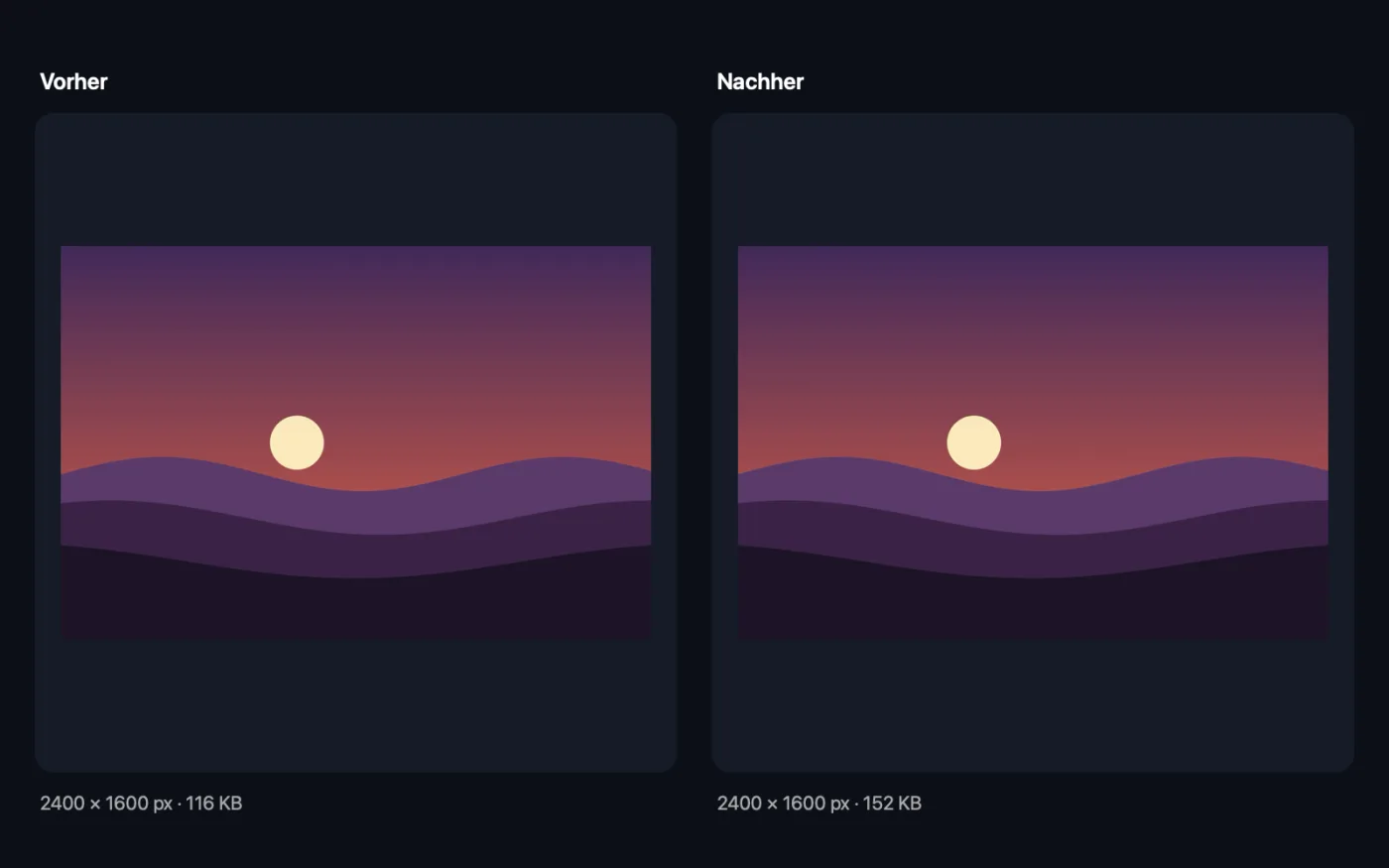
Nein. Nur die versteckten Angaben werden entfernt; das Bild bleibt gleich.
Wie sehe ich zuerst, was auf einem Foto ist?
„Bildinfo & EXIF“ zeigt Kamera, Datum und Standort mit Kartenlink, bevor du dich entscheidest.
Wie entferne ich auf dem Mac den Standort aus einem Foto?
Zieh das Foto auf „Metadaten entfernen“ und klicke auf „Entfernen“. Die bereinigte Kopie enthält keinen GPS-Standort, keine Kameradaten und kein Aufnahmedatum mehr.
Entfernen Messenger-Apps die Metadaten für mich?
Viele tun das, aber nicht alle – und nicht, wenn du ein Foto als Datei oder per E-Mail sendest. Entfernst du sie selbst, musst du dich nicht darauf verlassen.
Wird das Foto neu komprimiert?
JPEG- und HEIC-Fotos werden mit einer hohen Qualitätseinstellung neu gesichert, ein Unterschied ist also kaum zu sehen. PNG und TIFF sind verlustfrei und ändern sich überhaupt nicht.
Lädt Metadaten entfernen meine Dateien hoch?
Nein. Metadaten entfernen läuft komplett auf deinem Mac – deine Dateien verlassen ihn nie, und es funktioniert offline.
Verändert Metadaten entfernen meine Originaldateien?
Nein. Ergebnisse werden als neue Dateien in einem datierten Ordner in Downloads › OneMacTools gesichert, und deine Originale bleiben genau, wie sie waren – außer du aktivierst eine Option, die etwas anderes sagt.
Was braucht Metadaten entfernen?
Nur ein Mac mit macOS 26 oder neuer. Sonst musst du nichts installieren.
Als Nächstes
Größe, Abmessungen, Format und DPI sehen – dazu Kamera, Datum und Standort, die in einem Foto versteckt sind.
Gesichter & Text weichzeichnenGesichter, Kennzeichen, Namen und Bildschirme vor dem Teilen automatisch verbergen.
Bilder komprimierenFotos für E-Mail und Web verkleinern, mit Live-Vorher-nachher-Vorschau.
Ähnliche Werkzeuge: Bilder
Konvertiere zwischen PNG, JPEG, HEIC, AVIF und TIFF. Liest WebP, RAW und mehr.
In WebP konvertierenErstelle kleine, webtaugliche WebP-Bilder, verlustbehaftet oder verlustfrei, mit erhaltener Transparenz.
Bilder skalierenSkaliere nach längster Seite, exakten Pixeln, Prozent oder Druckgröße in cm, mm oder Zoll mit der benötigten DPI.
Bilder beschneidenBeschneide auf ein Seitenverhältnis oder einen exakten Bereich oder entferne einfarbige Ränder automatisch – ein Foto oder ein ganzer Ordner.
Bilder drehen & spiegelnDrehe oder spiegle Fotos in einem Rutsch.
Bildschirmfotos verschönernSetz Bildschirmfotos auf einen Verlauf mit Innenabstand, abgerundeten Ecken und weichem Schatten.

Metadaten entfernen und 150 weitere.
Eine App. Ein Preis.
Alle 151 Werkzeuge. Kostenloser Download, eine Zahlung für eine Lizenz, die dir gehört.