
Gesichter und Kennzeichen in Fotos auf dem Mac unkenntlich machen
Gesichter, Kennzeichen, Namen und Bildschirme vor dem Teilen automatisch verbergen.
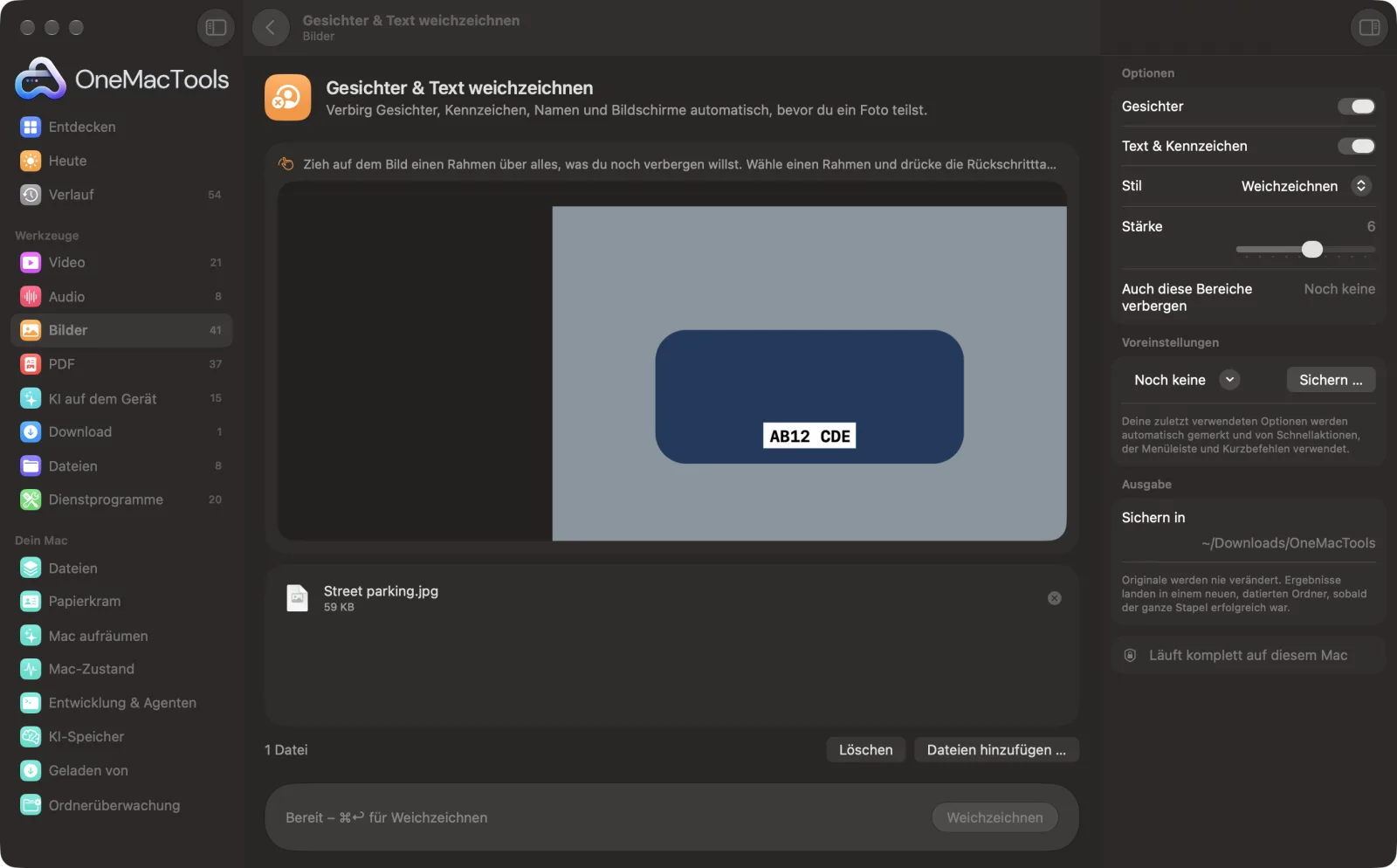
Gesichter & Text weichzeichnen auf einem Mac
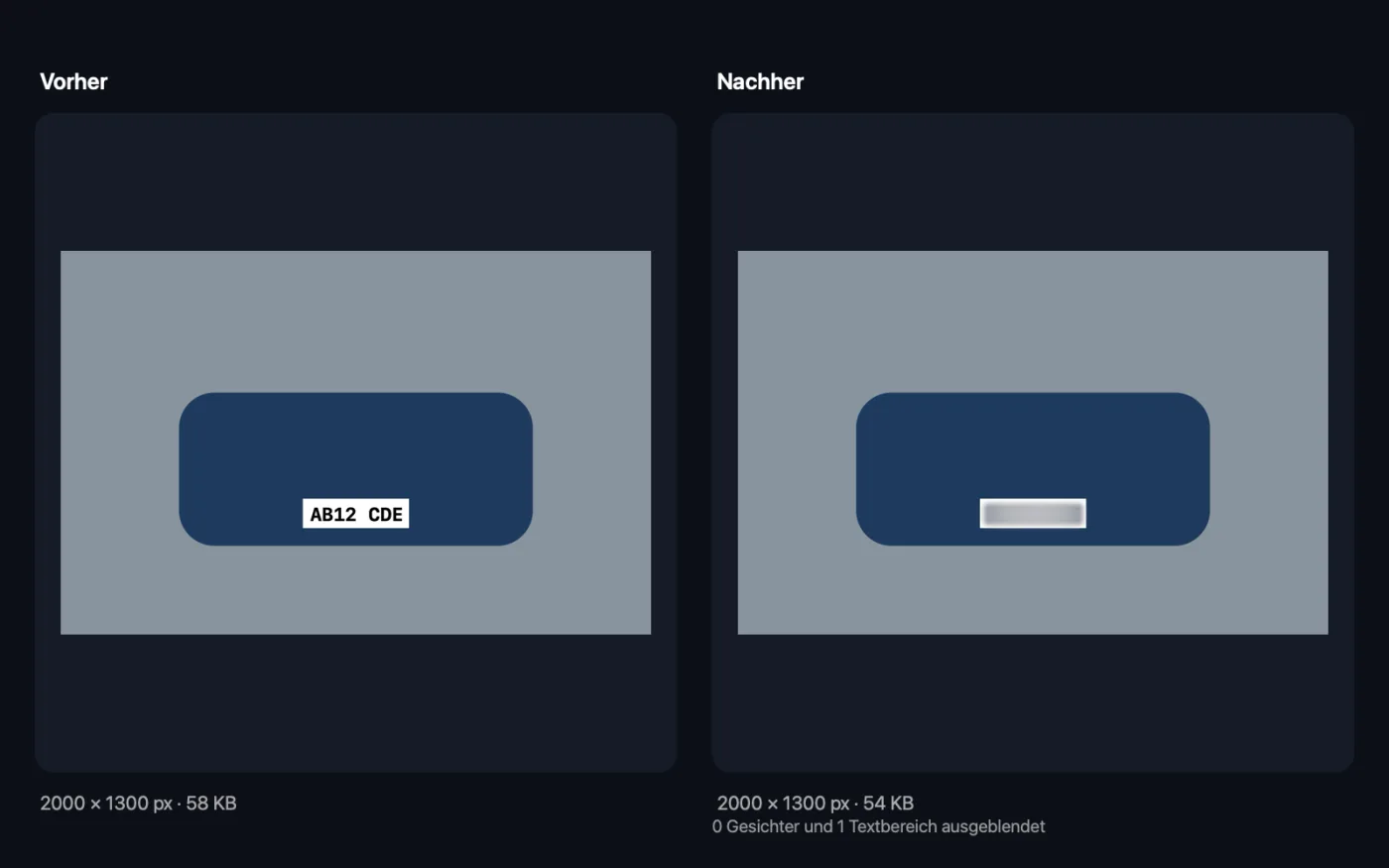
Bildschirmfotos aus der App, mit Beispieldateien.
So verwendest du Gesichter & Text weichzeichnen
- 1
Fotos ablegen
Füge die Fotos hinzu, die du teilen willst. Jedes Gesicht und auf Wunsch jeder Text darin wird automatisch gefunden.
- 2
Wählen, was verborgen wird
„Gesichter“ ist standardmäßig eingeschaltet. Schalte „Text & Kennzeichen“ ein, um auch Autokennzeichen, Namensschilder, Schilder und Bildschirme zu verbergen.
- 3
Stil wählen
„Weichzeichnen“, „Verpixeln“ oder „Schwarzer Kasten“ – und die Stärke festlegen.
- 4
Auf „Weichzeichnen“ klicken
Jedes Foto wird mit „blurred“ im Namen gesichert, und du siehst, wie viele Gesichter und Textbereiche verborgen wurden.
- 5
Prüfe vor dem Teilen
Die Kopien werden in einem neuen, datierten Ordner unter Downloads › OneMacTools gesichert. Öffne jede mit der Vorschau-Taste (Auge), um sicherzugehen, dass nichts übersehen wurde. Deine Originale bleiben unberührt.
Was Gesichter & Text weichzeichnen macht
Gesichter werden mit Apples Vision-Framework gefunden, und Text wie Kennzeichen, Namen und Bildschirme lässt sich ebenfalls finden. Verberge sie mit weicher Unschärfe, Verpixelung oder einem deckenden Kasten.
Ideal für
- Die Privatsphäre von Kindern vor dem Posten schützen
- Kennzeichen in Straßenfotos verbergen
- Bildschirme in Bürofotos unkenntlich machen
Optionen erklärt
- Gesichter
- Standardmäßig an. Findet jedes Gesicht mit Apples Vision-Framework und verdeckt es mit einem weichen Oval, das auch Haare und Kinn einschließt.
- Text & Kennzeichen
- Standardmäßig aus. Findet jeden lesbaren Text, auch Kennzeichen, Namensschilder, Schilder und Bildschirme, und verdeckt ihn mit einem Rechteck.
- Stil
- „Weichzeichnen“ wirkt weich und natürlich. „Verpixeln“ ergibt das bekannte Mosaik. „Schwarzer Kasten“ deckt jeden Bereich vollständig ab.
- Stärke
- Von 1 bis 10, standardmäßig 6. Wie stark die Unschärfe oder wie groß die Pixel sind. Der Wert skaliert mit der Fotogröße und gilt nicht für „Schwarzer Kasten“.
- Auch diese Bereiche verbergen
- Zieh im Fenster auf dem Foto einen Rahmen über alles, was die Erkennung übersehen hat, etwa ein Namensschild oder einen Bildschirm. Zeichne so viele, wie du brauchst; wähle einen Rahmen aus, um ihn zu verschieben oder seine Größe zu ändern, und drück die Rückschritttaste oder klicke auf sein ×, um ihn zu entfernen. Rahmen werden im selben Stil verborgen wie der Rest.
Bewährte Vorgehensweisen
- Nimm „Schwarzer Kasten“ oder eine Stärke von 8–10, wenn es wirklich darauf ankommt. Eine leichte Unschärfe auf einem kleinen Gesicht kann es trotzdem erkennbar lassen.
- Prüfe die Ergebnisse immer. Gesichter im Profil, im Schatten, sehr kleine oder teilweise verdeckte können übersehen werden.
- „Text & Kennzeichen“ erfasst den gesamten Text im Foto, auch Schilder, die du vielleicht behalten möchtest. Um nur E-Mail-Adressen, Nummern oder Namen auszublenden, nutze „Bilder schwärzen“.
- Unscharf gemachte Kopien behalten die versteckten Details des Originals. Lass sie zusätzlich durch „Metadaten entfernen“ laufen, wenn der Standort wichtig ist.
Funktioniert mit
- In
- Fotos und Bildschirmfotos in jedem Format, das macOS öffnen kann.
- Ende
- Kopien im selben Format mit „blurred“ im Namen. Formate, die macOS nicht sichern kann, etwa WebP, werden zu PNG.
- Wird nichts gefunden, wird die Kopie unverändert gesichert, und die Anzahl zeigt null.
Fragen zu Gesichter & Text weichzeichnen
Wie mache ich auf dem Mac Gesichter in einem Foto unkenntlich?
Zieh das Foto auf „Gesichter & Text weichzeichnen“, lass „Gesichter“ eingeschaltet, wähle „Weichzeichnen“, „Verpixeln“ oder „Schwarzer Kasten“ und klicke auf „Weichzeichnen“. Jedes erkannte Gesicht wird automatisch verborgen.
Wie mache ich ein Kennzeichen unkenntlich?
Schalte „Text & Kennzeichen“ ein. Kennzeichen werden als Text gelesen, so wird jedes gefunden und abgedeckt.
Lassen sich unkenntlich gemachte Gesichter wiederherstellen?
Die Unschärfe wird ins Bild gezeichnet, die ursprünglichen Details sind in der Kopie also nicht enthalten. Eine leichte Unschärfe auf einem großen Gesicht kann trotzdem verraten, wer es ist, nutze daher für alles Vertrauliche eine hohe Stärke oder „Schwarzer Kasten“.
Kann ich Gesichter in einem ganzen Stapel Fotos unkenntlich machen?
Ja. Leg alle ab, etwa Fotos von Veranstaltungen oder aus der Schule, und jedes Gesicht auf jedem Foto wird verborgen.
Warum wurde ein Gesicht übersehen?
Sehr kleine, seitliche, unscharfe oder teilweise verdeckte Gesichter sind schwer zu erkennen. Prüfe jedes Ergebnis und schneide bei Übersehenem das Foto zu oder nimm es neu auf.
Was ist der Unterschied zwischen „Gesichter & Text weichzeichnen“ und „Bilder schwärzen“?
„Gesichter & Text weichzeichnen“ verbirgt jedes Gesicht und jeden gefundenen Text. „Bilder schwärzen“ liest den Text und deckt nur E-Mails, Telefonnummern, Kartennummern und von dir gewählte Wörter ab.
Was, wenn es etwas übersieht?
Zeichne einen Rahmen darüber. Zieh im Fenster auf dem Foto, um so viele Rahmen hinzuzufügen, wie du willst; sie werden zusammen mit den gefundenen Gesichtern und Texten weichgezeichnet, verpixelt oder geschwärzt.
Lädt Gesichter & Text weichzeichnen meine Dateien hoch?
Nein. Gesichter & Text weichzeichnen läuft komplett auf deinem Mac – deine Dateien verlassen ihn nie, und es funktioniert offline.
Verändert Gesichter & Text weichzeichnen meine Originaldateien?
Nein. Ergebnisse werden als neue Dateien in einem datierten Ordner in Downloads › OneMacTools gesichert, und deine Originale bleiben genau, wie sie waren – außer du aktivierst eine Option, die etwas anderes sagt.
Was braucht Gesichter & Text weichzeichnen?
Nur ein Mac mit macOS 26 oder neuer. Sonst musst du nichts installieren.
Als Nächstes
Entferne Ort, Kamera und andere EXIF-Daten vor dem Teilen.
Bilder schwärzenSchwärze E-Mails, Telefon- und Kartennummern, ausgewählte Wörter und Gesichter in Bildschirmfotos und Fotos.
Bilder mit WasserzeichenFüge Fotos deinen Namen, einen ©-Hinweis oder ein Logo hinzu – in einer Ecke oder gekachelt über das ganze Bild.
Ähnliche Werkzeuge: Bilder
Konvertiere zwischen PNG, JPEG, HEIC, AVIF und TIFF. Liest WebP, RAW und mehr.
Bilder komprimierenFotos für E-Mail und Web verkleinern, mit Live-Vorher-nachher-Vorschau.
In WebP konvertierenErstelle kleine, webtaugliche WebP-Bilder, verlustbehaftet oder verlustfrei, mit erhaltener Transparenz.
Bilder skalierenSkaliere nach längster Seite, exakten Pixeln, Prozent oder Druckgröße in cm, mm oder Zoll mit der benötigten DPI.
Bilder beschneidenBeschneide auf ein Seitenverhältnis oder einen exakten Bereich oder entferne einfarbige Ränder automatisch – ein Foto oder ein ganzer Ordner.
Bilder drehen & spiegelnDrehe oder spiegle Fotos in einem Rutsch.

Gesichter & Text weichzeichnen und 150 weitere.
Eine App. Ein Preis.
Alle 151 Werkzeuge. Kostenloser Download, eine Zahlung für eine Lizenz, die dir gehört.