
Mac에서 사진 속 얼굴과 번호판 흐리게 처리
공유하기 전에 얼굴, 번호판, 이름, 화면을 자동으로 가려요.
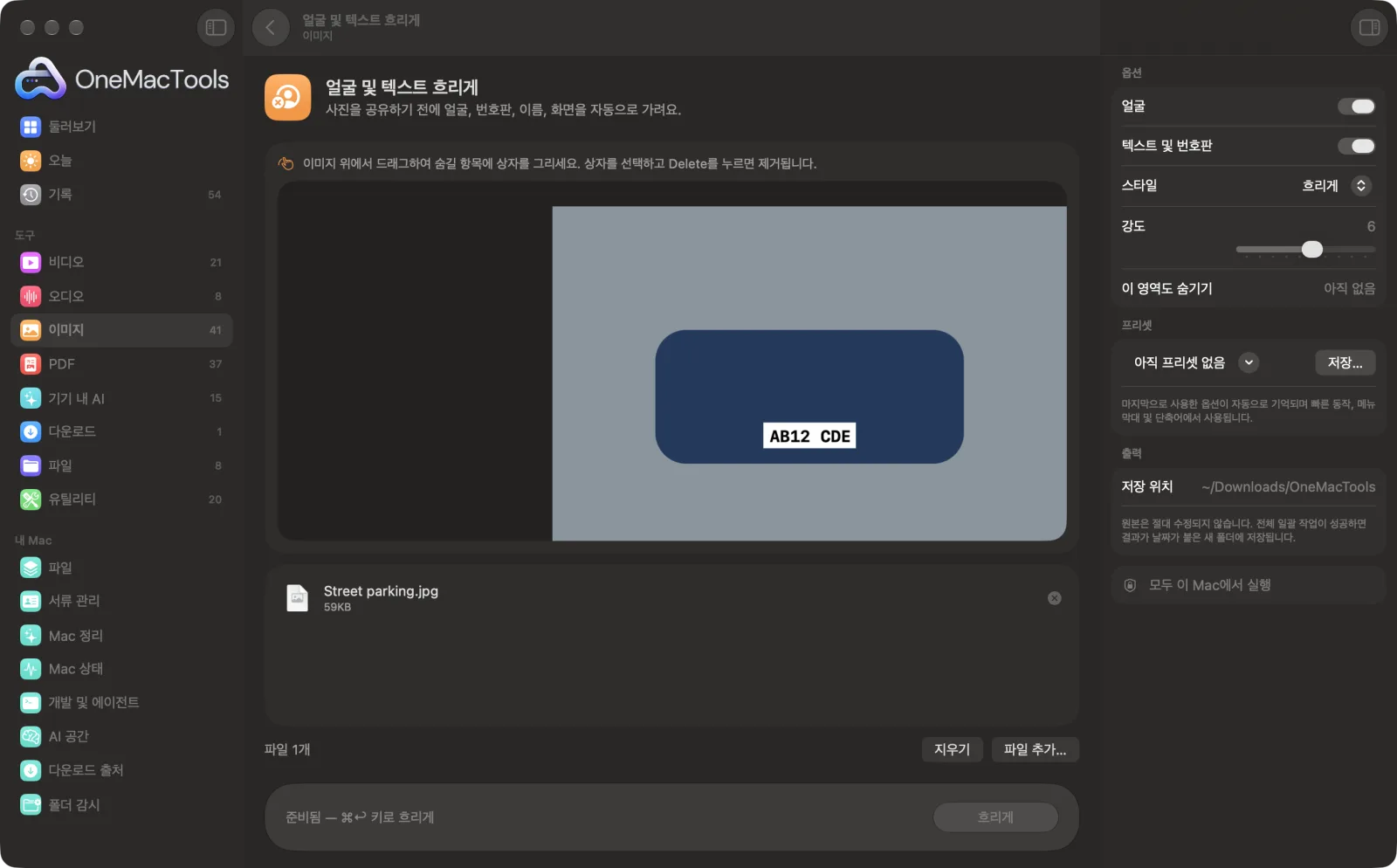
Mac의 얼굴 및 텍스트 흐리게
샘플 파일을 사용한 앱 스크린샷.
얼굴 및 텍스트 흐리게 사용 방법
- 1
사진을 놓으세요
공유할 사진을 추가하세요. 모든 얼굴과, 원한다면 모든 텍스트까지 자동으로 찾아내요.
- 2
가릴 대상 선택
얼굴은 기본으로 켜져 있어요. 텍스트 및 번호판을 켜면 자동차 번호판, 명찰, 간판, 화면도 가려요.
- 3
스타일 선택
흐리게, 모자이크 또는 검은 상자를 고르고 강도를 설정하세요.
- 4
흐리게 클릭
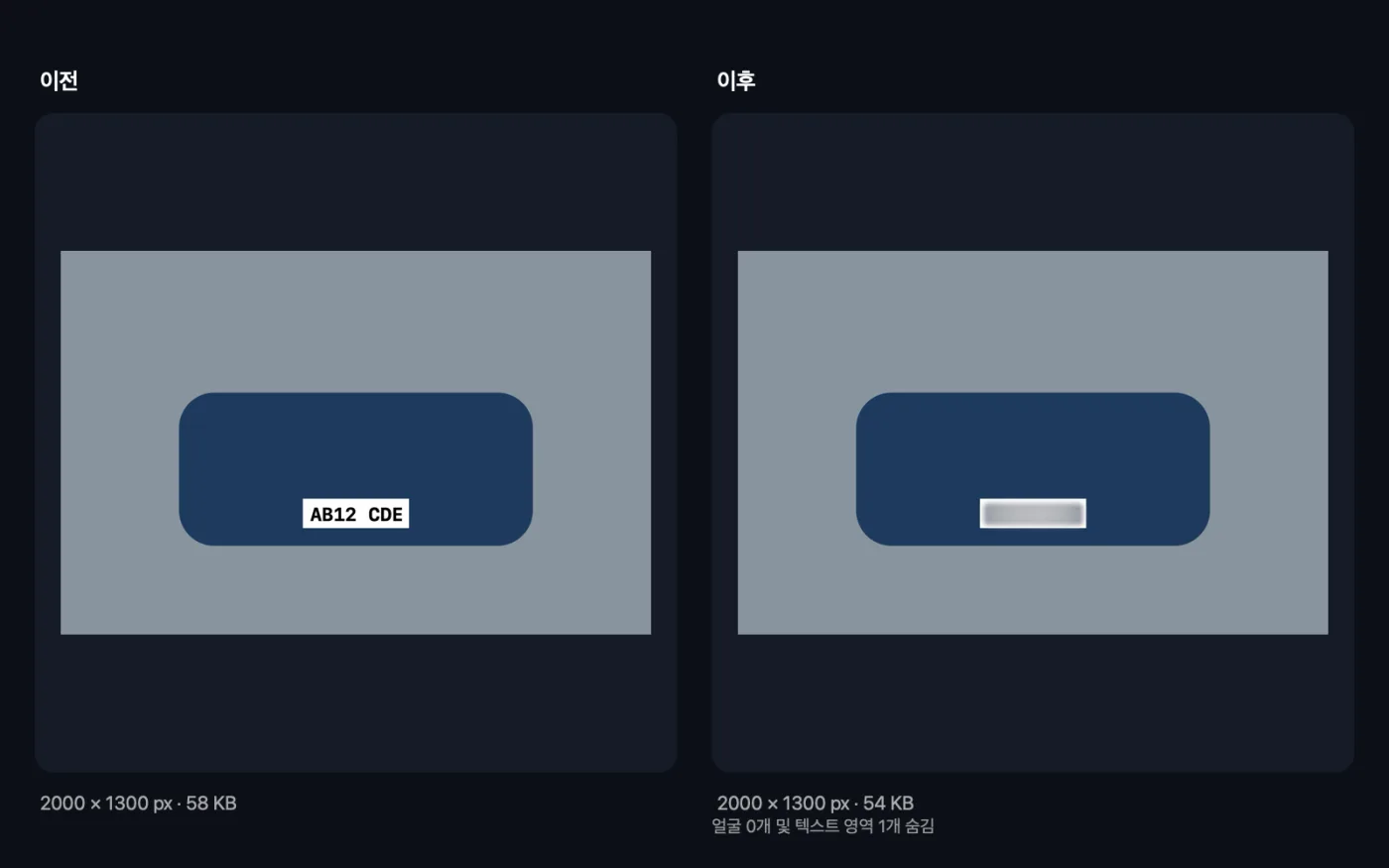
각 사진은 이름에 “blurred”가 붙어 저장되고, 얼굴과 텍스트 영역을 몇 개나 가렸는지 보여 줘요.
- 5
공유하기 전에 확인하세요
사본은 다운로드 › OneMacTools 안의 새 날짜별 폴더에 저장돼요. 빠진 곳이 없는지 미리보기(눈 모양) 버튼으로 하나씩 열어 보세요. 원본은 그대로예요.
얼굴 및 텍스트 흐리게의 기능
얼굴은 Apple의 Vision 프레임워크로 찾고, 번호판, 이름, 화면 같은 텍스트도 찾을 수 있어요. 부드러운 흐림, 모자이크, 단색 상자로 가리세요.
이럴 때 좋아요
- 게시하기 전에 아이들의 개인정보 보호하기
- 거리 사진에서 번호판 가리기
- 사무실 사진 속 화면 흐리게 처리
옵션 설명
- 얼굴
- 기본값은 켜짐이에요. Apple Vision 프레임워크로 모든 얼굴을 찾아 머리카락과 턱까지 덮는 가장자리가 부드러운 타원으로 가려요.
- 텍스트 및 번호판
- 기본값은 꺼짐이에요. 번호판, 이름표, 간판, 화면을 포함해 읽을 수 있는 모든 텍스트를 찾아 사각형으로 가려요.
- 스타일
- 흐리게는 부드럽고 자연스러운 느낌을, 모자이크는 익숙한 모자이크 효과를 줘요. 검은 상자는 각 영역을 완전히 가려요.
- 강도
- 1~10이고 기본값은 6이에요. 흐림의 강도나 픽셀의 크기를 정해요. 사진 크기에 비례하며, 검은 상자에는 적용되지 않아요.
- 이 영역도 숨기기
- 창의 사진 위에서 드래그해 이름표나 화면처럼 감지가 놓친 것 위에 상자를 그리세요. 필요한 만큼 그릴 수 있으며, 상자를 선택하면 옮기거나 크기를 조절할 수 있고, Delete 키를 누르거나 ×를 클릭하면 지워져요. 상자는 나머지와 같은 방식으로 가려져요.
권장 사항
- 정말 중요할 때는 검은 상자나 강도 8–10을 쓰세요. 작은 얼굴에 약한 흐림을 주면 여전히 알아볼 수 있어요.
- 항상 결과를 확인하세요. 옆모습, 그늘진 얼굴, 아주 작거나 일부가 가려진 얼굴은 놓칠 수 있어요.
- 텍스트 및 번호판은 사진 속 모든 텍스트를 가리며, 남기고 싶은 간판도 포함돼요. 이메일, 번호, 이름만 숨기려면 이미지 가리기를 쓰세요.
- 흐리게 처리한 사본에도 원본의 숨은 정보가 남아 있어요. 위치가 중요하다면 메타데이터 제거도 함께 실행하세요.
함께 쓸 수 있는 곳
- 입력
- macOS가 열 수 있는 모든 형식의 사진과 스크린샷.
- 출력
- 이름에 “blurred”가 붙은 같은 형식의 사본. WebP처럼 macOS에서 저장할 수 없는 형식은 PNG가 돼요.
- 아무것도 찾지 못하면 사본을 그대로 저장하고 개수는 0으로 표시돼요.
얼굴 및 텍스트 흐리게에 관한 질문
Mac에서 사진 속 얼굴을 흐리게 하려면 어떻게 하나요?
사진을 얼굴 및 텍스트 흐리게에 놓고 얼굴을 켜 둔 채 흐리게, 모자이크 또는 검은 상자를 선택한 다음 흐리게를 클릭하세요. 찾아낸 얼굴이 모두 자동으로 가려져요.
번호판을 흐리게 하려면 어떻게 하나요?
텍스트 및 번호판을 켜세요. 번호판은 텍스트로 읽히므로 하나하나 찾아서 가려져요.
흐리게 처리한 얼굴을 되돌릴 수 있나요?
흐림 효과는 그림에 직접 그려지므로 사본에는 원래 디테일이 남지 않아요. 큰 얼굴에 약하게 흐림을 주면 누군지 짐작될 수 있으니, 민감한 경우에는 강도를 높이거나 검은 상자를 쓰세요.
사진 여러 장의 얼굴을 한꺼번에 흐리게 처리할 수 있나요?
네. 행사나 학교 사진처럼 여러 장을 모두 놓으면 모든 사진의 모든 얼굴이 가려져요.
얼굴을 놓친 이유는 무엇인가요?
아주 작거나, 옆모습이거나, 흐리거나, 일부가 가려진 얼굴은 찾기 어려울 수 있어요. 결과를 하나씩 확인하고, 놓친 부분이 있으면 사진을 자르거나 다시 찍으세요.
얼굴 및 텍스트 흐리게와 이미지 가리기는 어떻게 다른가요?
얼굴 및 텍스트 흐리게는 찾은 모든 얼굴과 텍스트를 가려요. 이미지 가리기는 텍스트를 읽고 이메일, 전화번호, 카드 번호, 지정한 단어만 가려요.
놓친 부분이 있으면요?
그 위에 상자를 그리세요. 창의 사진 위에서 드래그해 상자를 원하는 만큼 추가할 수 있으며, 찾아낸 얼굴과 텍스트와 함께 흐리게, 모자이크 또는 검게 가려져요.
얼굴 및 텍스트 흐리게이(가) 내 파일을 업로드하나요?
아니요. 얼굴 및 텍스트 흐리게은(는) 전적으로 Mac에서 실행되므로 파일이 Mac 밖으로 나가지 않고 오프라인에서도 작동해요.
얼굴 및 텍스트 흐리게이(가) 원본 파일을 바꾸나요?
아니요. 결과는 다운로드 › OneMacTools의 날짜별 폴더에 새 파일로 저장되고, 따로 적힌 옵션을 켜지 않는 한 원본은 그대로 남아요.
얼굴 및 텍스트 흐리게에는 무엇이 필요한가요?
macOS 26 이상이 설치된 Mac만 있으면 돼요. 따로 설치할 것은 없어요.
다음으로 할 일
공유하기 전에 위치, 카메라 등 EXIF 데이터를 지워요.
이미지 가리기스크린샷과 사진 속 이메일, 전화번호, 카드 번호, 지정한 단어, 얼굴을 검게 가려요.
이미지 워터마크사진에 이름, © 표기 또는 로고를 모서리에 넣거나 이미지 전체에 바둑판식으로 넣으세요.
관련 이미지 도구
PNG, JPEG, HEIC, AVIF, TIFF 간에 변환해요. WebP, RAW 등도 읽을 수 있어요.
이미지 압축실시간 전후 미리보기와 함께 이메일과 웹용으로 사진을 줄여요.
WebP로 변환투명도를 유지한 채 손실 또는 무손실 방식으로 작은 웹용 WebP 이미지를 만들어요.
이미지 크기 조절긴 변, 정확한 픽셀, 비율 또는 원하는 DPI에서의 cm, mm, 인치 인쇄 크기로 크기를 조절해요.
이미지 자르기화면비나 정확한 영역으로 자르거나 단색 테두리를 자동으로 잘라내세요 — 사진 한 장이든 폴더 전체든.
이미지 회전 및 뒤집기사진을 한 번에 회전하거나 반전해요.
