
在 Mac 上模糊照片中的人脸和车牌
分享前自动隐藏人脸、车牌、姓名和屏幕。
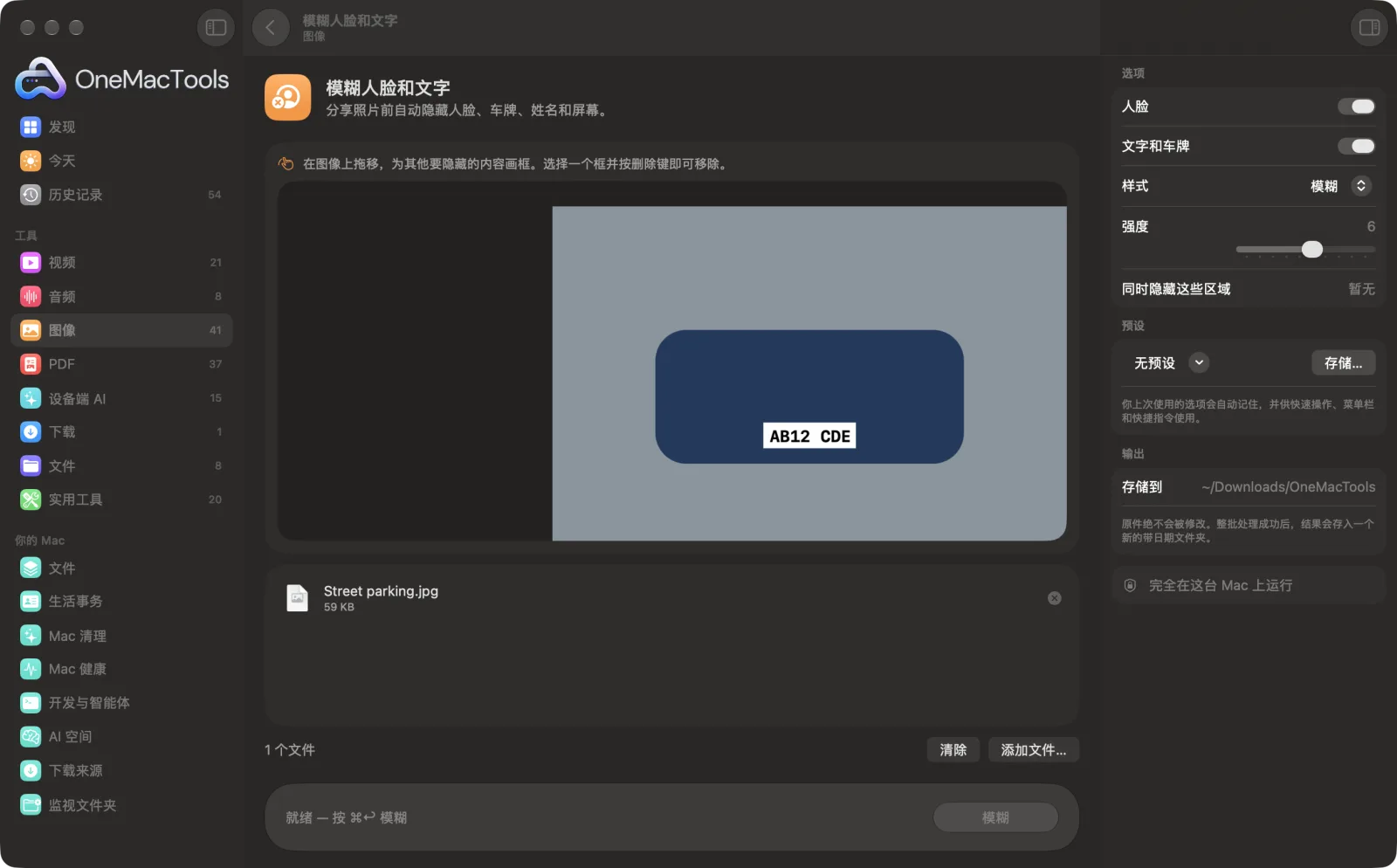
Mac 上的模糊人脸和文字
App 截图,使用的是示例文件。
如何使用模糊人脸和文字
- 1
拖入照片
添加你要分享的照片。照片中的每张人脸都会被自动找到;如果你选择,所有文字也会被找到。
- 2
选择要隐藏的内容
“人脸”默认开启。开启“文字和车牌”后,还能隐藏车牌、姓名牌、招牌和屏幕。
- 3
选择样式
模糊、像素化或黑框,并设置强度。
- 4
点按“模糊”
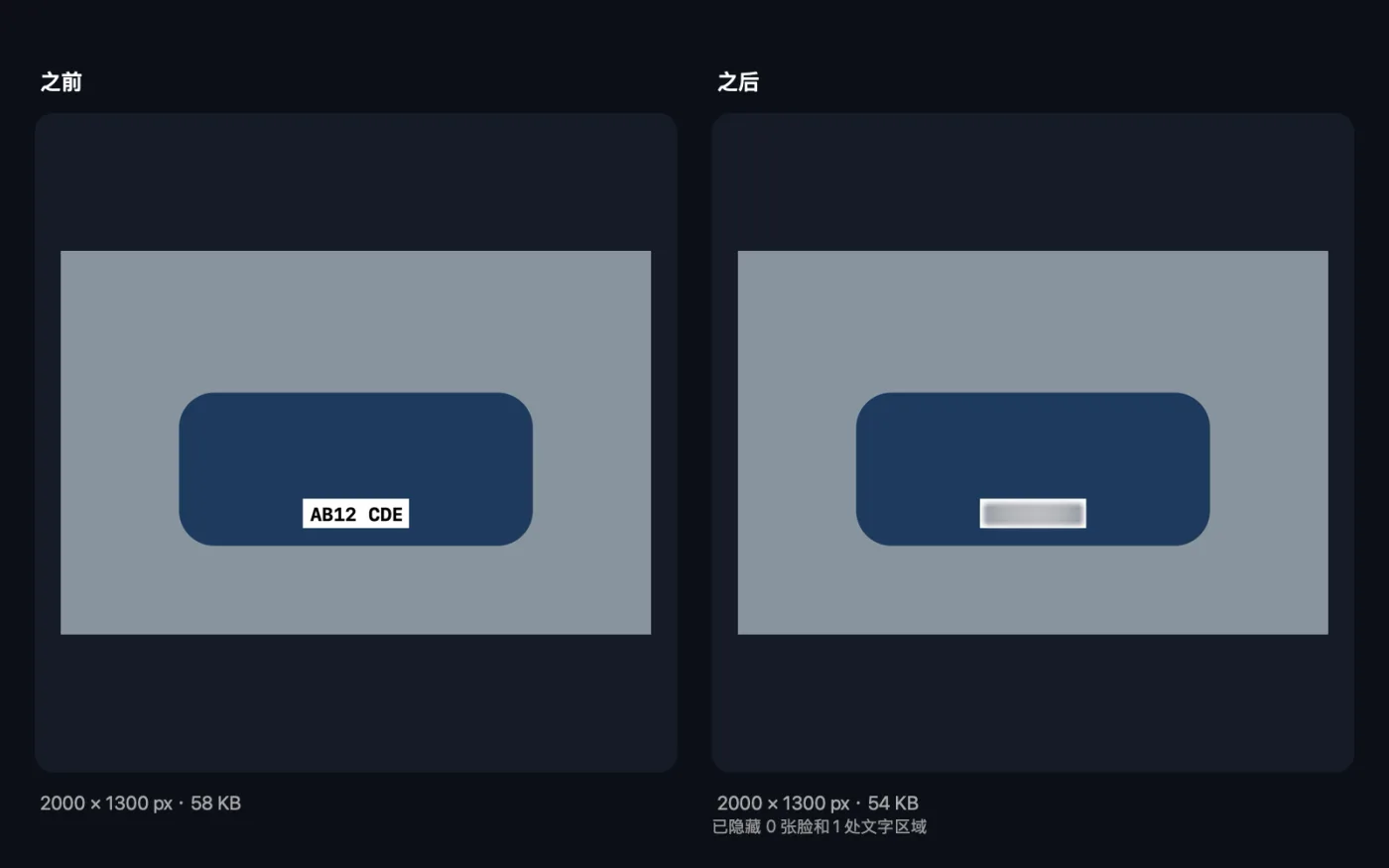
每张照片存储时名称中都会带有“blurred”,并显示隐藏了多少张人脸和文字区域。
- 5
分享前请检查
副本会存储到“下载 › OneMacTools”中一个以日期命名的新文件夹里。用“预览”(眼睛)按钮逐个打开,确认没有遗漏。你的原文件不会被改动。
模糊人脸和文字的功能
使用 Apple 的 Vision 框架查找人脸,还能找到车牌、姓名和屏幕等文字。可用柔和模糊、像素化或纯色方块将它们隐藏。
适合
- 发布前保护儿童隐私
- 隐藏街景照片中的车牌
- 模糊办公室照片中的屏幕
选项说明
- 人脸
- 默认打开。用 Apple 的 Vision 框架找出每张人脸,并用柔边椭圆遮盖,连头发和下巴一并覆盖。
- 文字和车牌
- 默认关闭。找出所有可读的文字,包括车牌、胸牌、标牌和屏幕,并用矩形遮盖。
- 样式
- “模糊”效果柔和自然。“像素化”是常见的马赛克效果。“黑框”会完全遮盖每个区域。
- 强度
- 范围 1 至 10,默认 6。决定模糊的程度或像素块的大小。它会随照片尺寸缩放,不适用于“黑框”。
- 同时隐藏这些区域
- 在窗口中的照片上拖移,在检测遗漏的内容上画框,例如姓名牌或屏幕。可以画任意多个框;选中一个框可移动或调整其大小,按 Delete 键或点按它的 × 即可移除。框内内容的隐藏方式与其他部分相同。
最佳实践
- 真正重要的场合请使用黑框,或将强度设为 8–10。小脸上的轻度模糊仍可能被认出来。
- 请务必检查结果。侧脸、处于阴影中、非常小或被部分遮挡的人脸可能会被漏掉。
- “文字和车牌”会遮盖照片中的所有文字,包括你可能想保留的标牌。如果只想隐藏电子邮件、号码或姓名,请使用“涂黑图像”。
- 模糊处理后的副本会保留原文件的隐藏信息。如果位置信息很重要,请再用“移除元数据”处理一遍。
兼容
- 输入
- macOS 能打开的任何格式的照片和截图。
- 输出
- 格式不变、名称中带有“blurred”的副本。macOS 无法存储的格式(如 WebP)会变为 PNG。
- 如果什么都没找到,副本会原样存储,计数显示为零。
关于模糊人脸和文字的问题
如何在 Mac 上模糊照片中的人脸?
将照片拖到“模糊人脸和文字”上,保持“人脸”开启,选择“模糊”“像素化”或“黑框”,然后点按“模糊”。找到的每张人脸都会被自动隐藏。
如何模糊车牌?
开启“文字和车牌”。车牌会被当作文字识别,因此每一块都会被找到并遮盖。
模糊后的人脸能被还原吗?
模糊效果会直接绘制到画面中,因此副本中不含原始细节。对大面积人脸的轻度模糊仍可能让人认出是谁,敏感内容请使用高强度或“黑框”。
可以对一整批照片模糊人脸吗?
可以。全部拖进来(例如活动或学校照片),每张照片中的每张人脸都会被隐藏。
为什么漏掉了一张人脸?
很小、侧脸、模糊或部分遮挡的人脸可能难以检测。请逐一检查结果,若有遗漏,可裁剪或重拍照片。
“模糊人脸和文字”与“涂黑图像”有什么区别?
“模糊人脸和文字”会隐藏找到的每张人脸和所有文字。“涂黑图像”会识别文字,只遮盖电子邮件、电话号码、卡号和你选择的词语。
如果它漏掉了某些内容怎么办?
在它上面画一个框。在窗口中的照片上拖移,可添加任意多个框;框内内容会与检测到的人脸和文字一起被模糊、像素化或涂黑。
模糊人脸和文字会上传我的文件吗?
不会。模糊人脸和文字完全在你的 Mac 上运行,文件绝不会离开你的 Mac,离线也能用。
模糊人脸和文字会改动我的原文件吗?
不会。结果会存储为新文件,放在“下载 › OneMacTools”中带日期的文件夹里;除非你打开了另有说明的选项,否则原文件会原封不动。
模糊人脸和文字需要什么?
只需一台运行 macOS 26 或更高版本的 Mac,无需安装其他任何东西。
下一步
分享前去除位置、相机和其他 EXIF 数据。
涂黑图像涂黑截图和照片中的电子邮件、电话号码、卡号、指定词语和人脸。
图像加水印为照片添加你的名字、© 声明或标志,可放在角落,也可平铺满整张图像。
