
Gezichten en kentekens vervagen in foto's op de Mac
Verberg automatisch gezichten, kentekens, namen en schermen voordat je deelt.
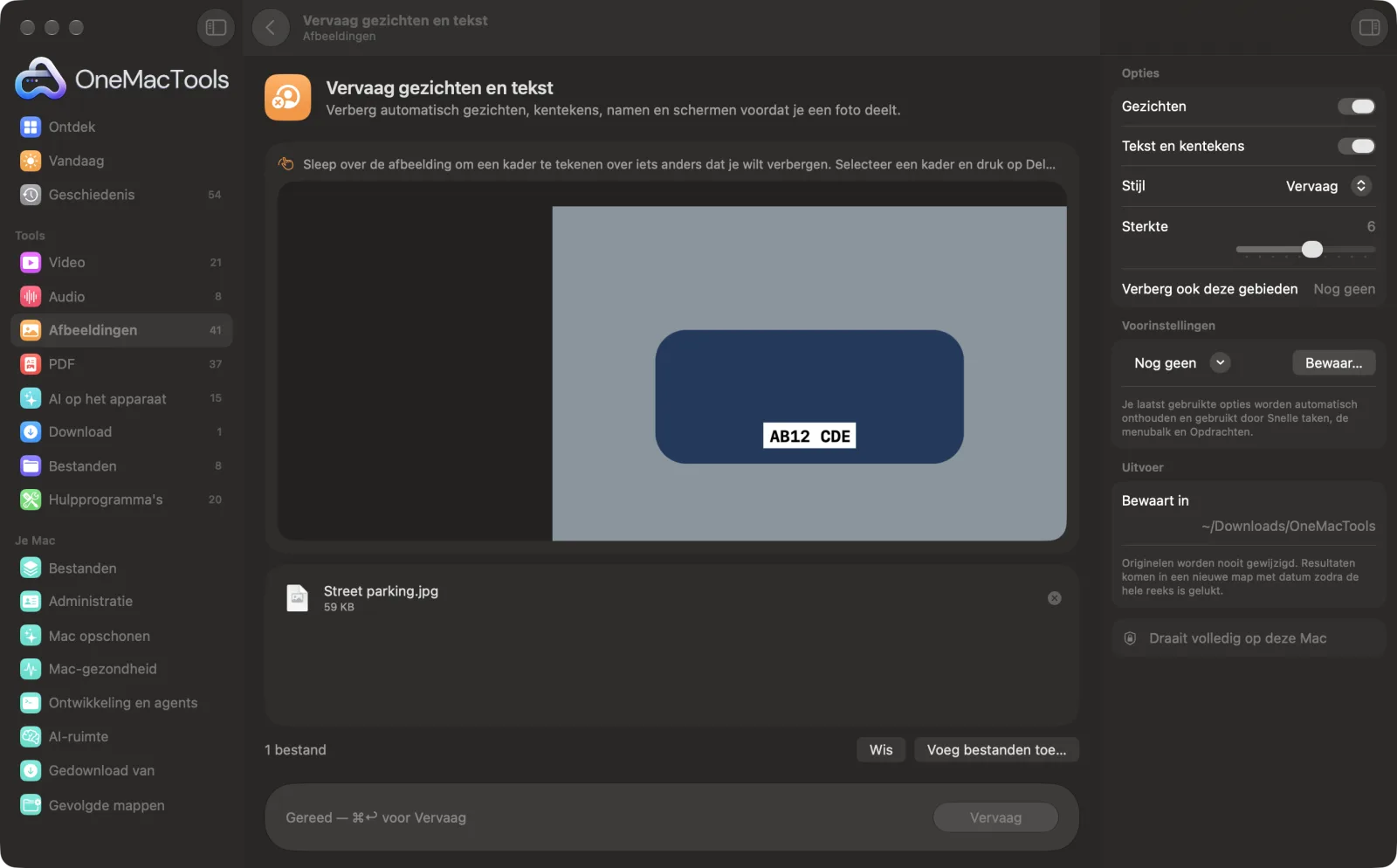
Vervaag gezichten en tekst op een Mac
Schermafbeeldingen uit de app, met voorbeeldbestanden.
Zo gebruik je Vervaag gezichten en tekst
- 1
Sleep je foto's erin
Voeg de foto's toe die je wilt delen. Elk gezicht en, als je dat kiest, elk stukje tekst erin wordt automatisch gevonden.
- 2
Kies wat je verbergt
Gezichten staan standaard aan. Zet Tekst en kentekens aan om ook kentekens, naambadges, borden en schermen te verbergen.
- 3
Kies de stijl
Vervaag, Pixeleer of Zwart vlak, en stel de sterkte in.
- 4
Klik op Vervaag
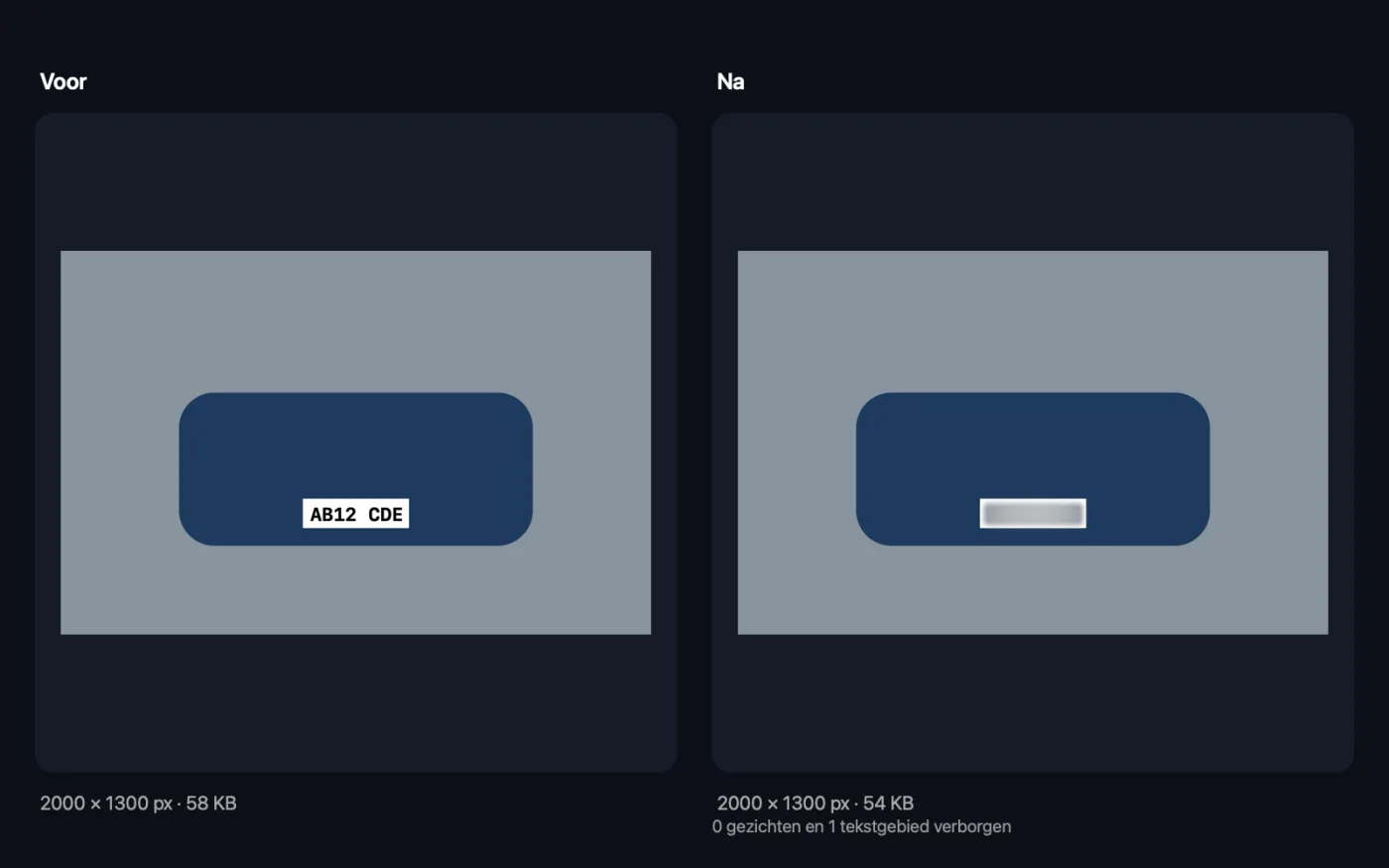
Elke foto wordt bewaard met “blurred” in de naam en je ziet hoeveel gezichten en tekstgebieden zijn verborgen.
- 5
Controleer voordat je deelt
De kopieën worden bewaard in een nieuwe map met datum in Downloads › OneMacTools. Open ze een voor een met de knop Voorvertoning (oog) om zeker te weten dat er niets is gemist. Je originelen blijven onaangeroerd.
Wat Vervaag gezichten en tekst doet
Gezichten worden gevonden met het Vision-framework van Apple, en tekst zoals kentekens, namen en schermen kan ook worden gevonden. Verberg ze met een zachte vervaging, pixels of een effen vlak.
Ideaal voor
- Bescherm de privacy van kinderen voordat je iets plaatst
- Verberg kentekens op straatfoto's
- Schermen vervagen in kantoorfoto's
Opties uitgelegd
- Gezichten
- Standaard aan. Vindt elk gezicht met het Vision-framework van Apple en bedekt het met een ovaal met zachte rand dat ook het haar en de kin meeneemt.
- Tekst en kentekens
- Standaard uit. Vindt elk stuk leesbare tekst, zoals kentekens, naambadges, borden en schermen, en bedekt het met een rechthoek.
- Stijl
- Vervaag geeft een zachte, natuurlijke look. Pixeleer geeft het bekende mozaïek. Zwart vlak dekt elk gebied volledig af.
- Sterkte
- Van 1 tot 10, standaard 6. Hoe sterk de vervaging of hoe groot de pixels zijn. Het schaalt mee met de grootte van de foto en geldt niet voor Zwart vlak.
- Verberg ook deze gebieden
- Sleep op de foto in het venster om een kader te tekenen over alles wat de herkenning heeft gemist, zoals een naambadge of een scherm. Teken er zoveel als je nodig hebt; selecteer een kader om het te verplaatsen of het formaat te wijzigen, en druk op Delete of klik op de × om het te verwijderen. Kaders worden in dezelfde stijl verborgen als de rest.
Tips
- Gebruik Zwart vlak of een sterkte van 8–10 als het er echt toe doet. Een lichte vervaging op een klein gezicht kan nog herkenbaar zijn.
- Controleer altijd de resultaten. Gezichten van opzij, in de schaduw, heel klein of deels verborgen kunnen worden gemist.
- Tekst en kentekens dekt alle tekst in de foto af, ook borden die je misschien wilt houden. Wil je alleen e-mailadressen, nummers of namen verbergen, gebruik dan Lak afbeeldingen zwart.
- Vervaagde kopieën behouden de verborgen gegevens van het origineel. Haal ze ook door Verwijder metadata als de locatie ertoe doet.
Werkt met
- In
- Foto's en schermafbeeldingen in elk formaat dat macOS kan openen.
- Uit
- Kopieën in hetzelfde formaat met “blurred” in de naam. Formaten die macOS niet kan bewaren, zoals WebP, worden PNG.
- Als er niets wordt gevonden, wordt de kopie ongewijzigd bewaard en staat de teller op nul.
Vragen over Vervaag gezichten en tekst
Hoe vervaag ik gezichten op een foto op een Mac?
Sleep de foto naar Vervaag gezichten en tekst, laat Gezichten aan staan, kies Vervaag, Pixeleer of Zwart vlak en klik op Vervaag. Elk gevonden gezicht wordt automatisch verborgen.
Hoe vervaag ik een kenteken?
Zet Tekst en kentekens aan. Kentekens worden als tekst gelezen, dus elk kenteken wordt gevonden en afgedekt.
Kunnen vervaagde gezichten weer scherp worden gemaakt?
De vervaging wordt in de afbeelding getekend, dus het oorspronkelijke detail zit niet in de kopie. Een lichte vervaging op een groot gezicht kan nog verraden wie het is, dus gebruik een hoge sterkte of Zwart vlak voor alles wat gevoelig is.
Kan ik gezichten vervagen in een hele reeks foto's?
Ja. Zet ze allemaal neer, zoals foto's van een evenement of school, en elk gezicht op elke foto wordt verborgen.
Waarom werd een gezicht gemist?
Heel kleine, zijwaartse, wazige of deels bedekte gezichten zijn soms moeilijk te herkennen. Controleer elk resultaat en snijd bij of maak de foto opnieuw voor alles wat is gemist.
Wat is het verschil tussen Vervaag gezichten en tekst en Lak afbeeldingen zwart?
Vervaag gezichten en tekst verbergt elk gezicht en alle tekst die het vindt. Lak afbeeldingen zwart leest de tekst en dekt alleen e-mailadressen, telefoonnummers, kaartnummers en woorden die je kiest af.
Wat als het iets mist?
Teken er een kader overheen. Sleep op de foto in het venster om zoveel kaders toe te voegen als je wilt; ze worden samen met de gevonden gezichten en tekst vervaagd, gepixeleerd of zwart gemaakt.
Uploadt Vervaag gezichten en tekst mijn bestanden?
Nee. Vervaag gezichten en tekst werkt volledig op je Mac, dus je bestanden verlaten hem nooit en het werkt offline.
Verandert Vervaag gezichten en tekst mijn originele bestanden?
Nee. Resultaten worden als nieuwe bestanden bewaard in een map met datum in Downloads › OneMacTools, en je originelen blijven precies zoals ze waren, tenzij je een optie aanzet die iets anders zegt.
Wat heeft Vervaag gezichten en tekst nodig?
Alleen een Mac met macOS 26 of nieuwer. Je hoeft verder niets te installeren.
Doe dit daarna
Verwijder locatie, camera en andere EXIF-gegevens voordat je deelt.
Lak afbeeldingen zwartLak e-mailadressen, telefoon- en kaartnummers, gekozen woorden en gezichten zwart in schermafbeeldingen en foto's.
Watermerk op afbeeldingenZet je naam, ©-vermelding of logo op foto's — in een hoek of herhaald over de hele afbeelding.
Verwante tools voor Afbeeldingen
Converteer tussen PNG, JPEG, HEIC, AVIF en TIFF. Leest WebP, RAW en meer.
Comprimeer afbeeldingenVerklein foto's voor e-mail en het web, met een live voor-en-navoorvertoning.
Converteer naar WebPMaak kleine, webklare WebP-afbeeldingen, met of zonder verlies, met behoud van transparantie.
Pas formaat afbeeldingen aanPas het formaat aan op langste zijde, exacte pixels, percentage of printformaat in cm, mm of inch met de DPI die je nodig hebt.
Snijd afbeeldingen bijSnijd bij tot een beeldverhouding of een exact gebied, of knip effen randen automatisch weg — één foto of een hele map.
Draai en spiegel afbeeldingenDraai of spiegel foto's in één keer.

Vervaag gezichten en tekst, plus nog 150.
Eén app. Eén prijs.
Alle 151 tools. Gratis download, één betaling voor een licentie, voor altijd van jou.