
Desfocar rostos e placas de carro em fotos no Mac
Oculte automaticamente rostos, placas de carro, nomes e telas antes de compartilhar.
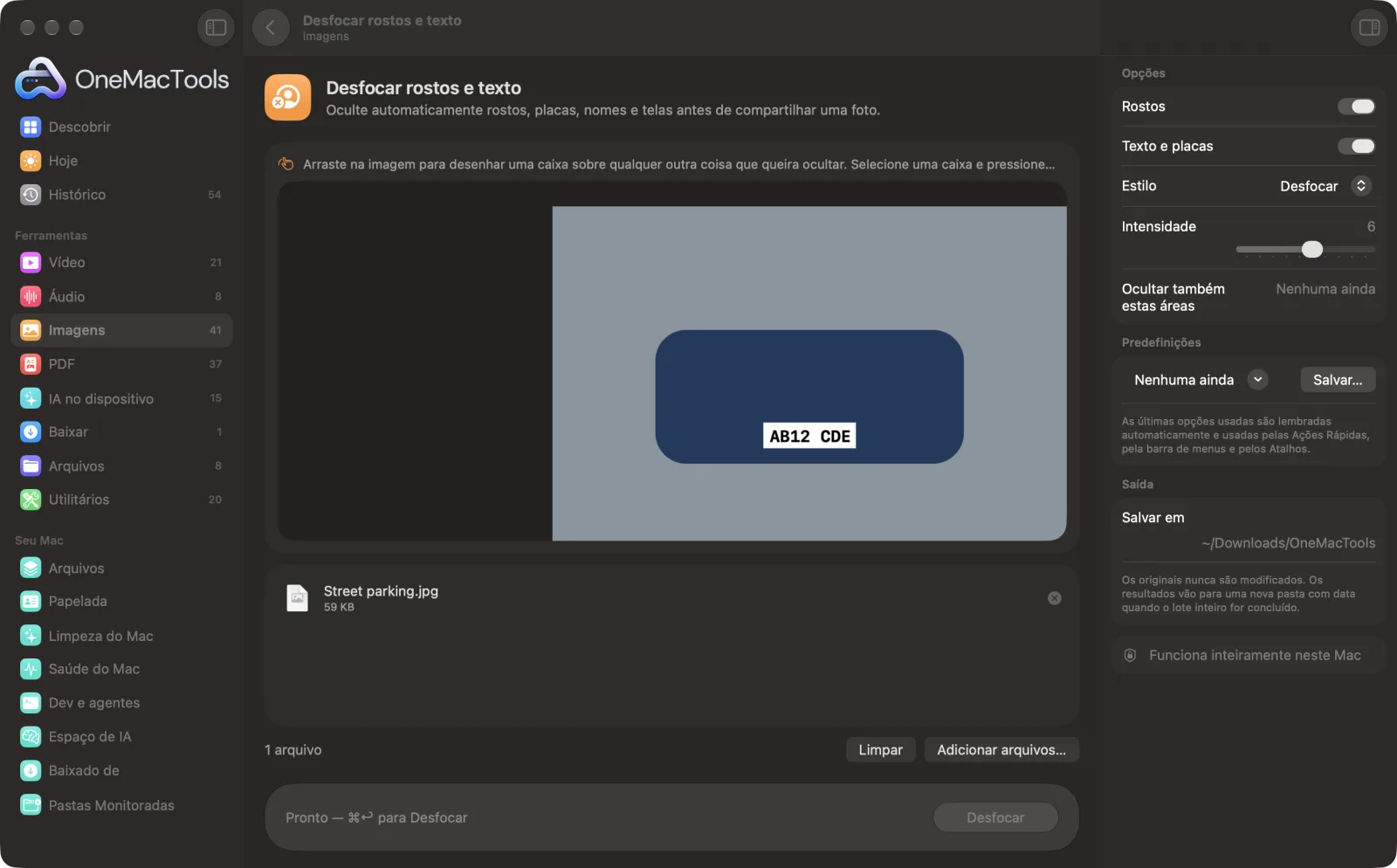
Desfocar rostos e texto em um Mac
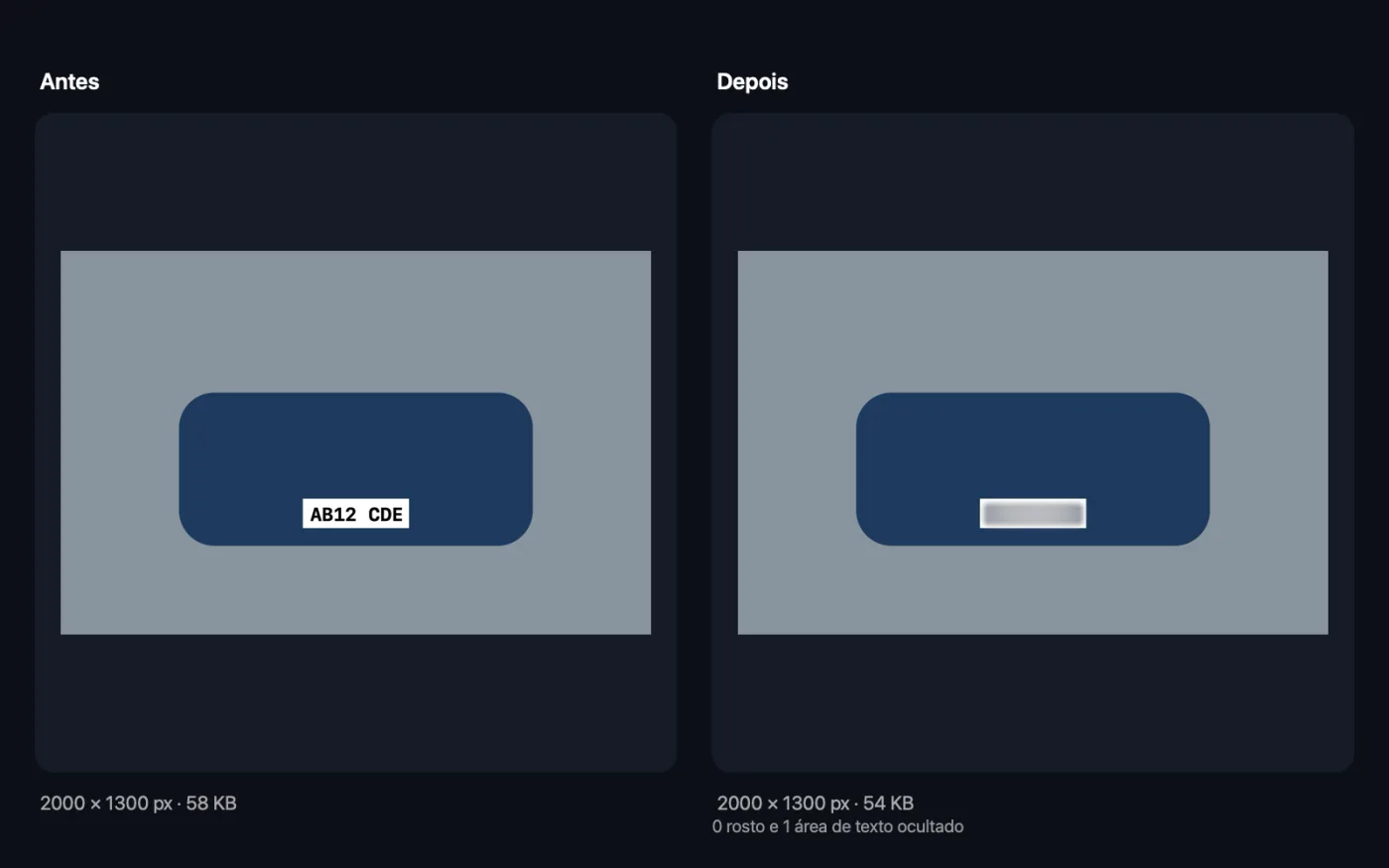
Capturas de tela do app, usando arquivos de exemplo.
Como usar Desfocar rostos e texto
- 1
Arraste suas fotos
Adicione as fotos que você quer compartilhar. Todos os rostos e, se você quiser, todo o texto nelas são encontrados automaticamente.
- 2
Escolha o que ocultar
Rostos vem ativado por padrão. Ative Texto e placas para ocultar também placas de carro, crachás, letreiros e telas.
- 3
Escolha o estilo
Desfocar, Pixelizar ou Caixa preta, e defina a intensidade.
- 4
Clique em Desfocar
Cada foto é salva com “blurred” no nome, e você vê quantos rostos e áreas de texto foram ocultados.
- 5
Confira antes de compartilhar
As cópias são salvas em uma nova pasta com data em Downloads › OneMacTools. Abra cada uma com o botão Visualizar (olho) para garantir que nada passou. Seus originais ficam intactos.
O que Desfocar rostos e texto faz
Os rostos são encontrados com o framework Vision da Apple, e textos como placas de carro, nomes e telas também podem ser encontrados. Oculte-os com um desfoque suave, pixelização ou uma caixa sólida.
Ideal para
- Proteja a privacidade das crianças antes de publicar
- Esconder placas de carro em fotos de rua
- Desfocar telas em fotos do escritório
Opções explicadas
- Rostos
- Ativado por padrão. Encontra todos os rostos com o framework Vision da Apple e os cobre com um oval de bordas suaves que também pega o cabelo e o queixo.
- Texto e placas
- Desativado por padrão. Encontra todo trecho de texto legível, incluindo placas de carro, crachás, letreiros e telas, e o cobre com um retângulo.
- Estilo
- Desfocar dá um visual suave e natural. Pixelizar dá o conhecido mosaico. Caixa preta cobre cada área por completo.
- Intensidade
- De 1 a 10, 6 por padrão. Define a intensidade do desfoque ou o tamanho dos pixels. Acompanha o tamanho da foto e não se aplica a Caixa preta.
- Ocultar também estas áreas
- Arraste sobre a foto na janela para desenhar uma caixa sobre qualquer coisa que a detecção deixou passar, como um crachá ou uma tela. Desenhe quantas precisar; selecione uma caixa para movê-la ou redimensioná-la, e pressione Delete ou clique no × dela para removê-la. As caixas são ocultadas no mesmo estilo do resto.
Boas práticas
- Use Caixa preta ou uma intensidade de 8–10 quando for realmente importante. Um desfoque leve em um rosto pequeno ainda pode ser reconhecível.
- Sempre confira os resultados. Rostos de perfil, na sombra, muito pequenos ou parcialmente escondidos podem passar despercebidos.
- Texto e placas cobre todo o texto da foto, incluindo placas de sinalização que você talvez queira manter. Para esconder só e-mails, números ou nomes, use Tarjar imagens.
- Cópias desfocadas mantêm os detalhes ocultos do original. Passe-as também pelo Remover metadados se a localização importar.
Funciona com
- Entrada
- Fotos e capturas de tela em qualquer formato que o macOS abre.
- Saída
- Cópias no mesmo formato com “blurred” no nome. Formatos que o macOS não salva, como WebP, viram PNG.
- Se nada for encontrado, a cópia é salva sem alterações e a contagem mostra zero.
Perguntas sobre o Desfocar rostos e texto
Como desfocar rostos em uma foto no Mac?
Arraste a foto para Desfocar rostos e texto, deixe Rostos ativado, escolha Desfocar, Pixelizar ou Caixa preta e clique em Desfocar. Cada rosto encontrado é ocultado automaticamente.
Como desfocar uma placa de carro?
Ative Texto e placas. As placas são lidas como texto, então cada uma é encontrada e coberta.
Rostos desfocados podem ser revelados de novo?
O desfoque é desenhado na imagem, então os detalhes originais não estão na cópia. Um desfoque leve em um rosto grande ainda pode dar pistas de quem é, então use uma intensidade alta ou Caixa preta para qualquer coisa sensível.
Posso desfocar rostos em um lote inteiro de fotos?
Sim. Solte todas, como fotos de eventos ou da escola, e todos os rostos de todas as fotos são escondidos.
Por que um rosto passou despercebido?
Rostos muito pequenos, de perfil, borrados ou parcialmente cobertos podem ser difíceis de detectar. Confira cada resultado e, se algo passar, recorte ou tire a foto de novo.
Qual é a diferença entre Desfocar rostos e texto e Tarjar imagens?
O Desfocar rostos e texto oculta todos os rostos e todo o texto que encontrar. O Tarjar imagens lê o texto e cobre só e-mails, telefones, números de cartão e as palavras que você escolher.
E se deixar passar alguma coisa?
Desenhe uma caixa sobre ele. Arraste sobre a foto na janela para adicionar quantas caixas quiser; elas são desfocadas, pixelizadas ou tarjadas junto com os rostos e o texto que ele encontrar.
Desfocar rostos e texto envia meus arquivos?
Não. O Desfocar rostos e texto roda inteiramente no seu Mac, então seus arquivos nunca saem dele e ele funciona offline.
Desfocar rostos e texto altera meus arquivos originais?
Não. Os resultados são salvos como novos arquivos em uma pasta datada em Downloads › OneMacTools, e seus originais ficam exatamente como estavam, a menos que você ative uma opção que diga o contrário.
Do que Desfocar rostos e texto precisa?
Só um Mac com macOS 26 ou posterior. Não há mais nada para instalar.
Faça isto em seguida
Remova local, câmera e outros dados EXIF antes de compartilhar.
Tarjar imagensTarje e-mails, números de telefone e de cartão, palavras escolhidas e rostos em capturas de tela e fotos.
Marca d'água em imagensAdicione seu nome, aviso de © ou logotipo às fotos — em um canto ou repetido pela imagem inteira.
Ferramentas de Imagens relacionadas
Converta entre PNG, JPEG, HEIC, AVIF e TIFF. Lê WebP, RAW e mais.
Comprimir imagensReduza fotos para e-mail e para a web, com uma pré-visualização de antes e depois ao vivo.
Converter para WebPCrie imagens WebP pequenas e prontas para a web, com ou sem perdas, mantendo a transparência.
Redimensionar imagensRedimensione pelo lado maior, por pixels exatos, porcentagem ou tamanho de impressão em cm, mm ou polegadas no DPI de que precisar.
Recortar imagensRecorte em uma proporção ou área exata, ou apare bordas lisas automaticamente — uma foto ou uma pasta inteira.
Girar e espelhar imagensGire ou espelhe fotos de uma vez.

Desfocar rostos e texto e mais 150.
Um app. Um preço.
Todas as 151 ferramentas. Download gratuito, um único pagamento pela licença, sua para sempre.