
Flouter les visages et les plaques d’immatriculation sur des photos sur Mac
Masquez automatiquement visages, plaques d’immatriculation, noms et écrans avant de partager.
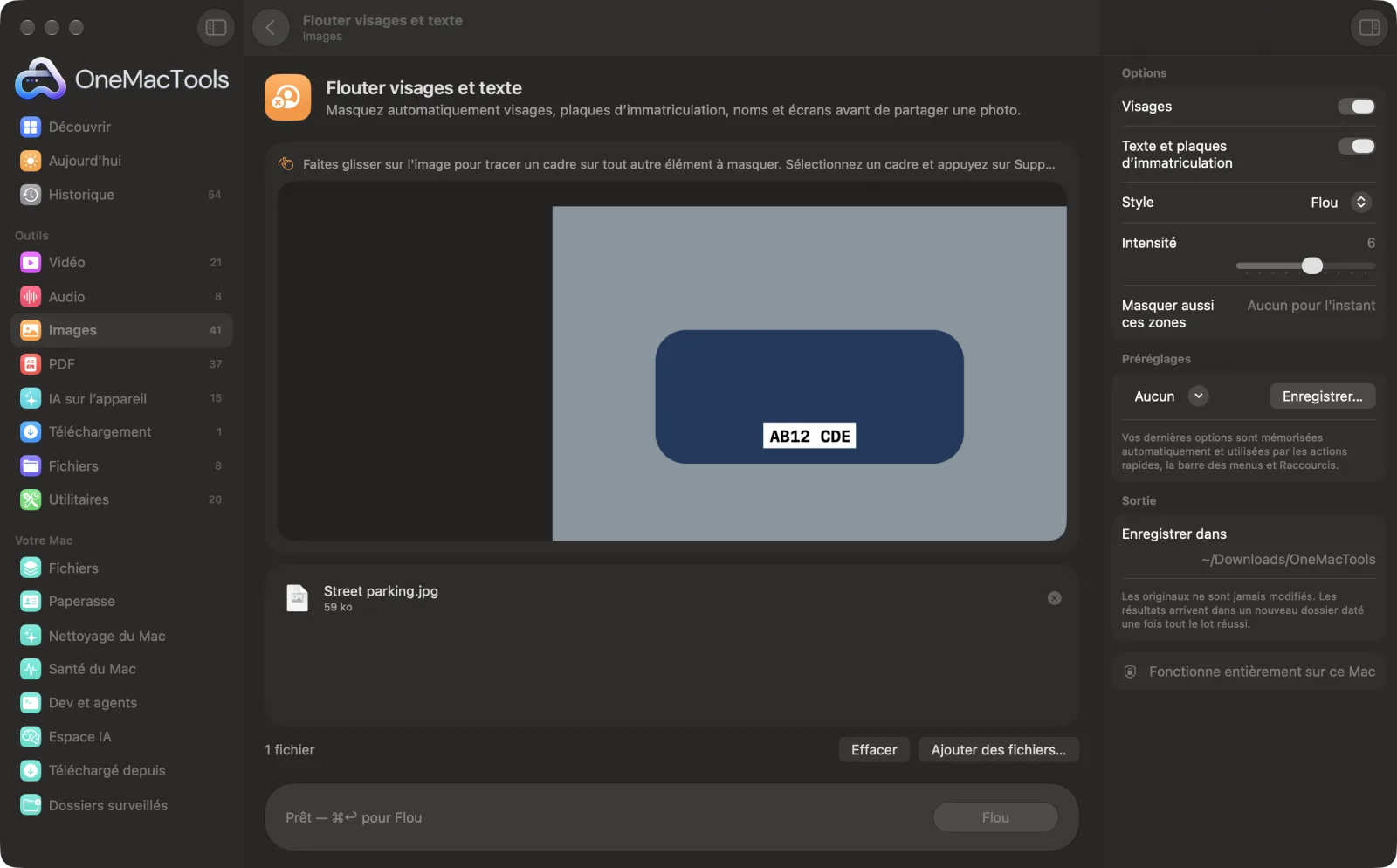
Flouter visages et texte sur un Mac
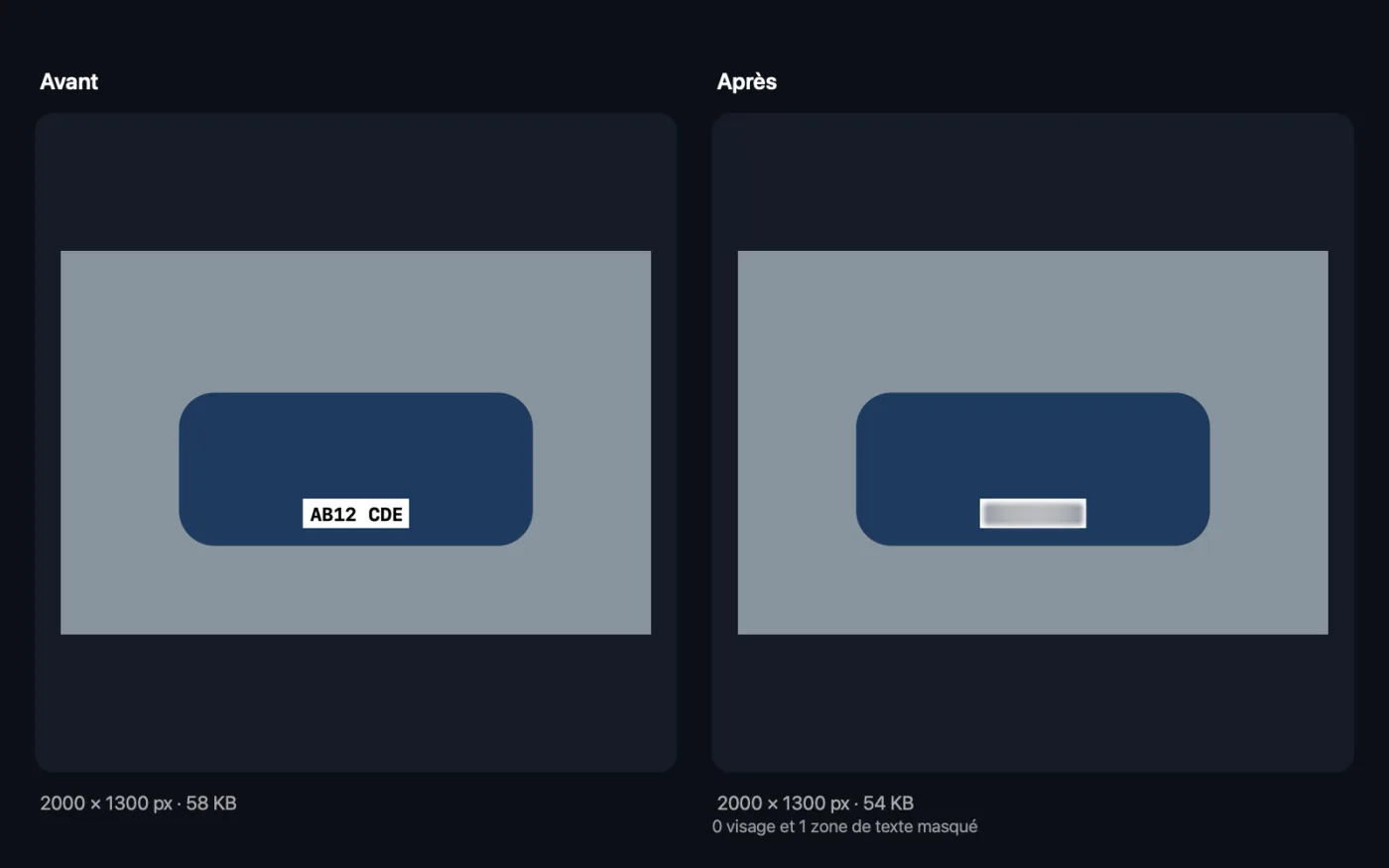
Captures d’écran de l’app, avec des fichiers d’exemple.
Comment utiliser Flouter visages et texte
- 1
Déposez vos photos
Ajoutez les photos à partager. Chaque visage et, si vous le souhaitez, chaque texte qu’elles contiennent sont détectés automatiquement.
- 2
Choisissez quoi masquer
Visages est activé par défaut. Activez Texte et plaques d’immatriculation pour masquer aussi les plaques de voiture, badges nominatifs, panneaux et écrans.
- 3
Choisissez le style
Flou, Pixeliser ou Rectangle noir, et réglez l’intensité.
- 4
Cliquez sur Flouter
Chaque photo est enregistrée avec « blurred » dans son nom, et vous voyez combien de visages et de zones de texte ont été masqués.
- 5
Vérifiez avant de partager
Les copies sont enregistrées dans un nouveau dossier daté dans Téléchargements › OneMacTools. Ouvrez chacune avec le bouton Aperçu (œil) pour vérifier que rien n’a été oublié. Vos originaux ne sont pas touchés.
Ce que fait Flouter visages et texte
Les visages sont détectés avec le framework Vision d'Apple, et le texte comme les plaques d'immatriculation, les noms et les écrans peut l'être aussi. Masquez-les avec un flou léger, une pixellisation ou un rectangle plein.
Idéal pour
- Protéger la vie privée des enfants avant de publier
- Masquer les plaques d'immatriculation sur des photos de rue
- Flouter les écrans sur des photos de bureau
Options expliquées
- Visages
- Activé par défaut. Détecte chaque visage avec le framework Vision d’Apple et le recouvre d’un ovale aux bords doux qui englobe aussi les cheveux et le menton.
- Texte et plaques d’immatriculation
- Désactivé par défaut. Détecte chaque texte lisible, y compris les plaques d’immatriculation, badges nominatifs, panneaux et écrans, et le recouvre d’un rectangle.
- Style
- Flou donne un rendu doux et naturel. Pixeliser donne la mosaïque bien connue. Rectangle noir couvre entièrement chaque zone.
- Intensité
- De 1 à 10, 6 par défaut. L'intensité du flou ou la taille des pixels. S'adapte à la taille de la photo et ne s'applique pas à Rectangle noir.
- Masquer aussi ces zones
- Tracez un cadre sur la photo dans la fenêtre pour couvrir ce que la détection a manqué, comme un badge nominatif ou un écran. Tracez-en autant que nécessaire ; sélectionnez un cadre pour le déplacer ou le redimensionner, et appuyez sur Supprimer ou cliquez sur son × pour le retirer. Les cadres sont masqués dans le même style que le reste.
Bonnes pratiques
- Utilisez Rectangle noir ou une intensité de 8 à 10 quand c’est vraiment important. Un flou léger sur un petit visage peut rester reconnaissable.
- Vérifiez toujours les résultats. Les visages de profil, dans l’ombre, très petits ou en partie cachés peuvent passer inaperçus.
- Texte et plaques d’immatriculation couvre tout le texte de la photo, y compris les panneaux que vous voudriez peut-être garder. Pour ne masquer que des e-mails, des numéros ou des noms, utilisez Caviarder des images.
- Les copies floutées gardent les détails cachés de l’original. Passez-les aussi dans Supprimer les métadonnées si la localisation compte.
Fonctionne avec
- Dans
- Photos et captures d’écran dans n’importe quel format que macOS peut ouvrir.
- Sortie
- Des copies dans le même format avec « blurred » dans le nom. Les formats que macOS ne sait pas enregistrer, comme WebP, deviennent des PNG.
- Si rien n'est trouvé, la copie est enregistrée sans modification et le compteur affiche zéro.
Questions sur Flouter visages et texte
Comment flouter des visages sur une photo sur Mac ?
Déposez la photo sur Flouter visages et texte, laissez Visages activé, choisissez Flou, Pixeliser ou Rectangle noir et cliquez sur Flouter. Chaque visage détecté est masqué automatiquement.
Comment flouter une plaque d'immatriculation ?
Activez Texte et plaques d’immatriculation. Les plaques sont lues comme du texte : chacune est donc repérée et masquée.
Les visages floutés peuvent-ils être défloutés ?
Le flou est intégré à l’image : les détails d’origine ne figurent donc pas dans la copie. Un flou léger sur un grand visage peut encore laisser deviner de qui il s’agit : utilisez une intensité élevée ou Rectangle noir pour tout ce qui est sensible.
Puis-je flouter les visages de tout un lot de photos ?
Oui. Déposez-les toutes, par exemple des photos d’événement ou d’école, et chaque visage de chaque photo est masqué.
Pourquoi un visage a-t-il été manqué ?
Les visages très petits, de profil, flous ou partiellement cachés peuvent être difficiles à détecter. Vérifiez chaque résultat et, pour ce qui a été manqué, recadrez ou reprenez la photo.
Quelle différence entre Flouter visages et texte et Caviarder des images ?
Flouter visages et texte masque chaque visage et tout le texte trouvé. Caviarder des images lit le texte et ne couvre que les e-mails, numéros de téléphone, numéros de carte et mots que vous choisissez.
Et s’il manque quelque chose ?
Tracez un cadre dessus. Faites glisser sur la photo dans la fenêtre pour ajouter autant de cadres que vous voulez ; ils sont floutés, pixelisés ou noircis avec les visages et le texte détectés.
Flouter visages et texte envoie-t-il mes fichiers en ligne ?
Non. Flouter visages et texte s’exécute entièrement sur votre Mac : vos fichiers ne le quittent jamais et l’outil fonctionne hors ligne.
Flouter visages et texte va-t-il modifier mes fichiers originaux ?
Non. Les résultats sont enregistrés comme nouveaux fichiers dans un dossier daté dans Téléchargements › OneMacTools, et vos originaux restent exactement tels quels, sauf si vous activez une option qui indique le contraire.
De quoi Flouter visages et texte a-t-il besoin ?
Simplement un Mac sous macOS 26 ou ultérieur. Rien d'autre à installer.
Étape suivante
Retirez le lieu, l’appareil et les autres données EXIF avant de partager.
Caviarder des imagesNoircissez e-mails, numéros de téléphone et de carte, mots choisis et visages dans vos captures et photos.
Filigrane sur imagesAjoutez votre nom, une mention © ou un logo à vos photos — dans un coin ou en mosaïque sur toute l’image.
Autres outils Images
Convertissez entre PNG, JPEG, HEIC, AVIF et TIFF. Lit aussi WebP, RAW et plus.
Compresser des imagesAllégez vos photos pour l’e-mail et le web, avec un aperçu avant/après en direct.
Convertir en WebPCréez des images WebP légères pour le web, avec ou sans perte, en gardant la transparence.
Redimensionner des imagesRedimensionnez selon le côté le plus long, en pixels exacts, en pourcentage, ou en taille d’impression en cm, mm ou pouces à la résolution voulue.
Recadrer des imagesRecadrez selon un format ou une zone exacte, ou rognez automatiquement les bordures unies — une photo ou tout un dossier.
Pivoter et retourner des imagesFaites pivoter ou retournez vos photos d’un coup.

Flouter visages et texte, plus 150 autres.
Une app. Un prix.
Les 151 outils. Téléchargement gratuit, un seul paiement pour une licence, à vous pour toujours.