
Розмивайте обличчя й номерні знаки на фото на Mac
Автоматично приховуйте обличчя, номерні знаки, імена й екрани, перш ніж ділитися.
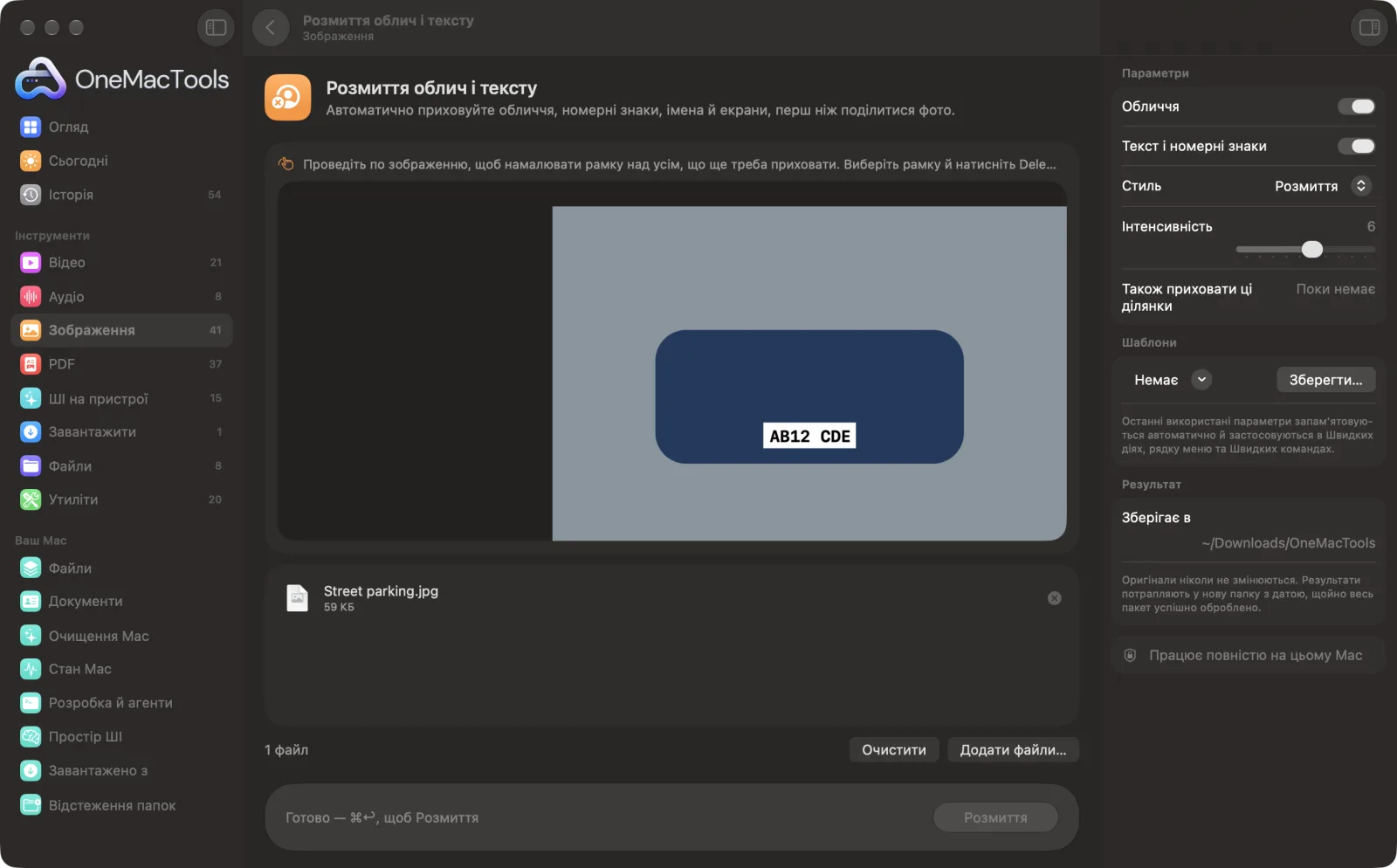
Розмиття облич і тексту на Mac
Знімки екрана програми зі зразками файлів.
Як користуватися «Розмиття облич і тексту»
- 1
Перетягніть свої фото
Додайте фото, якими хочете поділитися. Кожне обличчя й, за вашим вибором, кожен фрагмент тексту на них знаходиться автоматично.
- 2
Виберіть, що приховати
«Обличчя» ввімкнено за замовчуванням. Увімкніть «Текст і номерні знаки», щоб приховати також номери авто, бейджі з іменами, вивіски й екрани.
- 3
Виберіть стиль
Розмиття, пікселізація або чорний прямокутник, а також сила ефекту.
- 4
Клацніть «Розмиття»
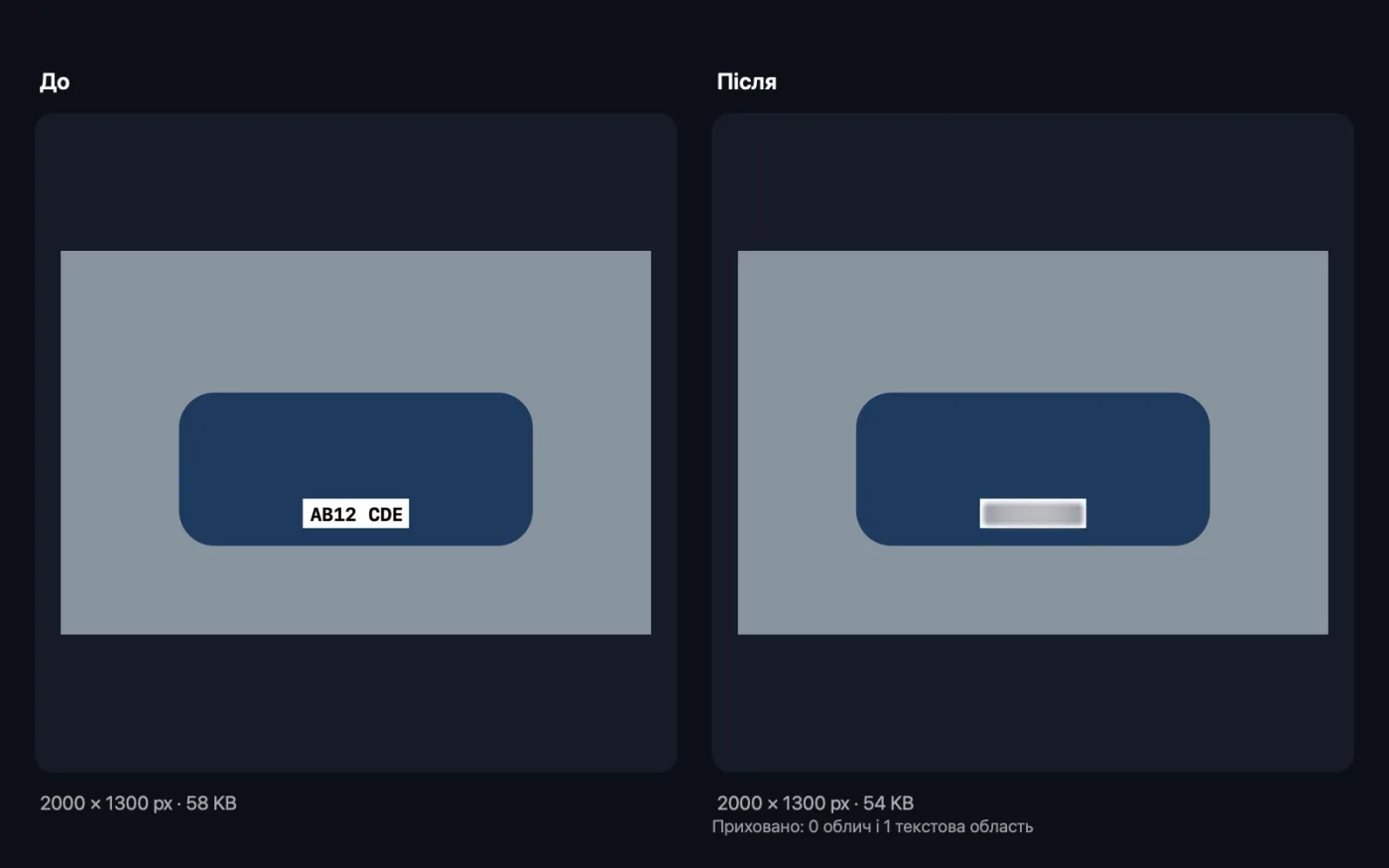
Кожне фото зберігається з «blurred» у назві, і ви бачите, скільки облич і текстових ділянок приховано.
- 5
Перевірте, перш ніж ділитися
Копії зберігаються в новій папці з датою в Завантаження › OneMacTools. Відкрийте кожну кнопкою «Перегляд» (око), щоб переконатися, що нічого не пропущено. Ваші оригінали не змінюються.
Що робить Розмиття облич і тексту
Обличчя знаходить фреймворк Vision від Apple, а також можна знайти текст, як-от номерні знаки, імена й екрани. Приховайте їх м'яким розмиттям, пікселізацією чи суцільним прямокутником.
Чудово підходить для
- Захистіть приватність дітей, перш ніж публікувати
- Приховайте номерні знаки на вуличних фото
- Розмийте екрани на офісних фото
Пояснення параметрів
- Обличчя
- За замовчуванням увімкнено. Знаходить кожне обличчя за допомогою фреймворку Vision від Apple і закриває його овалом із м'якими краями, який захоплює також волосся й підборіддя.
- Текст і номерні знаки
- За замовчуванням вимкнено. Знаходить кожен фрагмент читабельного тексту, зокрема номерні знаки, бейджі з іменами, вивіски й екрани, і закриває його прямокутником.
- Стиль
- Розмиття дає м'який природний вигляд. Пікселізація — знайому мозаїку. Чорний прямокутник повністю закриває кожну ділянку.
- Інтенсивність
- Від 1 до 10, за замовчуванням 6. Наскільки сильне розмиття чи великі пікселі. Масштабується з розміром фото й не застосовується до «Чорний прямокутник».
- Також приховати ці ділянки
- Тягніть по фото у вікні, щоб намалювати прямокутник над усім, що виявлення пропустило, як-от бейдж з іменем чи екран. Малюйте скільки потрібно; виберіть прямокутник, щоб перемістити його чи змінити розмір, і натисніть Delete або клацніть його ×, щоб видалити. Прямокутники приховуються в тому самому стилі, що й решта.
Найкращі практики
- Використовуйте «Чорний прямокутник» або силу 8–10, коли це справді важливо. Легке розмиття на маленькому обличчі ще може дати змогу його впізнати.
- Завжди перевіряйте результати. Обличчя в профіль, у тіні, дуже малі чи частково приховані можуть бути пропущені.
- «Текст і номерні знаки» охоплює весь текст на фото, зокрема вивіски, які ви, можливо, хочете залишити. Щоб приховати лише адреси е-пошти, номери чи імена, скористайтеся «Приховати на фото».
- Розмиті копії зберігають приховані дані оригіналу. Якщо важить геолокація, обробіть їх також у «Видаленні метаданих».
Працює з
- У
- Фото й знімки екрана в будь-якому форматі, який відкриває macOS.
- Вихід
- Копії в тому самому форматі з «blurred» у назві. Формати, які macOS не вміє зберігати, як-от WebP, стають PNG.
- Якщо нічого не знайдено, копія зберігається без змін, а лічильник показує нуль.
Запитання про Розмиття облич і тексту
Як розмити обличчя на фото на Mac?
Перетягніть фото на «Розмиття облич і тексту», залиште ввімкненим «Обличчя», виберіть «Розмиття», «Пікселізація» або «Чорний прямокутник» і натисніть «Розмиття». Кожне знайдене обличчя приховується автоматично.
Як розмити номерний знак?
Увімкніть «Текст і номерні знаки». Номери читаються як текст, тож кожен знаходиться й приховується.
Чи можна прибрати розмиття з розмитих облич?
Розмиття вбудовується в зображення, тож оригінальних деталей у копії немає. Легке розмиття на великому обличчі все ж може натякнути, хто це, тому для всього конфіденційного використовуйте високу силу або «Чорний прямокутник».
Чи можна розмити обличчя на цілому пакеті фото?
Так. Перетягніть їх усі, наприклад фото з події чи шкільні фото, і кожне обличчя на кожному фото буде приховано.
Чому обличчя пропущено?
Дуже маленькі, у профіль, розмиті чи частково закриті обличчя важко виявити. Перевіряйте кожен результат, а якщо щось пропущено, обріжте фото чи зробіть нове.
Чим відрізняються «Розмиття облич і тексту» та «Приховати на фото»?
«Розмиття облич і тексту» приховує кожне обличчя й увесь знайдений текст. «Приховати на фото» читає текст і закриває лише ел. адреси, номери телефонів, номери карток і вибрані вами слова.
Що, якщо він щось пропустить?
Намалюйте над цим прямокутник. Тягніть по фото у вікні, щоб додати скільки завгодно прямокутників; вони розмиваються, пікселізуються чи зачорнюються разом зі знайденими обличчями й текстом.
Чи вивантажує «Розмиття облич і тексту» мої файли?
Ні. Розмиття облич і тексту працює повністю на вашому Mac, тож ваші файли ніколи його не залишають, і все працює офлайн.
Чи змінить Розмиття облич і тексту мої оригінальні файли?
Ні. Результати зберігаються як нові файли в папці з датою в «Завантаження» › OneMacTools, а оригінали лишаються точно такими, як були, якщо ви не ввімкнете параметр, який каже інше.
Що потрібно для Розмиття облич і тексту?
Лише Mac з macOS 26 або новішою. Більше нічого встановлювати не треба.
Далі зробіть це
Прибирайте геодані, дані камери та інші EXIF перед тим, як ділитися.
Приховати на фотоЗафарбовуйте адреси ел. пошти, номери телефонів і карток, вибрані слова й обличчя на знімках екрана та фото.
Водяний знак на фотоДодавайте своє ім'я, позначку © чи логотип на фото — у куті або плиткою через усе зображення.
Схожі інструменти: Зображення
Конвертуйте між PNG, JPEG, HEIC, AVIF і TIFF. Читає WebP, RAW та інші формати.
Стиснення зображеньЗменшуйте фото для пошти й інтернету з живим переглядом «до» і «після».
Конвертування у WebPСтворюйте компактні WebP для вебу, зі втратами чи без, зі збереженням прозорості.
Розмір зображеньЗмінюйте розмір за довшою стороною, точними пікселями, відсотком або розміром друку в см, мм чи дюймах із потрібним DPI.
Обрізання зображеньОбрізайте за пропорціями чи точною ділянкою або автоматично прибирайте однотонні краї — одне фото чи цілу папку.
Поворот і віддзеркалення фотоПовертайте чи віддзеркалюйте фото за один раз.

Розмиття облич і тексту і ще 150 інструментів.
Одна програма. Одна ціна.
Усі 151 інструмент. Безкоштовне завантаження, одна оплата за ліцензію — і вона ваша назавжди.