
Приховування даних на знімках екрана й зображеннях на Mac
Зафарбовуйте адреси ел. пошти, номери телефонів і карток, вибрані слова й обличчя на знімках екрана та фото.
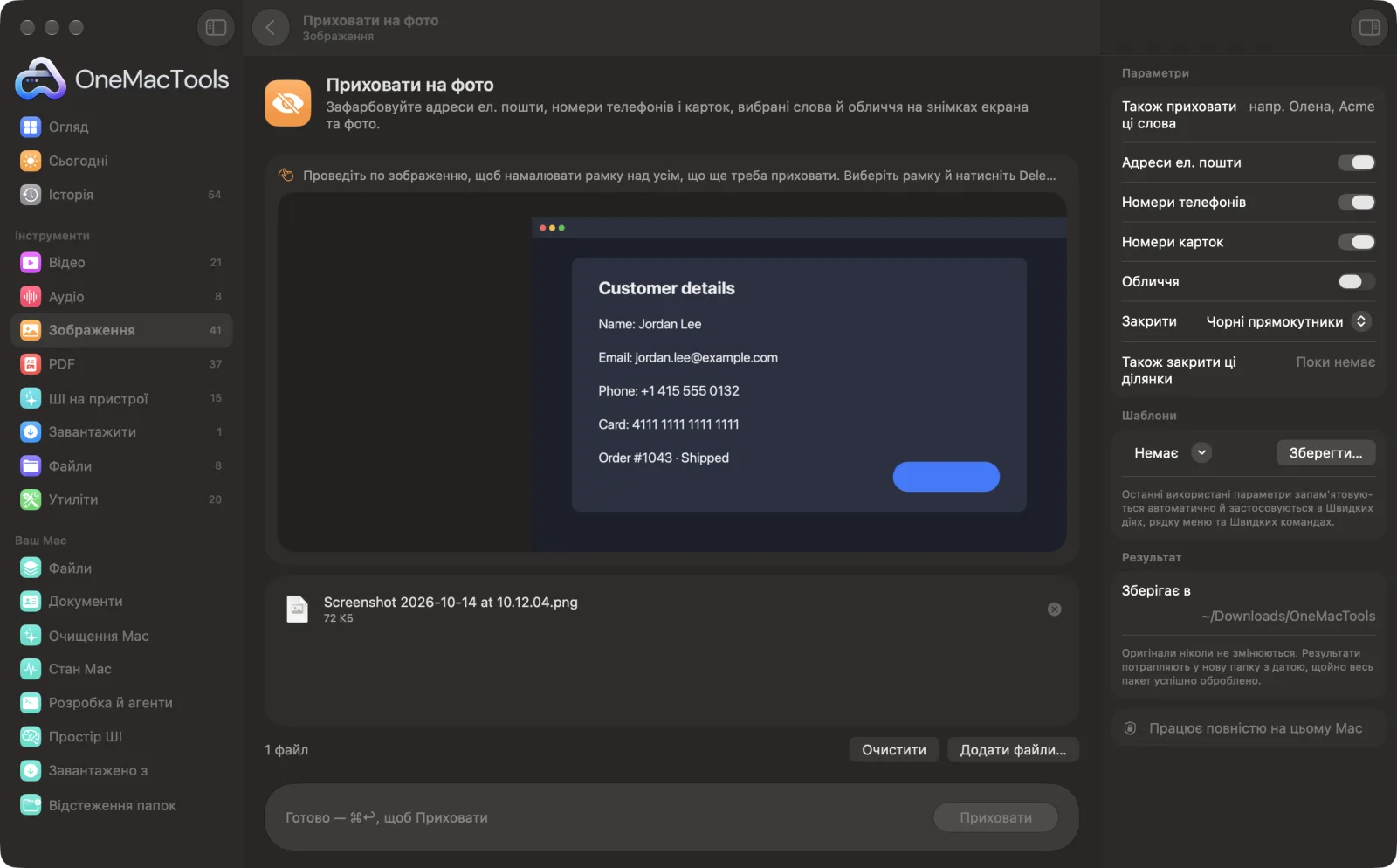
Приховати на фото на Mac
Знімки екрана програми зі зразками файлів.
Як користуватися «Приховати на фото»
- 1
Перетягніть свої знімки екрана чи фото
Додайте зображення, якими збираєтеся поділитися. Або виберіть їх у Finder, клацніть правою кнопкою й виберіть Швидкі дії › OMT: Приховати на фото — буде використано ваші останні налаштування.
- 2
Виберіть, що приховати
Адреси ел. пошти, номери телефонів і карток увімкнено за замовчуванням. Введіть будь-які інші слова, які треба приховати, як-от ім'я чи назву компанії, і за потреби ввімкніть «Обличчя».
- 3
Виберіть, як закрити
Чорні прямокутники, розмиття або пікселізація.
- 4
Клацніть «Приховати»
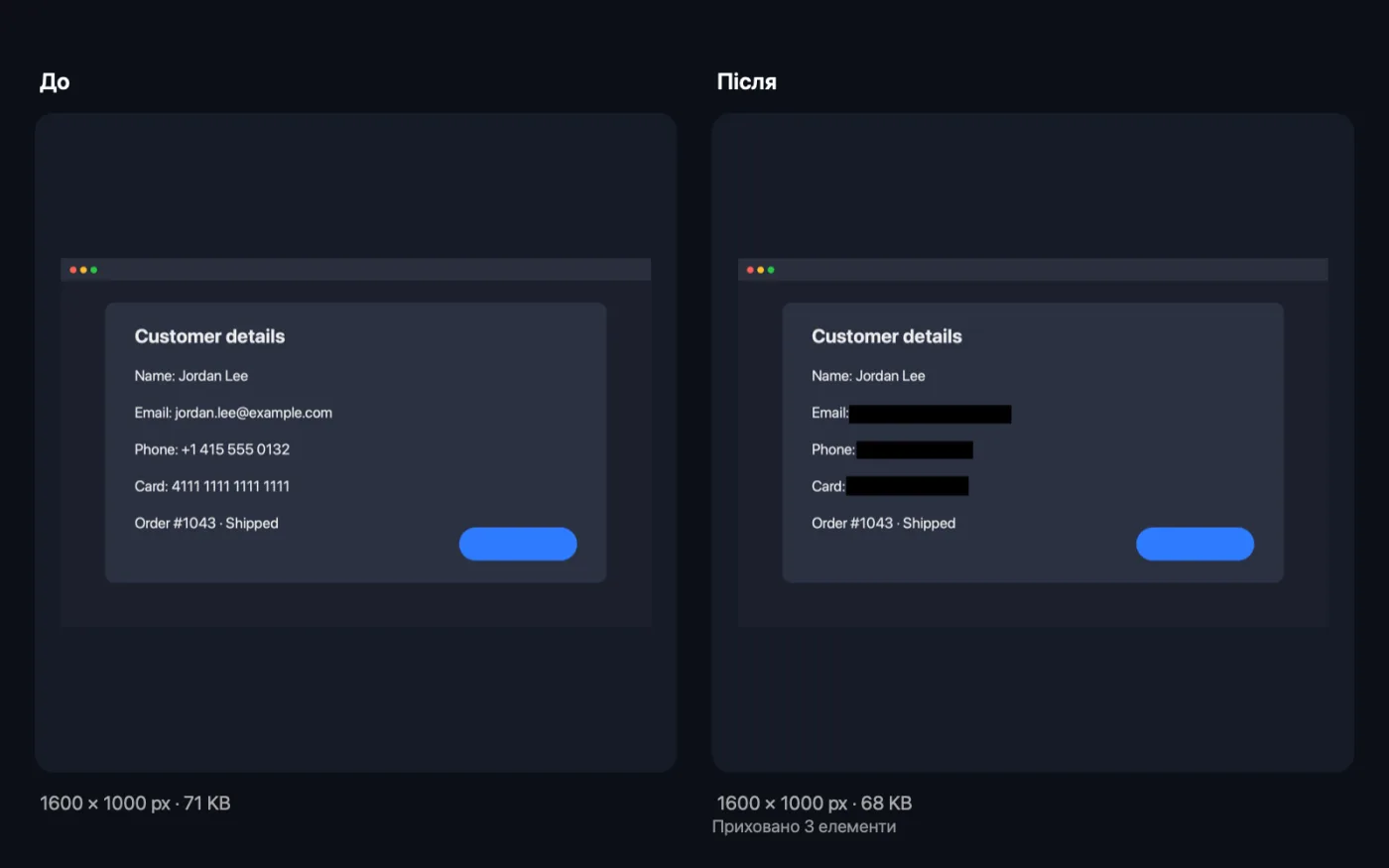
Текст на кожному зображенні читається на вашому Mac, і кожен збіг приховується. Ви бачите, скільки елементів приховано.
- 5
Перевірте, перш ніж ділитися
Копії зберігаються з «redacted» у назві в новій папці з датою в Завантаження › OneMacTools. Відкрийте кожну кнопкою «Перегляд» (око), щоб переконатися, що все приховано.
Що робить Приховати на фото
OneMacTools читає текст на ваших знімках екрана на вашому Mac і закриває адреси пошти, номери телефонів, номери карток і будь-які вибрані вами слова. Може також знаходити й закривати обличчя. Виберіть чорні прямокутники, розмиття чи пікселізацію. Оригінали не змінюються; копії з прихованими даними зберігаються в папці OneMacTools.
Це також швидка дія Finder: клацніть файли правою кнопкою й виберіть OMT: Приховати на фото.
Чудово підходить для
- Поділіться знімком екрана для звіту про помилку без даних клієнтів
- Опублікуйте чек в інтернеті без номера картки
- Розмийте обличчя, перш ніж ділитися фото з події
Пояснення параметрів
- Також приховати ці слова
- Слова чи імена, які слід закрити, через кому, наприклад Jordan, Acme Corp. Пошук не зважає на великі літери й діакритику, а також знаходить слово всередині довших слів.
- Адреси ел. пошти
- За замовчуванням увімкнено. Закриває все, що схоже на адресу електронної пошти.
- Номери телефонів
- За замовчуванням увімкнено. Закриває номери телефонів, знайдені вбудованим у macOS розпізнаванням номерів, у більшості міжнародних форматів.
- Номери карток
- За замовчуванням увімкнено. Закриває числа з 13–19 цифр, які проходять стандартну перевірку номера картки, тож звичайні довгі числа, як-от номери замовлень, зазвичай лишаються.
- Обличчя
- За замовчуванням вимкнено. Закриває кожне обличчя, знайдене на зображенні.
- Закрити
- Чорні прямокутники повністю закривають кожен елемент. Розмиття й пікселізація приємніші на вигляд, але залишають натяк на форму під ними.
- Також закрити ці ділянки
- Тягніть по зображенню у вікні, щоб намалювати прямокутник над усім іншим, що треба приховати, як-от підпис, адреса чи фото. Виберіть прямокутник, щоб перемістити його чи змінити розмір; натисніть Delete або клацніть його ×, щоб видалити. Прямокутники працюють, навіть якщо всі автоматичні параметри вимкнено.
Найкращі практики
- Використовуйте чорні прямокутники для всього справді конфіденційного, як-от номерів карток чи рахунків. Вони нічого не лишають.
- Будьте конкретні зі словами для приховування. Коротке слово, як-от «Jo», закриє й частину «John» та «Johnson».
- Дуже дрібний, розмитий, рукописний або сильно нахилений текст може не розпізнатися. Завжди перевіряйте приховану копію перед тим, як поширювати.
- Ел. адреса чи номер телефону, що переходить на другий рядок, закривається на обох рядках.
- Приховуйте дані в PDF за допомогою «Приховати в PDF» — він видаляє текст, а не закриває його зображенням.
Працює з
- У
- Знімки екрана й фото в будь-якому форматі, який відкриває macOS.
- Вихід
- Копії JPEG для зображень JPEG і копії PNG для всього іншого, з «redacted» у назві.
- Якщо збігів не знайдено, копії зберігаються без змін, і програма вам про це повідомляє.
Запитання про Приховати на фото
Як приховати особисту інформацію на знімку екрана на Mac?
Перетягніть знімок екрана на «Приховати на фото», залиште ввімкненими адреси ел. пошти, номери телефонів і карток, додайте імена, які треба приховати, і натисніть «Приховати». Кожен збіг у копії буде закрито.
Чи можна знову прочитати розмитий чи пікселізований текст?
Іноді, за достатніх зусиль, особливо для коротких номерів. Для всього конфіденційного надійніше використовувати чорні прямокутники.
Чи працює він із фото документів і чеків?
Так, якщо текст досить чіткий, щоб його прочитати. Перевірте результат, бо зім'ятий чи нахилений текст може бути пропущено.
Чому номер не закрито?
Номери карток мають пройти стандартну перевірку номера картки, а номери телефонів — бути схожими на номер телефону. Щоб закрити щось інше, введіть це в «Також приховати ці слова».
Чи можна приховати дані на пакеті знімків екрана одразу?
Так. Перетягніть їх усі; у кожному буде виконано пошук і приховування з однаковими налаштуваннями.
Чи приховує він імена автоматично?
Ні. Введіть імена, які хочете приховати, у поле «Також приховати ці слова». Адреси пошти, номери телефонів і карток знаходяться автоматично.
Чи можна зачорнити ділянку вручну?
Так. Проводьте по зображенню у вікні, щоб малювати прямокутники поверх усього, що треба закрити, на додачу до адрес е-пошти, номерів і слів, які він знаходить автоматично.
Чи вивантажує «Приховати на фото» мої файли?
Ні. Приховати на фото працює повністю на вашому Mac, тож ваші файли ніколи його не залишають, і все працює офлайн.
Чи змінить Приховати на фото мої оригінальні файли?
Ні. Результати зберігаються як нові файли в папці з датою в «Завантаження» › OneMacTools, а оригінали лишаються точно такими, як були, якщо ви не ввімкнете параметр, який каже інше.
Що потрібно для Приховати на фото?
Лише Mac з macOS 26 або новішою. Більше нічого встановлювати не треба.
Чи можна користуватися «Приховати на фото» із Finder?
Так. Клацніть файли у Finder правою кнопкою й виберіть Швидкі дії › «OMT: Приховати на фото». Дія виконується у фоновому режимі й сповіщає вас про завершення.
Далі зробіть це
Автоматично приховуйте обличчя, номерні знаки, імена й екрани, перш ніж ділитися.
Оформлення знімків екранаРозміщуйте знімки екрана на градієнті з відступами, заокругленими кутами й м'якою тінню.
Видалення метаданихПрибирайте геодані, дані камери та інші EXIF перед тим, як ділитися.
Схожі інструменти: Зображення
Конвертуйте між PNG, JPEG, HEIC, AVIF і TIFF. Читає WebP, RAW та інші формати.
Стиснення зображеньЗменшуйте фото для пошти й інтернету з живим переглядом «до» і «після».
Конвертування у WebPСтворюйте компактні WebP для вебу, зі втратами чи без, зі збереженням прозорості.
Розмір зображеньЗмінюйте розмір за довшою стороною, точними пікселями, відсотком або розміром друку в см, мм чи дюймах із потрібним DPI.
Обрізання зображеньОбрізайте за пропорціями чи точною ділянкою або автоматично прибирайте однотонні краї — одне фото чи цілу папку.
Поворот і віддзеркалення фотоПовертайте чи віддзеркалюйте фото за один раз.

Приховати на фото і ще 150 інструментів.
Одна програма. Одна ціна.
Усі 151 інструмент. Безкоштовне завантаження, одна оплата за ліцензію — і вона ваша назавжди.