
在 Mac 上塗黑截圖和影像
在截圖和照片中塗黑電子郵件、電話和卡號、指定字詞以及臉孔。
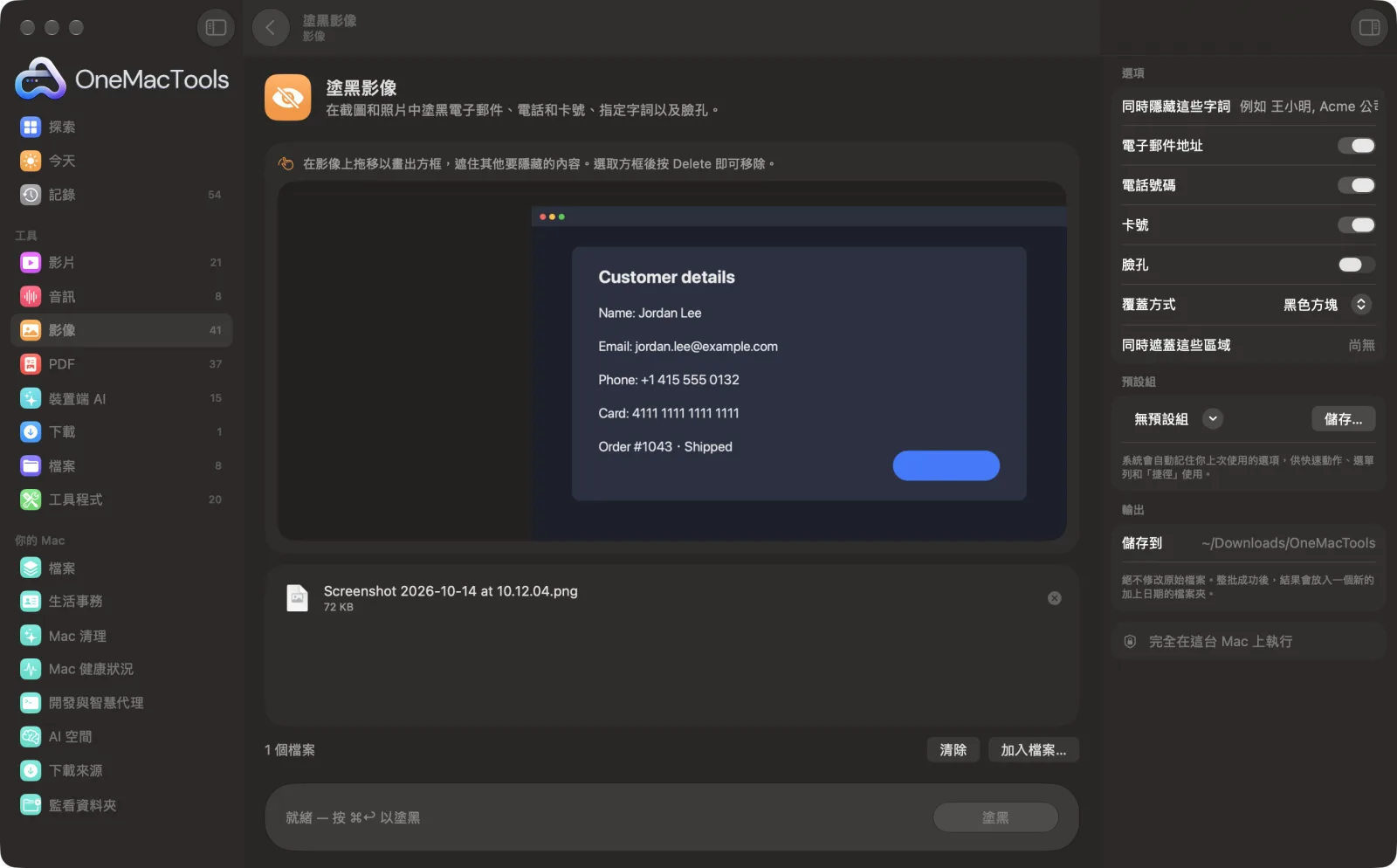
在 Mac 上使用「塗黑影像」
App 的截圖,使用範例檔案。
如何使用「塗黑影像」
- 1
拖入你的截圖或照片
加入你準備分享的影像。也可以在 Finder 中選取它們,按右鍵並選擇「快速動作 › OMT: 塗黑影像」,它會使用你上次的設定。
- 2
選擇要隱藏的內容
電子郵件、電話號碼和卡號預設為開啟。可輸入其他要隱藏的字詞(例如姓名或公司),需要時也可開啟「臉孔」。
- 3
選擇遮蓋方式
黑色方塊、模糊或像素化。
- 4
按一下「塗黑」
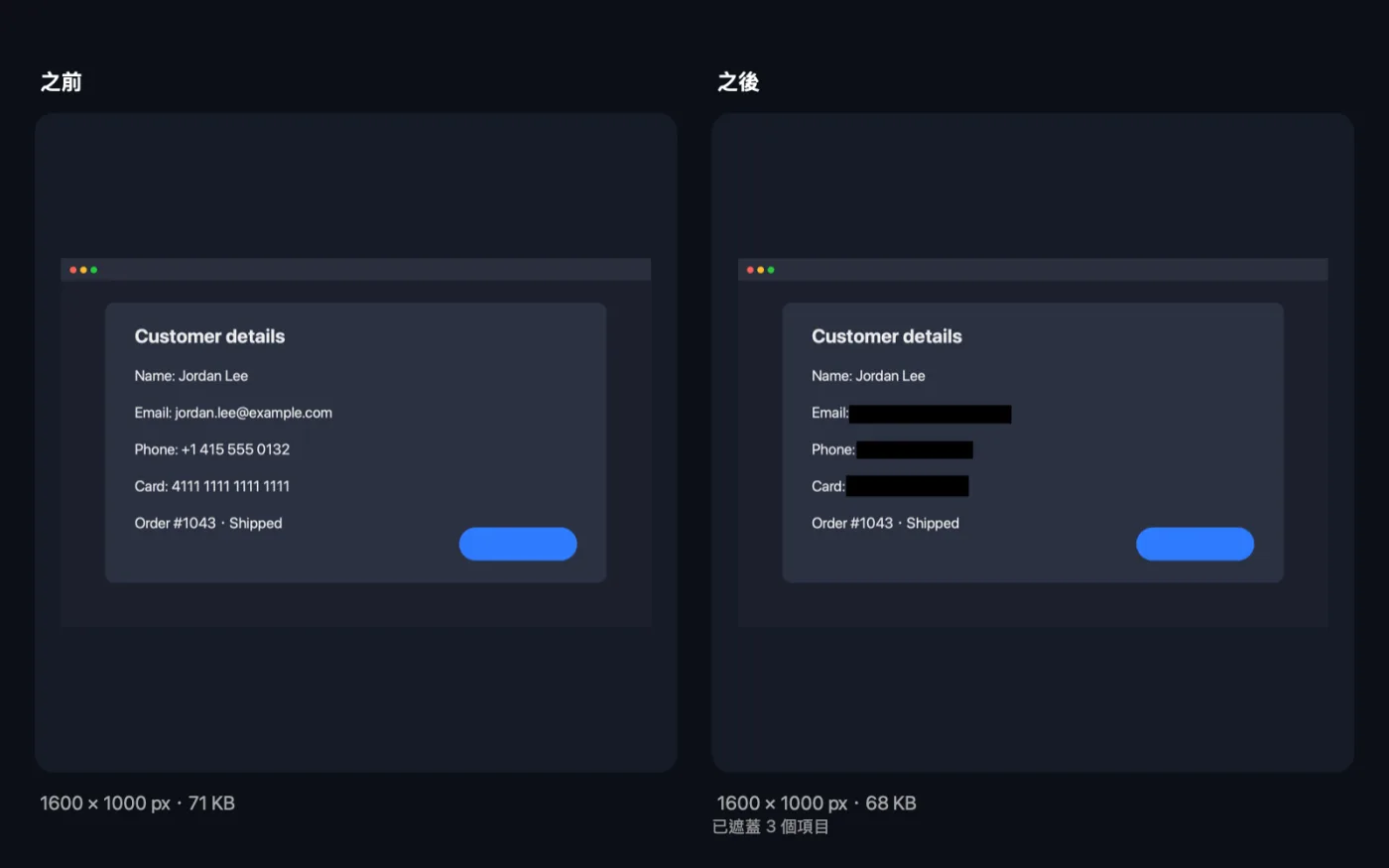
每張影像中的文字都會在你的 Mac 上讀取,所有相符的內容都會被遮蓋。你會看到共遮蓋了多少項目。
- 5
分享前先檢查
副本會以名稱中含「redacted」的形式,儲存在「下載項目 › OneMacTools」中一個以日期命名的新資料夾。請用「預覽」(眼睛)按鈕逐一開啟,確認所有內容都已遮蓋。
「塗黑影像」的功能
OneMacTools 會在你的 Mac 上讀取截圖中的文字,並遮蓋電子郵件地址、電話號碼、卡號和你選擇的任何字詞。也能找出並遮蓋臉孔。可選擇黑色方塊、模糊或馬賽克。原始檔案不會被更動;塗黑後的副本會儲存在 OneMacTools 資料夾中。
它也是 Finder 快速動作:在檔案上按右鍵,選擇「OMT: 塗黑影像」。
適合用於
- 分享錯誤回報截圖,不洩露客戶資料
- 在網路上張貼收據而不洩露卡號
- 分享活動照片前先模糊臉孔
選項說明
- 同時隱藏這些字詞
- 要遮蓋的字詞或名稱,以逗號分隔,例如 Jordan, Acme Corp。比對時會忽略大小寫和重音符號,也會比對到較長字詞中包含的該字詞。
- 電子郵件地址
- 預設開啟。遮蓋所有看起來像電子郵件地址的內容。
- 電話號碼
- 預設開啟。遮蓋 macOS 本身的號碼偵測所找到的電話號碼,支援大多數國際格式。
- 卡號
- 預設開啟。遮蓋通過標準卡號檢查的 13 到 19 位數字,所以訂單編號等一般長數字通常不受影響。
- 臉孔
- 預設關閉。遮蓋影像中找到的每張臉孔。
- 覆蓋方式
- 黑色方塊會完全遮住每個項目。模糊和像素化看起來較柔和,但會留下底下形狀的痕跡。
- 同時遮蓋這些區域
- 在視窗中的影像上拖移,為其他要隱藏的內容(例如簽名、地址或照片)畫出方框。選取方框即可移動或調整大小;按 Delete 鍵或點按其 × 即可移除。即使關閉所有自動選項,方框仍然有效。
最佳做法
- 卡號或帳號等真正敏感的內容,請用黑色方塊遮蓋,不會留下任何痕跡。
- 要隱藏的字詞請盡量具體。像「Jo」這樣的短字也會遮住「John」和「Johnson」的一部分。
- 過小、模糊、手寫或角度過大的文字可能無法讀取。分享前務必檢查塗黑後的副本。
- 換到第二行的電子郵件或電話號碼,兩行都會被遮蓋。
- PDF 請改用「塗黑 PDF」處理,它會移除文字,而不是在圖片中遮蓋。
搭配使用
- 輸入
- macOS 能開啟的任何格式的截圖和照片。
- 輸出
- JPEG 影像輸出 JPEG 副本,其他格式則輸出 PNG 副本,檔名中會加上「redacted」。
- 如果找不到符合的內容,副本會原樣儲存,App 也會告訴你。
關於「塗黑影像」的問題
如何在 Mac 上隱藏截圖中的個人資訊?
將截圖拖到「塗黑影像」上,保持電子郵件、電話號碼和卡號開啟,加入要隱藏的姓名,然後點按「塗黑」。所有符合的內容都會在副本中遮住。
模糊或像素化的文字可以再被讀出來嗎?
有時候可以,只要花夠多功夫,尤其是較短的數字。處理敏感內容時,黑色方塊才是安全的選擇。
適用於文件和收據的照片嗎?
可以,只要文字清晰可讀即可。請檢查結果,因為有摺痕或角度傾斜的文字可能會漏掉。
為什麼某個號碼沒有被遮蓋?
卡號必須通過標準的卡號檢查,電話號碼必須看起來像電話號碼。如果要遮蓋其他內容,請在「同時隱藏這些字詞」中輸入。
可以一次塗黑一批截圖嗎?
可以。全部拖入;每個都會以相同設定搜尋和遮蓋。
會自動隱藏姓名嗎?
不會。請在「同時隱藏這些字詞」中輸入要隱藏的名字。電子郵件、電話號碼和卡號會自動找出。
可以手動塗黑某個區域嗎?
可以。在視窗中的圖片上拖曳,即可在任何想遮蓋的地方畫框,並與自動找到的電子郵件、號碼和字詞一起處理。
「塗黑影像」會上傳我的檔案嗎?
不會。「塗黑影像」完全在你的 Mac 上執行,檔案絕不會離開你的 Mac,也能離線使用。
「塗黑影像」會更改我的原始檔案嗎?
不會。結果會另存為新檔案,放在「下載項目 › OneMacTools」中以日期命名的資料夾;除非你開啟了另有說明的選項,否則原始檔案會完全保持原樣。
「塗黑影像」需要什麼?
只需要一台搭載 macOS 26 或以上版本的 Mac。不需另外安裝任何東西。
可以從 Finder 使用「塗黑影像」嗎?
可以。在 Finder 中對檔案按右鍵,選擇「快速動作」›「OMT: 塗黑影像」。它會在背景執行,完成時通知你。
