
Oscurare screenshot e immagini sul Mac
Oscura email, numeri di telefono e di carta, parole scelte e volti in screenshot e foto.
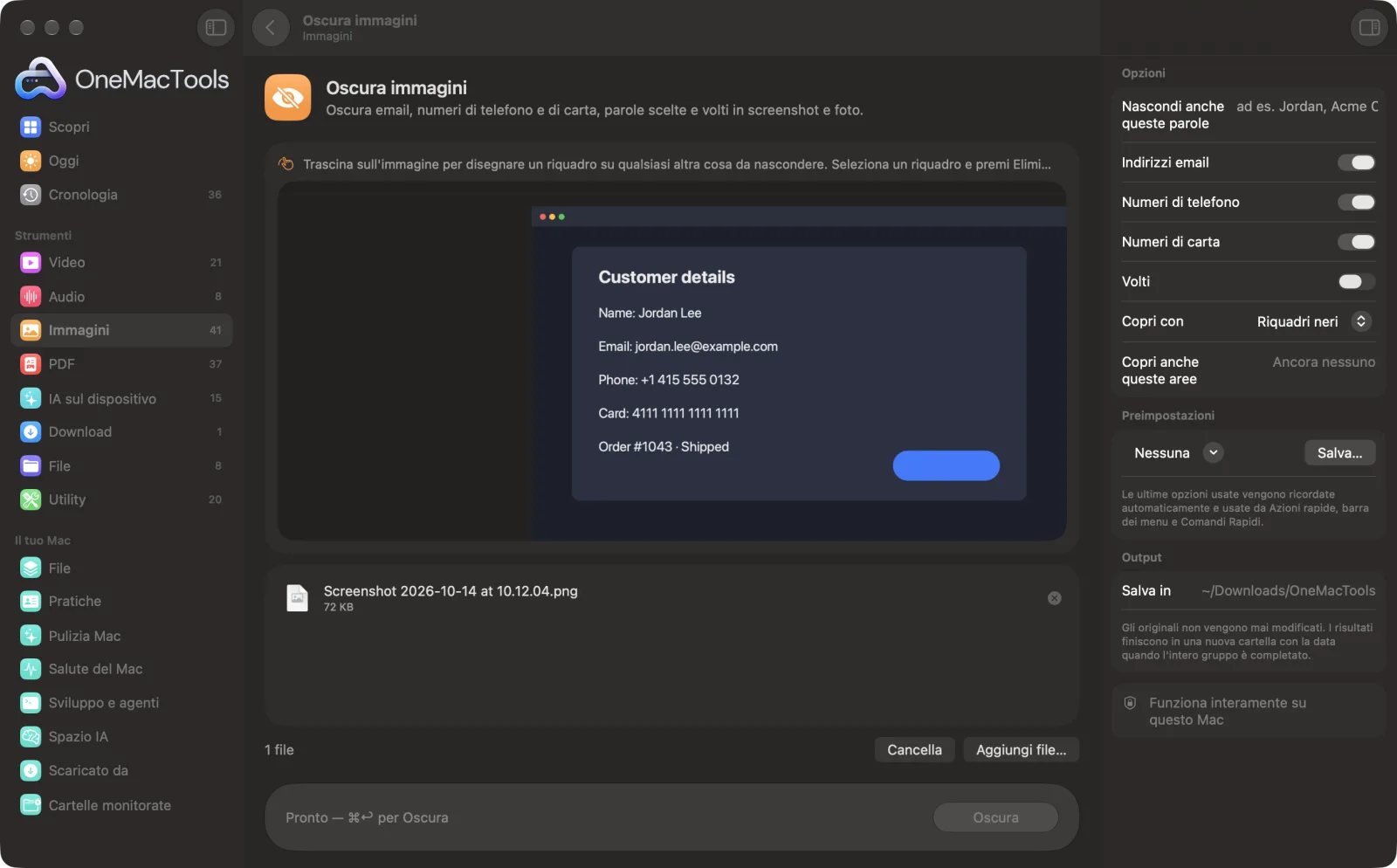
Oscura immagini su un Mac
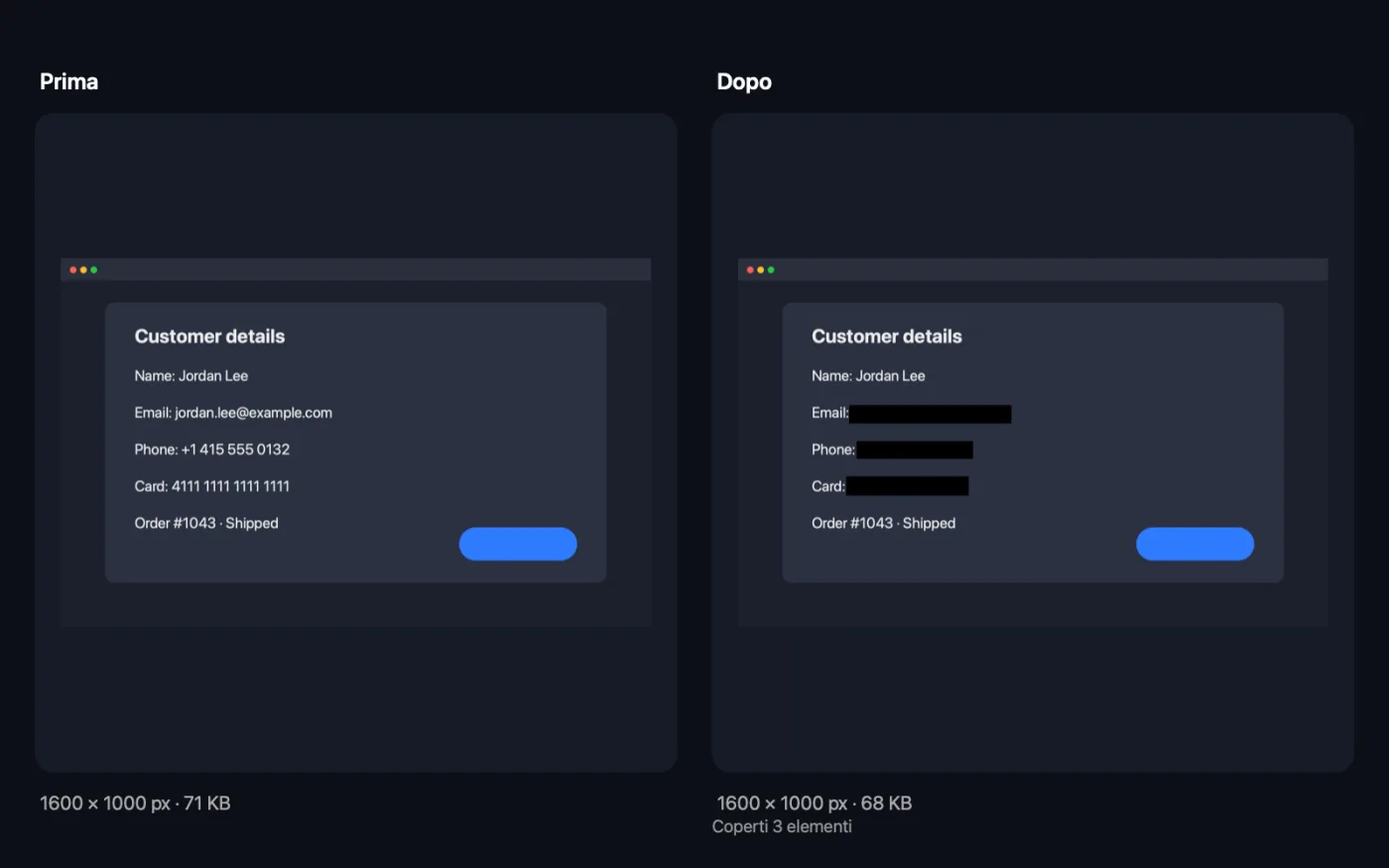
Screenshot dell'app, realizzati con file di esempio.
Come usare Oscura immagini
- 1
Trascina i tuoi screenshot o le tue foto
Aggiungi le immagini che stai per condividere. Oppure selezionale nel Finder, fai clic destro e scegli Azioni rapide › OMT: Oscura immagini, che usa le tue ultime impostazioni.
- 2
Scegli cosa nascondere
Email, numeri di telefono e numeri di carta sono attivi per impostazione predefinita. Scrivi altre parole da nascondere, come un nome o un'azienda, e attiva Volti se serve.
- 3
Scegli come coprire
Riquadri neri, Sfocatura o Pixelatura.
- 4
Fai clic su Oscura
Il testo di ogni immagine viene letto sul tuo Mac e ogni corrispondenza viene coperta. Vedi quanti elementi sono stati coperti.
- 5
Controlla prima di condividere
Le copie vengono salvate con “redacted” nel nome in una nuova cartella datata in Download › OneMacTools. Apri ciascuna con il pulsante Anteprima (occhio) per assicurarti che sia tutto coperto.
Cosa fa Oscura immagini
OneMacTools legge sul tuo Mac il testo dei tuoi screenshot e copre indirizzi email, numeri di telefono, numeri di carta e qualsiasi parola tu scelga. Può anche trovare e coprire i volti. Scegli riquadri neri, sfocatura o pixel. Gli originali restano intatti; le copie oscurate vengono salvate nella cartella OneMacTools.
È anche un'Azione rapida del Finder: fai clic con il tasto destro sui file e scegli OMT: Oscura immagini.
Ideale per
- Condividere lo screenshot di una segnalazione di bug senza i dati dei clienti
- Pubblicare uno scontrino online senza il numero della carta
- Sfocare i volti prima di condividere le foto di un evento
Le opzioni spiegate
- Nascondi anche queste parole
- Parole o nomi da coprire, separati da virgole, ad esempio Jordan, Acme Corp. La corrispondenza ignora maiuscole e accenti, e trova la parola anche all'interno di parole più lunghe.
- Indirizzi email
- Attivato per impostazione predefinita. Copre tutto ciò che sembra un indirizzo email.
- Numeri di telefono
- Attivato per impostazione predefinita. Copre i numeri di telefono trovati dal rilevamento dei numeri di macOS, nella maggior parte dei formati internazionali.
- Numeri di carta
- Attivato per impostazione predefinita. Copre i numeri da 13 a 19 cifre che superano il controllo standard dei numeri di carta, quindi i normali numeri lunghi come gli ID degli ordini di solito non vengono toccati.
- Volti
- Disattivato per impostazione predefinita. Copre ogni volto trovato nell'immagine.
- Copri con
- I riquadri neri coprono completamente ogni elemento. Sfocatura e Pixelatura sono più gradevoli da vedere ma lasciano intuire la forma sottostante.
- Copri anche queste aree
- Trascina sull'immagine nella finestra per disegnare un riquadro sopra qualsiasi altra cosa da nascondere, come una firma, un indirizzo o una foto. Seleziona un riquadro per spostarlo o ridimensionarlo; premi Elimina o fai clic sulla sua × per rimuoverlo. I riquadri funzionano anche con tutte le opzioni automatiche disattivate.
Consigli pratici
- Per tutto ciò che è davvero sensibile, come numeri di carte o conti, usa Riquadri neri. Non lasciano nulla dietro di sé.
- Sii preciso con le parole da nascondere. Una parola corta come “Jo” copre anche parte di “John” e “Johnson”.
- Il testo minuscolo, sfocato, scritto a mano o molto inclinato potrebbe non essere letto. Controlla sempre la copia oscurata prima di condividerla.
- Un'email o un numero di telefono che va a capo resta coperto su entrambe le righe.
- Oscura invece un PDF con Oscura PDF, che rimuove il testo anziché coprirlo in un'immagine.
Funziona con
- In
- Screenshot e foto in qualsiasi formato che macOS può aprire.
- Esce
- Copie JPEG per le immagini JPEG e copie PNG per tutto il resto, con “redacted” nel nome.
- Se non viene trovata alcuna corrispondenza, le copie vengono salvate invariate e l'app te lo dice.
Domande su Oscura immagini
Come faccio a nascondere le informazioni personali in uno screenshot su Mac?
Trascina lo screenshot su Oscura immagini, lascia attivi email, numeri di telefono e numeri di carta, aggiungi eventuali nomi da nascondere e fai clic su Oscura. Ogni corrispondenza viene coperta nella copia.
Il testo sfocato o pixelato si può leggere di nuovo?
A volte sì, con abbastanza impegno, soprattutto se i numeri sono brevi. Per tutto ciò che è sensibile, i riquadri neri sono la scelta sicura.
Funziona con foto di documenti e ricevute?
Sì, purché il testo sia abbastanza nitido da leggere. Controlla il risultato, perché il testo piegato o inclinato può sfuggire.
Perché un numero non è stato coperto?
I numeri di carta devono superare il controllo standard dei numeri di carta, e i numeri di telefono devono sembrare numeri di telefono. Per coprire qualsiasi altra cosa, scrivila in Nascondi anche queste parole.
Posso oscurare un gruppo di screenshot in una volta?
Sì. Trascinali tutti; in ognuno la ricerca e l'oscuramento avvengono con le stesse impostazioni.
Nasconde i nomi in automatico?
No. Scrivi i nomi da nascondere in Nascondi anche queste parole. Email, numeri di telefono e numeri di carta vengono trovati automaticamente.
Posso oscurare un'area a mano?
Sì. Trascina sull'immagine nella finestra per disegnare riquadri su tutto ciò che vuoi coprire, oltre a email, numeri e parole che trova automaticamente.
Oscura immagini carica i miei file?
No. Oscura immagini funziona interamente sul tuo Mac, quindi i tuoi file non lo lasciano mai e funziona anche offline.
Oscura immagini modificherà i miei file originali?
No. I risultati vengono salvati come nuovi file in una cartella datata in Download › OneMacTools, e gli originali restano esattamente com'erano, a meno che tu non attivi un'opzione che dice il contrario.
Cosa serve a Oscura immagini?
Basta un Mac con macOS 26 o versioni successive. Non c'è nient'altro da installare.
Posso usare Oscura immagini dal Finder?
Sì. Fai clic destro sui file nel Finder e scegli Azioni rapide › “OMT: Oscura immagini”. Viene eseguito in background e ti avvisa quando ha finito.
Fai questo dopo
Nascondi in automatico volti, targhe, nomi e schermi prima di condividere.
Abbellisci screenshotMetti gli screenshot su un gradiente con margini, angoli arrotondati e un'ombra morbida.
Rimuovi metadatiRimuovi luogo, fotocamera e altri dati EXIF prima di condividere.
Strumenti Immagini correlati
Converti tra PNG, JPEG, HEIC, AVIF e TIFF. Legge WebP, RAW e altro.
Comprimi immaginiRiduci le foto per email e web, con un'anteprima dal vivo del prima e dopo.
Converti in WebPCrea immagini WebP leggere e pronte per il web, con o senza perdita, mantenendo la trasparenza.
Ridimensiona immaginiRidimensiona per lato più lungo, pixel esatti, percentuale o dimensioni di stampa in cm, mm o pollici ai DPI che ti servono.
Ritaglia immaginiRitaglia secondo delle proporzioni o un'area esatta, oppure elimina in automatico i bordi uniformi: una foto o un'intera cartella.
Ruota e rifletti immaginiRuota o rifletti le foto in un colpo solo.

Oscura immagini, più altri 150.
Un'app. Un prezzo.
Tutti i 151 strumenti. Download gratuito, un solo pagamento per una licenza che resta tua.