
Tarjar capturas de tela e imagens no Mac
Tarje e-mails, números de telefone e de cartão, palavras escolhidas e rostos em capturas de tela e fotos.
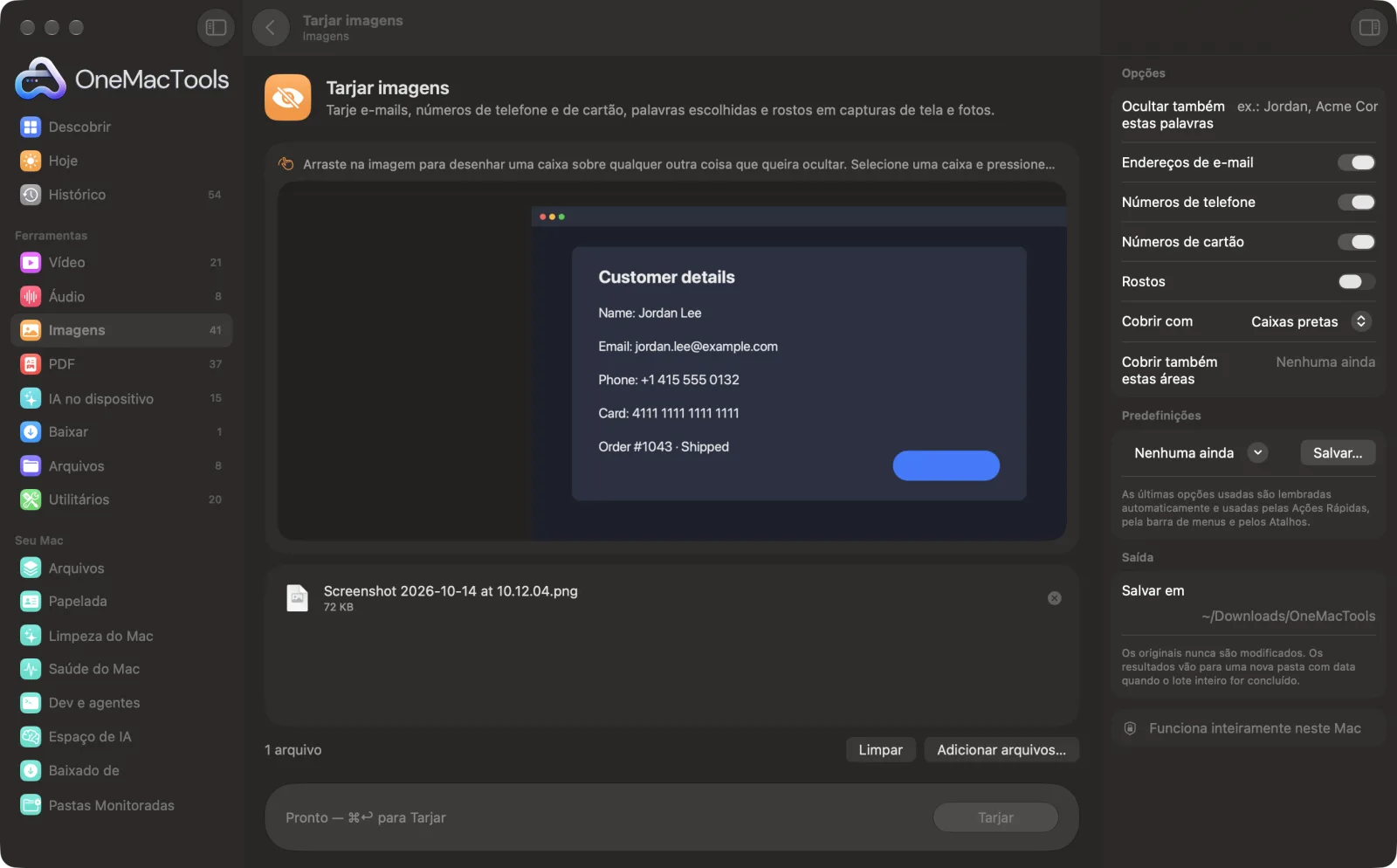
Tarjar imagens em um Mac
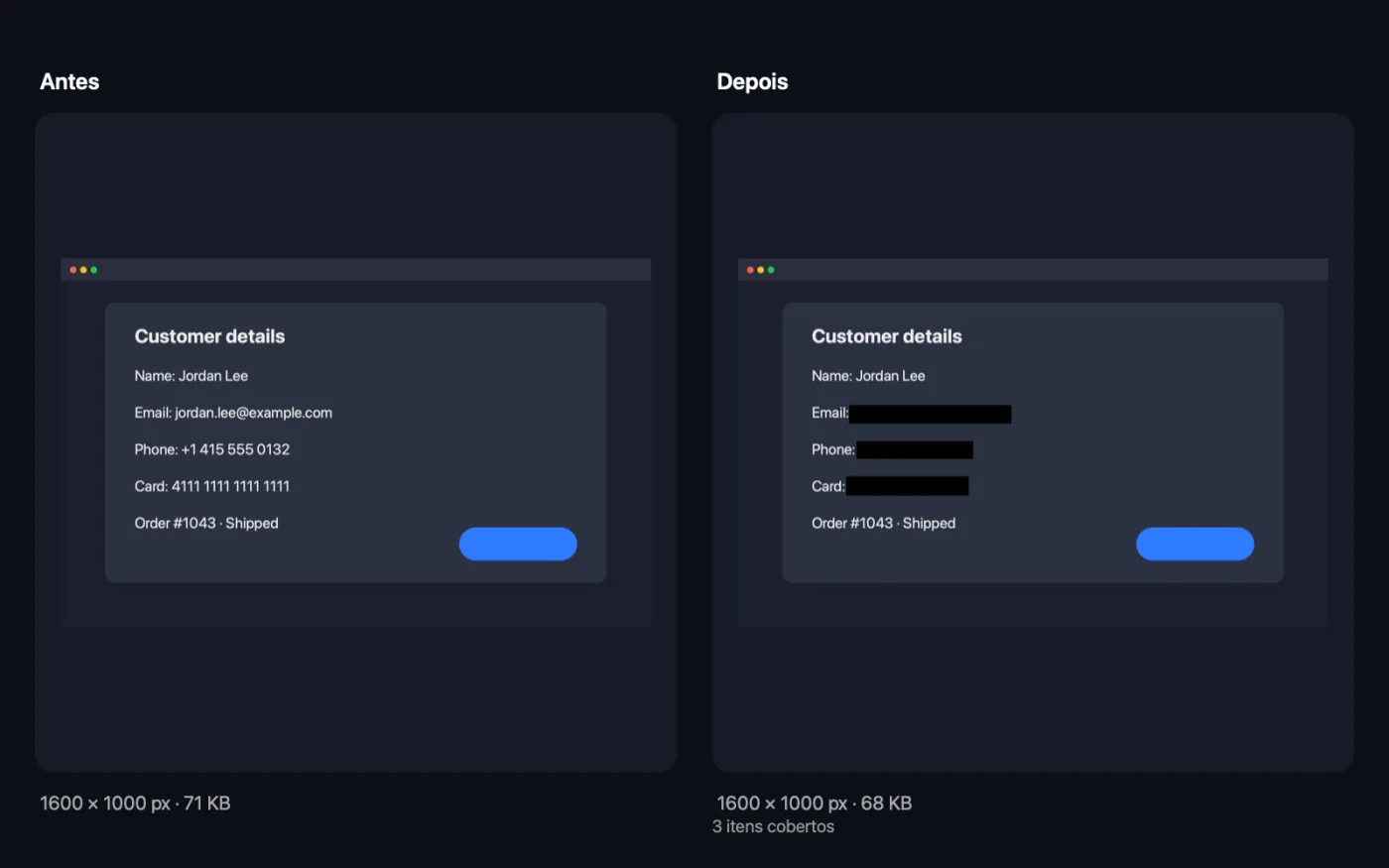
Capturas de tela do app, usando arquivos de exemplo.
Como usar Tarjar imagens
- 1
Arraste suas capturas de tela ou fotos
Adicione as imagens que você vai compartilhar. Ou selecione-as no Finder, clique com o botão direito e escolha Ações Rápidas › OMT: Tarjar imagens, que usa seus últimos ajustes.
- 2
Escolha o que ocultar
E-mails, números de telefone e números de cartão vêm ativados. Digite outras palavras a ocultar, como um nome ou empresa, e ative Rostos se precisar.
- 3
Escolha como cobrir
Caixas pretas, Desfocar ou Pixelizar.
- 4
Clique em Tarjar
O texto de cada imagem é lido no seu Mac, e cada ocorrência é coberta. Você vê quantos itens foram cobertos.
- 5
Confira antes de compartilhar
As cópias são salvas com “redacted” no nome em uma nova pasta com data em Downloads › OneMacTools. Abra cada uma com o botão Visualizar (olho) para garantir que tudo foi coberto.
O que Tarjar imagens faz
O OneMacTools lê o texto das suas capturas de tela no seu Mac e cobre endereços de e-mail, números de telefone, números de cartão e as palavras que você escolher. Ele também pode encontrar e cobrir rostos. Escolha caixas pretas, desfoque ou pixelização. Seus originais ficam intactos; as cópias tarjadas são salvas na pasta OneMacTools.
Também é uma Ação Rápida do Finder: clique com o botão direito nos arquivos e escolha OMT: Tarjar imagens.
Ideal para
- Compartilhe a captura de tela de um relatório de bug sem dados de clientes
- Publique um recibo na internet sem o número do seu cartão
- Desfocar rostos antes de compartilhar fotos de eventos
Opções explicadas
- Ocultar também estas palavras
- Palavras ou nomes a cobrir, separados por vírgulas, como Jordan, Acme Corp. A busca ignora maiúsculas e acentos, e também encontra a palavra dentro de palavras maiores.
- Endereços de e-mail
- Ativado por padrão. Cobre tudo o que parece um endereço de e-mail.
- Números de telefone
- Ativado por padrão. Cobre números de telefone encontrados pela detecção de números do próprio macOS, na maioria dos formatos internacionais.
- Números de cartão
- Ativado por padrão. Cobre números de 13 a 19 dígitos que passam na verificação padrão de números de cartão, então números longos comuns, como IDs de pedidos, geralmente ficam como estão.
- Rostos
- Desativado por padrão. Cobre todos os rostos encontrados na imagem.
- Cobrir com
- Caixas pretas cobrem cada item por completo. Desfocar e Pixelizar são mais suaves de olhar, mas deixam uma pista da forma por baixo.
- Cobrir também estas áreas
- Arraste sobre a imagem na janela para desenhar uma caixa sobre qualquer outra coisa a ocultar, como uma assinatura, um endereço ou uma foto. Selecione uma caixa para movê-la ou redimensioná-la; pressione Delete ou clique no × dela para removê-la. As caixas funcionam mesmo com todas as opções automáticas desativadas.
Boas práticas
- Use Caixas pretas para tudo que for realmente sensível, como números de cartão ou de conta. Elas não deixam nada para trás.
- Seja específico nas palavras a ocultar. Uma palavra curta como “Jo” também cobre parte de “John” e “Johnson”.
- Textos muito pequenos, borrados, manuscritos ou muito inclinados podem não ser lidos. Sempre confira a cópia tarjada antes de compartilhar.
- Um e-mail ou número de telefone que quebra para uma segunda linha continua coberto nas duas linhas.
- Em vez disso, tarje um PDF com o Tarjar PDF, que remove o texto em vez de cobri-lo em uma imagem.
Funciona com
- Entrada
- Capturas de tela e fotos em qualquer formato que o macOS abre.
- Saída
- Cópias em JPEG para imagens JPEG e em PNG para todo o resto, com “redacted” no nome.
- Se nada correspondente for encontrado, as cópias são salvas sem alterações e o app avisa você.
Perguntas sobre o Tarjar imagens
Como ocultar informações pessoais em uma captura de tela no Mac?
Arraste a captura de tela para Tarjar imagens, deixe ativados e-mails, números de telefone e números de cartão, adicione os nomes a ocultar e clique em Tarjar. Cada ocorrência é coberta na cópia.
Texto desfocado ou pixelizado pode ser lido de novo?
Às vezes, com esforço suficiente, principalmente em números curtos. Caixas pretas são a escolha segura para qualquer coisa sensível.
Funciona com fotos de documentos e recibos?
Sim, desde que o texto esteja nítido o bastante para ser lido. Confira o resultado, pois textos amassados ou inclinados podem passar despercebidos.
Por que um número não foi coberto?
Os números de cartão precisam passar na verificação padrão de números de cartão, e os telefones precisam parecer números de telefone. Para cobrir qualquer outra coisa, digite em Ocultar também estas palavras.
Posso tarjar um lote de capturas de tela de uma vez?
Sim. Solte todos; cada um é verificado e coberto com os mesmos ajustes.
Ele oculta nomes automaticamente?
Não. Digite os nomes que você quer ocultar em Ocultar também estas palavras. E-mails, números de telefone e de cartão são encontrados automaticamente.
Posso tarjar uma área manualmente?
Sim. Arraste sobre a imagem na janela para desenhar caixas sobre tudo o que quiser cobrir, além dos e-mails, números e palavras que ele encontra automaticamente.
Tarjar imagens envia meus arquivos?
Não. O Tarjar imagens roda inteiramente no seu Mac, então seus arquivos nunca saem dele e ele funciona offline.
Tarjar imagens altera meus arquivos originais?
Não. Os resultados são salvos como novos arquivos em uma pasta datada em Downloads › OneMacTools, e seus originais ficam exatamente como estavam, a menos que você ative uma opção que diga o contrário.
Do que Tarjar imagens precisa?
Só um Mac com macOS 26 ou posterior. Não há mais nada para instalar.
Posso usar Tarjar imagens pelo Finder?
Sim. Clique com o botão direito nos arquivos no Finder e escolha Ações Rápidas › “OMT: Tarjar imagens”. Ele roda em segundo plano e avisa quando termina.
Faça isto em seguida
Oculte automaticamente rostos, placas de carro, nomes e telas antes de compartilhar.
Embelezar capturas de telaColoque capturas de tela sobre um gradiente com margem, cantos arredondados e sombra suave.
Remover metadadosRemova local, câmera e outros dados EXIF antes de compartilhar.
Ferramentas de Imagens relacionadas
Converta entre PNG, JPEG, HEIC, AVIF e TIFF. Lê WebP, RAW e mais.
Comprimir imagensReduza fotos para e-mail e para a web, com uma pré-visualização de antes e depois ao vivo.
Converter para WebPCrie imagens WebP pequenas e prontas para a web, com ou sem perdas, mantendo a transparência.
Redimensionar imagensRedimensione pelo lado maior, por pixels exatos, porcentagem ou tamanho de impressão em cm, mm ou polegadas no DPI de que precisar.
Recortar imagensRecorte em uma proporção ou área exata, ou apare bordas lisas automaticamente — uma foto ou uma pasta inteira.
Girar e espelhar imagensGire ou espelhe fotos de uma vez.

Tarjar imagens e mais 150.
Um app. Um preço.
Todas as 151 ferramentas. Download gratuito, um único pagamento pela licença, sua para sempre.