
Girar imagens em lote no Mac
Gire ou espelhe fotos de uma vez.
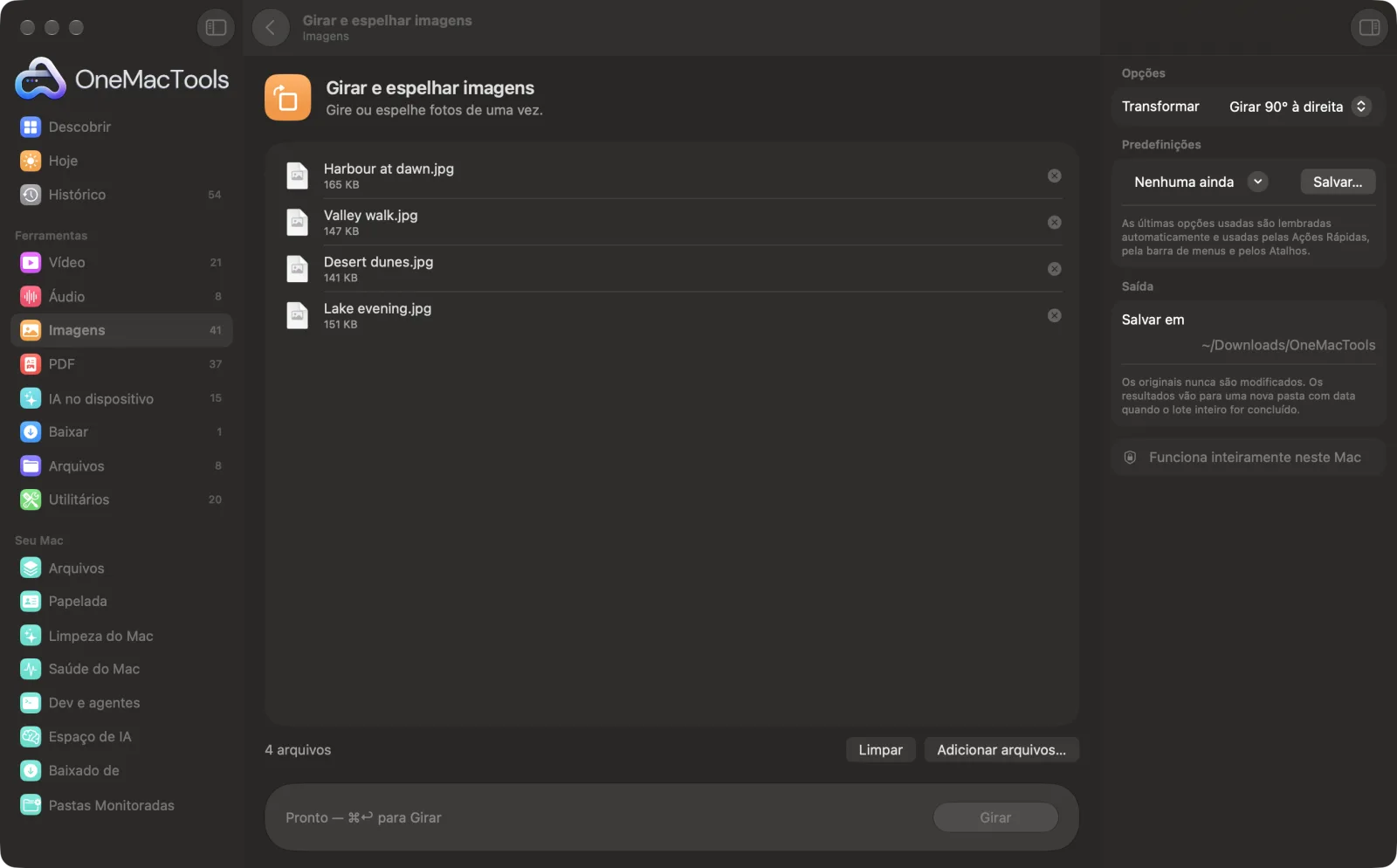
Girar e espelhar imagens em um Mac
Capturas de tela do app, usando arquivos de exemplo.
Como usar Girar e espelhar imagens
- 1
Arraste suas imagens
Adicione as digitalizações ou fotos tortas que você quer corrigir. Todas recebem a mesma rotação ou espelhamento.
- 2
Escolha a transformação
Gire 90° para a direita ou para a esquerda, gire 180° ou espelhe na horizontal ou na vertical.
- 3
Clique em Girar
Cada imagem é girada e salva com “rotated” acrescentado ao nome, no formato original.
- 4
Confira as cópias
Eles são salvos em uma nova pasta com data em Downloads › OneMacTools. Use o botão Visualizar (olho) ou Mostrar no Finder. Seus originais não são alterados.
O que Girar e espelhar imagens faz
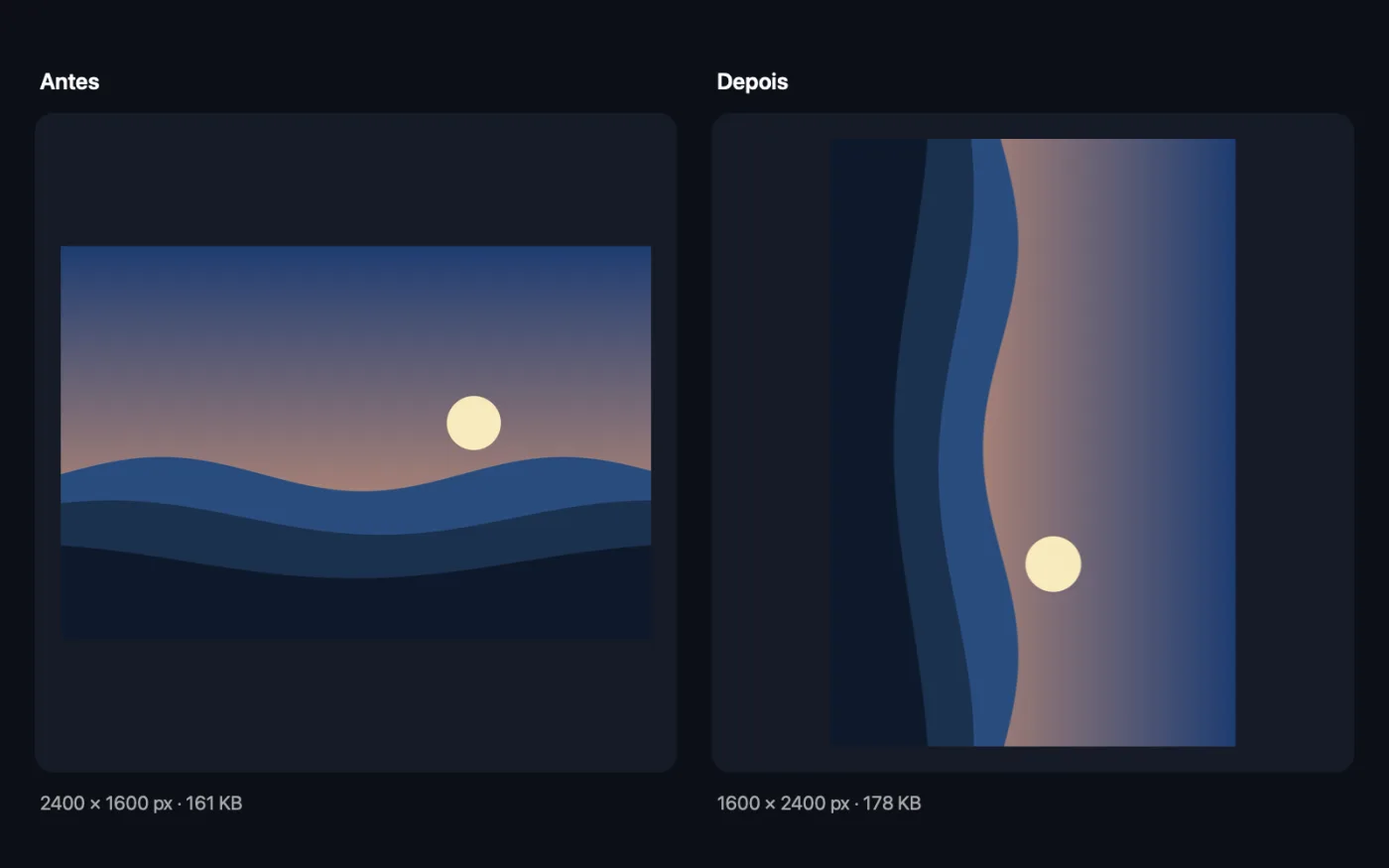
Gire um lote de imagens 90° para qualquer lado ou 180°, ou espelhe-as na horizontal ou na vertical, mantendo o formato.
Ideal para
- Corrigir um lote de digitalizações de lado
- Espelhe selfies
- Gire fotos para impressão
Opções explicadas
- Transformar
- Girar 90° à direita (sentido horário), Girar 90° à esquerda (sentido anti-horário), Girar 180°, Espelhar na horizontal (espelha da esquerda para a direita) ou Espelhar na vertical (espelha de cabeça para baixo).
Boas práticas
- Agrupe suas imagens antes. Coloque as que precisam girar para a direita em um lote e as que precisam girar para a esquerda em outro.
- Espelhar na horizontal corrige selfies espelhadas e textos que aparecem ao contrário em fotos da câmera frontal.
- Os próprios pixels são girados, então o resultado fica igual em qualquer app e site, não só no seu Mac.
- Para páginas de PDF, use Girar páginas do PDF, que gira as páginas sem salvá-las de novo como imagens.
Funciona com
- Entrada
- Qualquer imagem que o macOS abre, incluindo HEIC, JPEG, PNG, TIFF, WebP e arquivos RAW de câmera.
- Saída
- Cópias giradas ou espelhadas no mesmo formato, com “rotated” no nome. Formatos que o macOS não salva, como WebP, viram PNG.
- Cópias em JPEG e HEIC são salvas de novo em alta qualidade (92%).
Perguntas sobre o Girar e espelhar imagens
Como girar várias fotos de uma vez no Mac?
Arraste-as para Girar e espelhar imagens, escolha a direção e clique em Girar. Todas as fotos do lote são giradas da mesma forma.
Por que minha foto aparece em pé no Mac, mas de lado em um site?
Celulares costumam salvar fotos de lado, com uma nota dizendo aos apps para girá-las, que alguns sites ignoram. Passar a foto por esta ferramenta gira os pixels de verdade, então ela aparece igual em todo lugar.
Como espelhar uma selfie?
Escolha Espelhar na horizontal. O texto da foto volta a ser lido do jeito certo.
Girar reduz a qualidade?
PNG e TIFF são sem perdas, então nada muda. JPEG e HEIC são salvos de novo com qualidade alta, então qualquer diferença é muito difícil de notar.
Posso girar algumas imagens para a esquerda e outras para a direita?
Rode a ferramenta duas vezes: uma com as imagens que precisam girar para a direita e outra com as que precisam girar para a esquerda.
Girar e espelhar imagens envia meus arquivos?
Não. O Girar e espelhar imagens roda inteiramente no seu Mac, então seus arquivos nunca saem dele e ele funciona offline.
Girar e espelhar imagens altera meus arquivos originais?
Não. Os resultados são salvos como novos arquivos em uma pasta datada em Downloads › OneMacTools, e seus originais ficam exatamente como estavam, a menos que você ative uma opção que diga o contrário.
Do que Girar e espelhar imagens precisa?
Só um Mac com macOS 26 ou posterior. Não há mais nada para instalar.
Faça isto em seguida
Recorte em uma proporção ou área exata, ou apare bordas lisas automaticamente — uma foto ou uma pasta inteira.
Redimensionar imagensRedimensione pelo lado maior, por pixels exatos, porcentagem ou tamanho de impressão em cm, mm ou polegadas no DPI de que precisar.
Imagens para PDFTransforme fotos ou digitalizações em um único PDF, na ordem que você escolher.
Ferramentas de Imagens relacionadas
Converta entre PNG, JPEG, HEIC, AVIF e TIFF. Lê WebP, RAW e mais.
Comprimir imagensReduza fotos para e-mail e para a web, com uma pré-visualização de antes e depois ao vivo.
Converter para WebPCrie imagens WebP pequenas e prontas para a web, com ou sem perdas, mantendo a transparência.
Embelezar capturas de telaColoque capturas de tela sobre um gradiente com margem, cantos arredondados e sombra suave.
Marca d'água em imagensAdicione seu nome, aviso de © ou logotipo às fotos — em um canto ou repetido pela imagem inteira.
Texto na imagem e memesAdicione legendas, citações ou rótulos com sua fonte, cor, contorno e sombra — ou crie um meme clássico.

Girar e espelhar imagens e mais 150.
Um app. Um preço.
Todas as 151 ferramentas. Download gratuito, um único pagamento pela licença, sua para sempre.