
Converter imagens para PDF no Mac
Transforme fotos ou digitalizações em um único PDF, na ordem que você escolher.
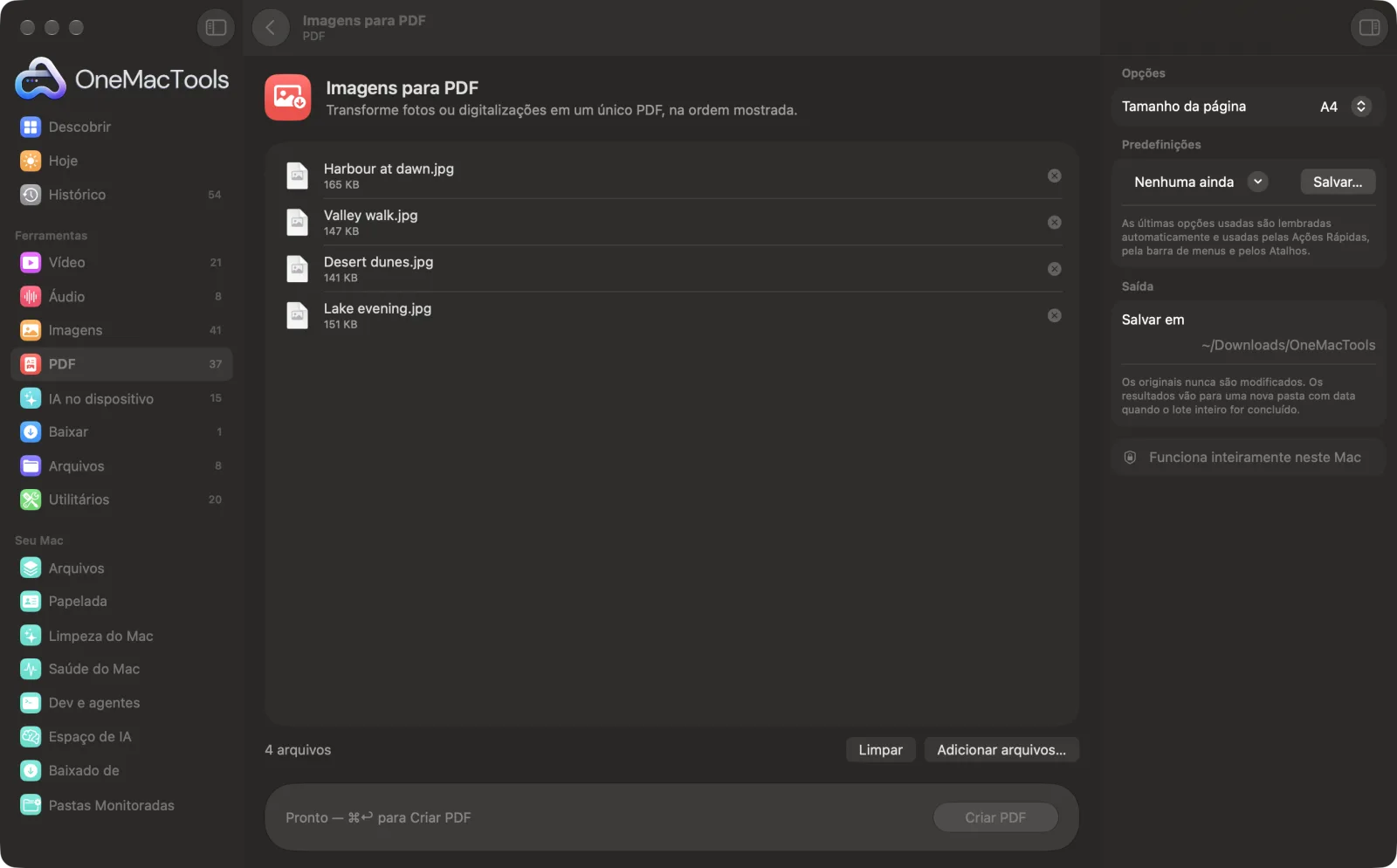
Imagens para PDF em um Mac
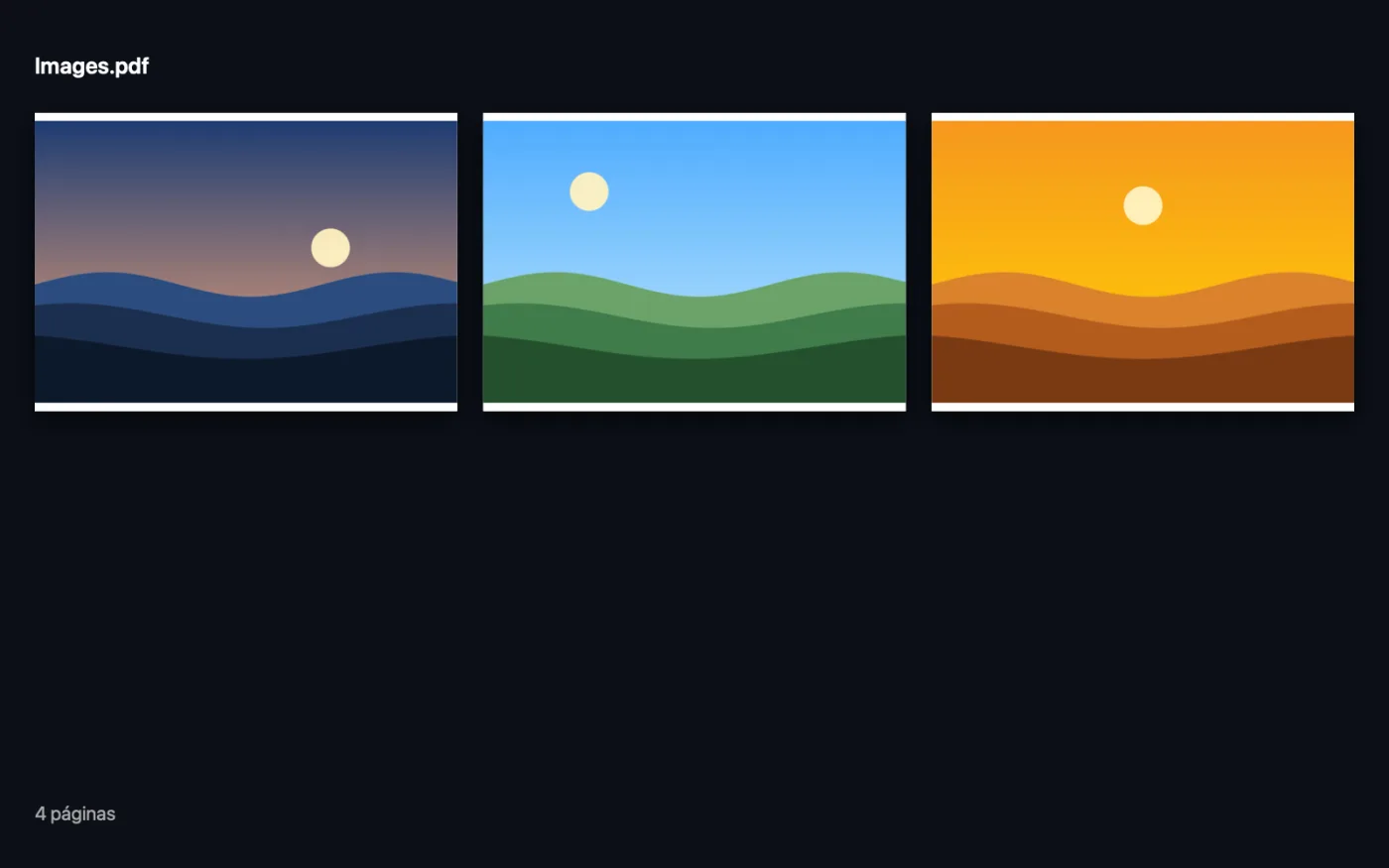
Capturas de tela do app, usando arquivos de exemplo.
Como usar Imagens para PDF
- 1
Adicione suas imagens
Arraste fotos, digitalizações ou capturas de tela para Imagens para PDF, ou clique em Escolher Arquivos….
- 2
Defina a ordem
Arraste os arquivos na lista até a ordem que você quer. Cada imagem vira uma página, começando pelo topo da lista.
- 3
Crie o PDF
Clique em Criar PDF.
- 4
Encontre o arquivo
O PDF é salvo em uma pasta com data em Downloads › OneMacTools. Ele recebe o nome da imagem, se você adicionou uma, ou “Imagens”, se adicionou várias.
O que Imagens para PDF faz
Junte imagens JPEG, PNG, HEIC e outras em um único PDF, uma imagem por página, na ordem em que você as organizar.
Também é uma Ação Rápida do Finder: clique com o botão direito nos arquivos e escolha OMT: Combinar imagens em PDF.
Ideal para
- Transforme fotos de um documento tiradas no celular em um PDF
- Envie recibos como um único arquivo
- Criar um PDF de portfólio de fotos
Opções explicadas
- Tamanho da página
- A4, US Letter ou Igual a cada imagem. O padrão é US Letter nos EUA e no Canadá e A4 no resto do mundo. Cada foto é ajustada à página, que fica na horizontal para fotos na horizontal. Igual a cada imagem deixa as páginas do tamanho da imagem a 200 dpi.
Boas práticas
- Recorte ou gire as fotos antes com o Recortar imagens ou o Girar e espelhar imagens, porque cada imagem é colocada na página exatamente como está.
- Escolha A4 ou US Letter para documentos que você vai imprimir ou enviar; use Igual a cada imagem para manter o formato de cada imagem.
- Para fotos de documentos em papel, Digitalizar documentos adiciona texto pesquisável e dimensiona as páginas como uma digitalização.
- Se o PDF for grande demais para enviar por e-mail, passe-o por Comprimir PDF.
Funciona com
- Entrada
- Imagens em qualquer formato que o macOS abra, incluindo JPEG, PNG, HEIC, TIFF, GIF e WebP.
- Saída
- Um PDF com uma imagem por página, na ordem mostrada.
Perguntas sobre o Imagens para PDF
Como transformar fotos em um único PDF no Mac?
Arraste as fotos para Imagens para PDF, arraste-as na ordem que quiser e clique em Criar PDF. Cada imagem vira uma página.
Funciona com fotos HEIC do iPhone?
Sim, junto com JPEG, PNG, TIFF e os outros formatos de imagem que o macOS consegue abrir.
Como mudar a ordem das páginas?
Arraste os arquivos para cima ou para baixo na lista antes de clicar em Criar PDF. O arquivo do topo vira a página um.
Por que as páginas têm tamanhos diferentes?
Com Igual a cada imagem, cada página assume o formato da sua imagem. Escolha A4 ou US Letter para que todas as páginas tenham o mesmo tamanho de papel.
Minhas fotos vão perder qualidade?
Não. Cada imagem é colocada na página como está, sem ser reduzida, então o PDF mantém todos os detalhes da foto.
Posso tornar o PDF pesquisável?
Imagens para PDF não lê o texto. Passe o resultado por Tornar PDF pesquisável ou use Digitalizar documentos, que faz as duas coisas de uma vez.
Imagens para PDF envia meus arquivos?
Não. O Imagens para PDF roda inteiramente no seu Mac, então seus arquivos nunca saem dele e ele funciona offline.
Imagens para PDF altera meus arquivos originais?
Não. Os resultados são salvos como novos arquivos em uma pasta datada em Downloads › OneMacTools, e seus originais ficam exatamente como estavam, a menos que você ative uma opção que diga o contrário.
Do que Imagens para PDF precisa?
Só um Mac com macOS 26 ou posterior. Não há mais nada para instalar.
Posso usar Imagens para PDF pelo Finder?
Sim. Clique com o botão direito nos arquivos no Finder e escolha Ações Rápidas › “OMT: Combinar imagens em PDF”. Ele roda em segundo plano e avisa quando termina.
Faça isto em seguida
Reduza PDFs cheios de imagens para e-mail e upload.
Redimensionar páginas do PDFMude todas as páginas para A4, US Letter ou outro tamanho, ajustando o conteúdo.
Tornar PDF pesquisávelAdicione uma camada de texto OCR invisível a PDFs digitalizados para buscar, selecionar e copiar o texto.
Ferramentas de PDF relacionadas
Junte PDFs em um só, na ordem que você escolher, ou alterne as páginas para unir digitalizações de frente e verso.
Dividir PDFDivida por páginas, capítulos (marcadores), tamanho de arquivo ou onde aparece uma palavra, ou corte ao meio digitalizações de duas páginas.
Organizar PDFInverta, reordene ou separe páginas ímpares e pares.
Apagar páginasRemova as páginas de que não precisa.
Extrair páginasTire as páginas que quiser para um novo PDF.
Girar páginas do PDFGire ou espelhe algumas ou todas as páginas.

Imagens para PDF e mais 150.
Um app. Um preço.
Todas as 151 ferramentas. Download gratuito, um único pagamento pela licença, sua para sempre.