
Girar páginas de PDF no Mac
Gire ou espelhe algumas ou todas as páginas.
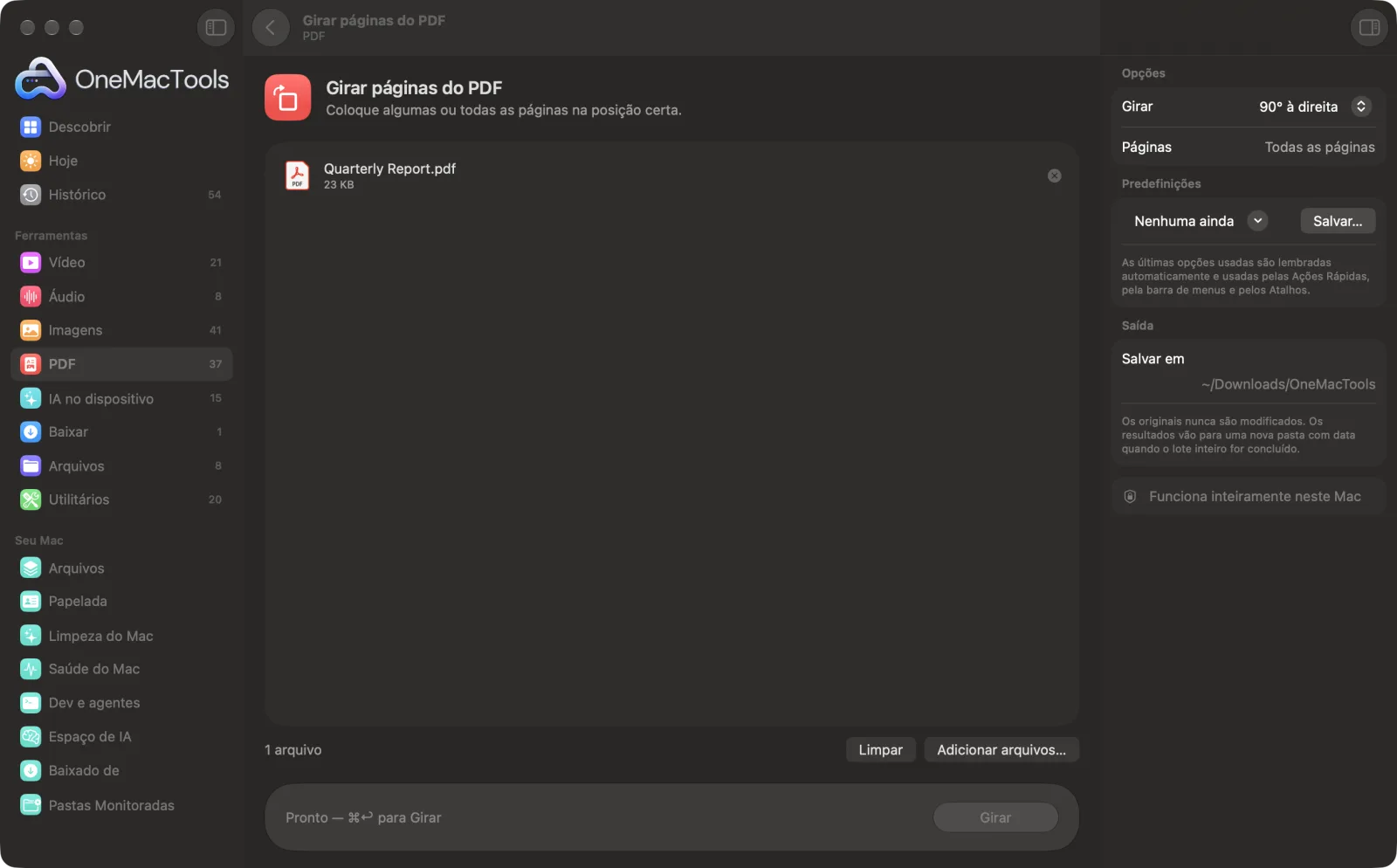
Girar páginas do PDF em um Mac
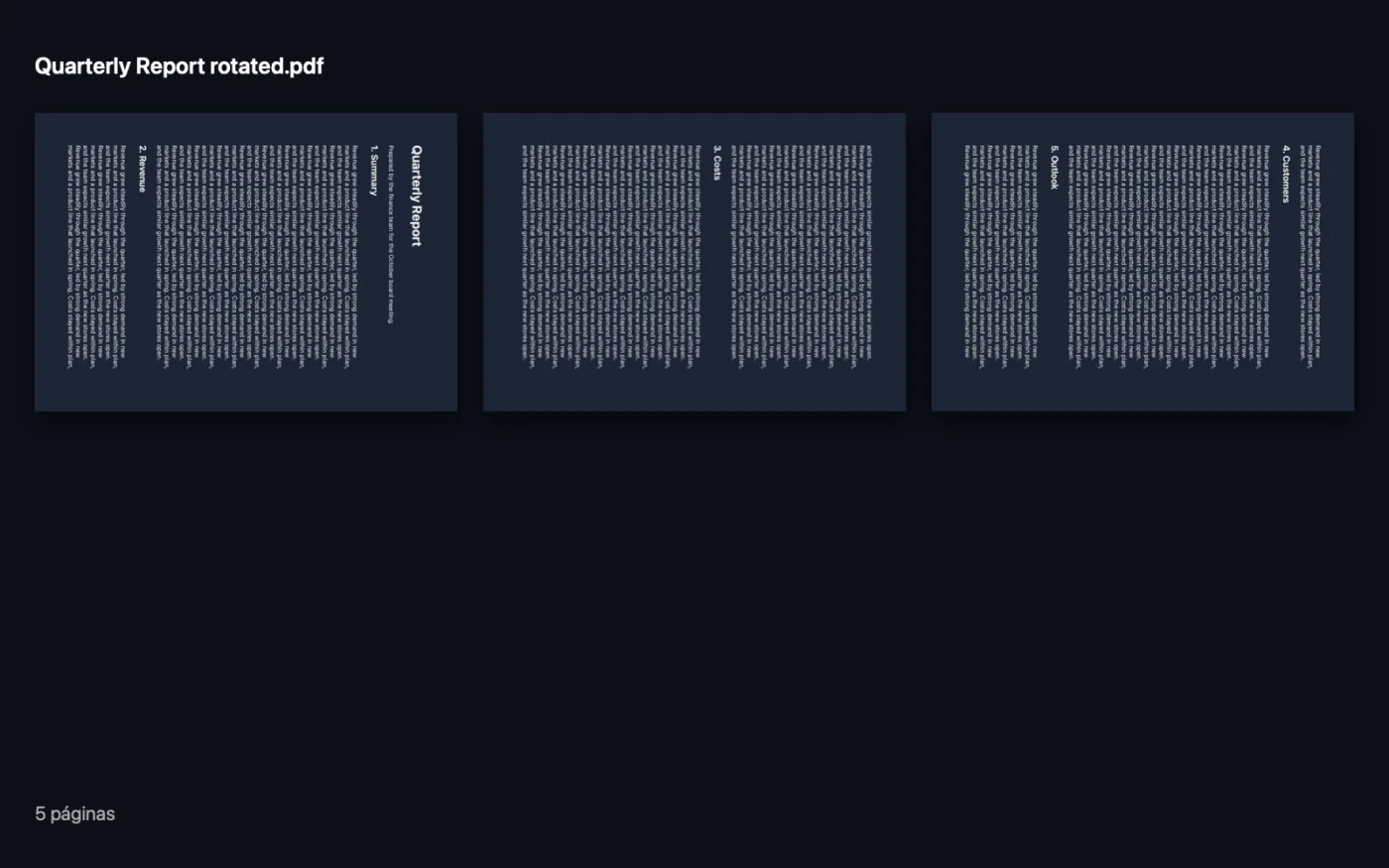
Capturas de tela do app, usando arquivos de exemplo.
Como usar Girar páginas do PDF
- 1
Adicione o PDF
Arraste um ou mais PDFs para Girar páginas do PDF.
- 2
Escolha a rotação
No painel à direita, defina Girar como 90° à direita, 90° à esquerda, 180°, Espelhar na horizontal ou Espelhar na vertical.
- 3
Escolha as páginas
Deixe Páginas em branco para todas as páginas, ou digite as que quer mudar, como 2, 5-7.
- 4
Clique em Girar
Uma cópia corrigida é salva em uma pasta com data em Downloads › OneMacTools, terminada em “rotated” ou, para espelhamentos, “flipped”.
O que Girar páginas do PDF faz
Gire todas as páginas, ou só as que você listar, 90° para qualquer lado ou 180°, ou espelhe-as na horizontal ou na vertical, e salve o PDF corrigido.
Ideal para
- Corrigir páginas digitalizadas de lado
- Gire tabelas em paisagem em um relatório
- Corrigir uma página de cabeça para baixo
Opções explicadas
- Girar
- 90° à direita gira as páginas no sentido horário, 90° à esquerda no sentido anti-horário e 180° as deixa de cabeça para baixo. Espelhar na horizontal e Espelhar na vertical espelham a página, o que serve para digitalizações feitas através de vidro ou de uma impressão espelhada.
- Páginas
- Deixe em branco para mudar todas as páginas, ou digite números de página e intervalos como 2, 5-7 ou 10- para mudar só essas.
Boas práticas
- Veja antes as miniaturas no Visualizar e anote quais páginas estão de lado, para corrigir só essas e deixar o resto como está.
- Girar 90° ou 180° só muda o ajuste de orientação da página, então o texto, os links e a qualidade continuam exatamente como estavam.
- Espelhar redesenha a página como imagem espelhada. Use apenas em páginas que estão realmente espelhadas, pois um texto normal ficaria ao contrário.
- Se algumas páginas precisam de 90° à direita e outras de 90° à esquerda, use a ferramenta duas vezes: uma para cada grupo, usando a cópia da primeira vez.
Funciona com
- Entrada
- Arquivos PDF.
- Saída
- Um novo PDF terminado em “rotated”, ou “flipped” para páginas espelhadas.
- PDFs protegidos por senha precisam ser desbloqueados antes.
Perguntas sobre o Girar páginas do PDF
Como girar um PDF e salvá-lo no Mac?
Arraste o PDF para Girar páginas do PDF, escolha 90° à direita, 90° à esquerda ou 180° e clique em Girar. As páginas giradas são salvas em um novo PDF, então abrem na posição certa em qualquer lugar.
Como girar só uma página?
Digite o número dela em Páginas, como 4, e só essa página gira. Deixe Páginas em branco para girar todas as páginas.
Girar diminui a qualidade?
Não. Girar 90° ou 180° só muda a orientação da página; o conteúdo não é redesenhado.
Como corrigir uma digitalização espelhada?
Escolha Espelhar na horizontal para espelhar da esquerda para a direita, ou Espelhar na vertical para de cima para baixo, e a página é redesenhada do jeito certo.
Posso girar as páginas de vários PDFs de uma vez?
Sim. Solte todos; a mesma rotação e a mesma seleção de páginas são aplicadas a cada um.
Girar páginas do PDF envia meus arquivos?
Não. O Girar páginas do PDF roda inteiramente no seu Mac, então seus arquivos nunca saem dele e ele funciona offline.
Girar páginas do PDF altera meus arquivos originais?
Não. Os resultados são salvos como novos arquivos em uma pasta datada em Downloads › OneMacTools, e seus originais ficam exatamente como estavam, a menos que você ative uma opção que diga o contrário.
Do que Girar páginas do PDF precisa?
Só um Mac com macOS 26 ou posterior. Não há mais nada para instalar.
Faça isto em seguida
Inverta, reordene ou separe páginas ímpares e pares.
Tornar PDF pesquisávelAdicione uma camada de texto OCR invisível a PDFs digitalizados para buscar, selecionar e copiar o texto.
Mesclar PDFsJunte PDFs em um só, na ordem que você escolher, ou alterne as páginas para unir digitalizações de frente e verso.
Ferramentas de PDF relacionadas
Divida por páginas, capítulos (marcadores), tamanho de arquivo ou onde aparece uma palavra, ou corte ao meio digitalizações de duas páginas.
Apagar páginasRemova as páginas de que não precisa.
Extrair páginasTire as páginas que quiser para um novo PDF.
Comprimir PDFReduza PDFs cheios de imagens para e-mail e upload.
PDF em tons de cinza e achatadoCrie cópias prontas para impressão: trave campos de formulário e anotações na página ou converta para preto e branco.
Páginas por folhaColoque 2, 4, 6 ou 9 páginas em cada folha para economizar papel.

Girar páginas do PDF e mais 150.
Um app. Um preço.
Todas as 151 ferramentas. Download gratuito, um único pagamento pela licença, sua para sempre.