
Achatar um PDF ou convertê-lo para tons de cinza no Mac
Crie cópias prontas para impressão: trave campos de formulário e anotações na página ou converta para preto e branco.
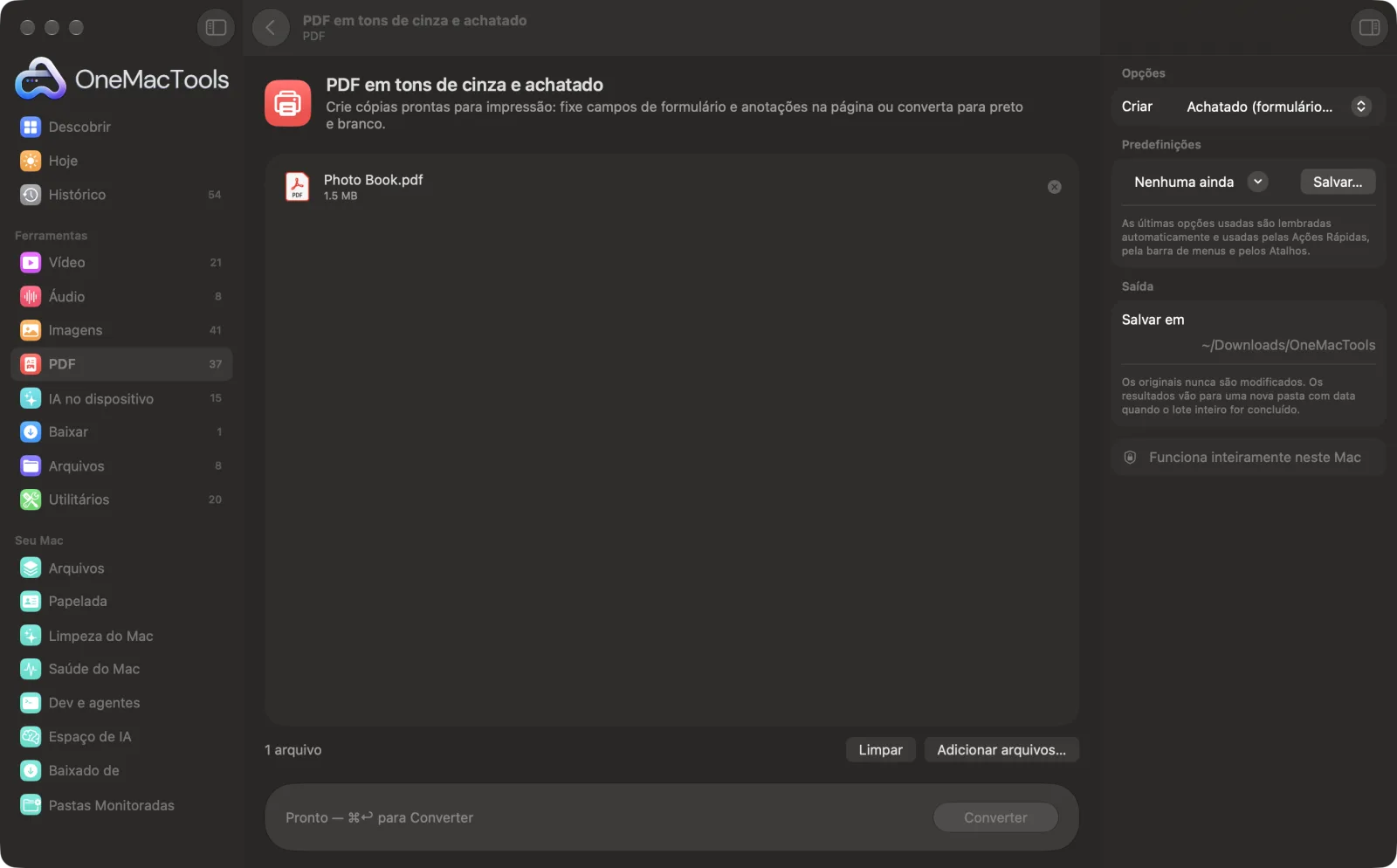
PDF em tons de cinza e achatado em um Mac
Capturas de tela do app, usando arquivos de exemplo.
Como usar PDF em tons de cinza e achatado
- 1
Adicione o PDF
Arraste um ou mais PDFs para PDF em tons de cinza e achatado.
- 2
Escolha o que criar
Defina Criar como Achatado, Tons de cinza ou Tons de cinza + achatado.
- 3
Defina a qualidade dos tons de cinza
Nos modos em tons de cinza, escolha 150, 200 ou 300 dpi e decida se quer manter o texto pesquisável.
- 4
Clique em Converter
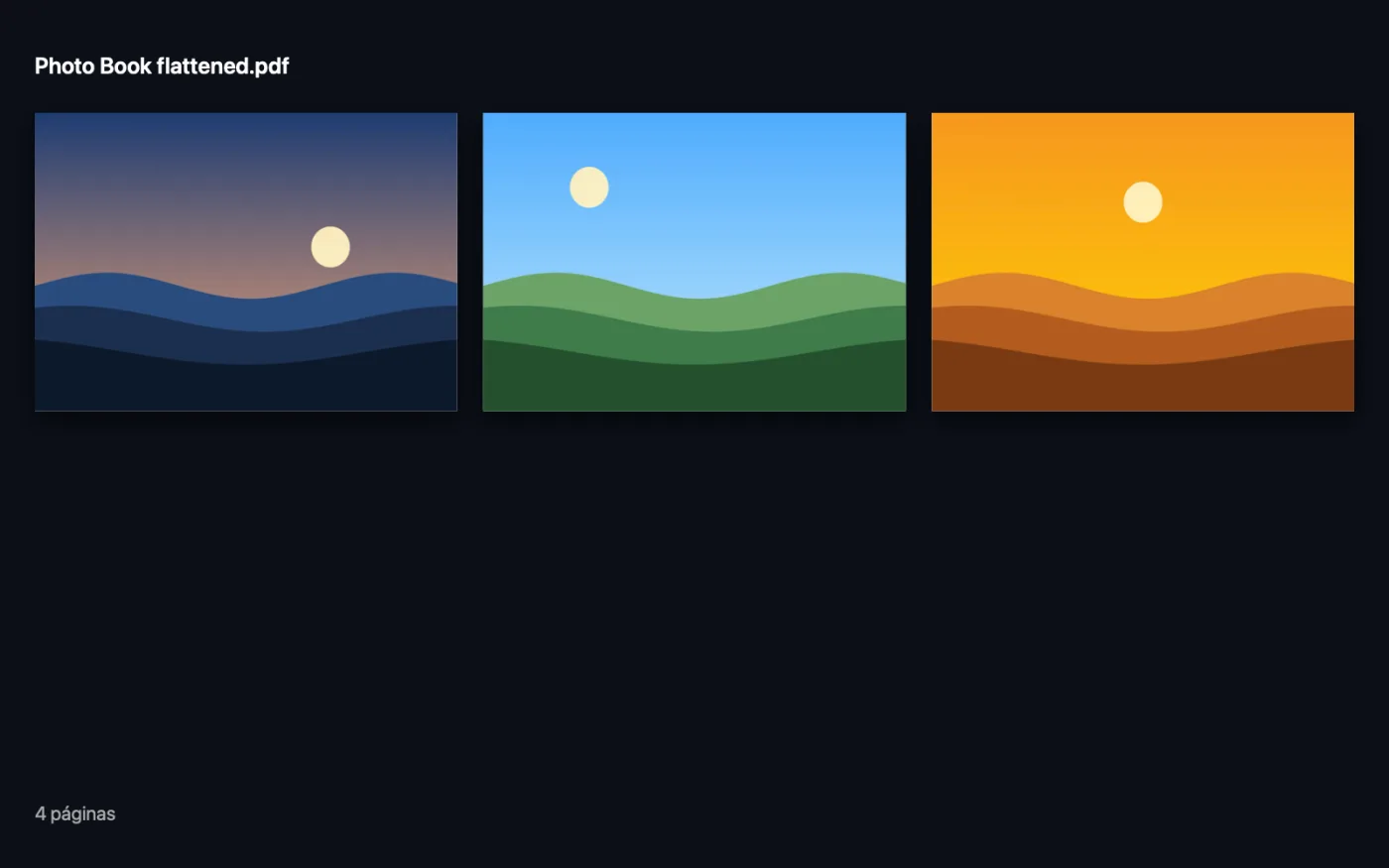
Uma cópia terminada em “flattened” ou “grayscale” é salva em uma pasta com data em Downloads › OneMacTools. Abra-a com o botão Visualizar (olho) para conferir.
O que PDF em tons de cinza e achatado faz
Achatar grava campos de formulário, comentários e anotações na página para que não possam ser editados. Tons de cinza converte todas as páginas para preto e branco, para imprimir mais barato, e mantém o texto pesquisável.
Ideal para
- Envie um formulário preenchido que não pode ser alterado
- Imprima em preto e branco
- Arquivar um documento assinado
Opções explicadas
- Criar
- Achatado (formulários travados) grava campos de formulário, comentários e outras anotações na página para que não possam ser editados. Tons de cinza deixa todas as páginas em preto e branco. Tons de cinza + achatado faz os dois.
- Qualidade em tons de cinza
- Só aparece para Tons de cinza e Tons de cinza + achatado. 150, 200 ou 300 dpi (200 por padrão). Um valor maior deixa letras pequenas mais nítidas, mas gera um arquivo maior.
- Manter o texto pesquisável
- Só aparece para Tons de cinza e Tons de cinza + achatado. Ativado por padrão. Páginas em tons de cinza são salvas como imagens, então isto lê o texto de cada página e adiciona uma camada de texto invisível, para você voltar a pesquisar e copiar.
Boas práticas
- Achate um formulário preenchido antes de enviá-lo, para que as respostas não possam ser alteradas nem se percam quando alguém abri-lo em outro app.
- Achatar sozinho mantém textos e desenhos nítidos, já que as páginas não são transformadas em imagens.
- As páginas em tons de cinza viram imagens, então escolha 300 dpi para documentos com letras pequenas e 150 dpi quando um arquivo pequeno importar mais.
- Tons de cinza é uma boa forma de prever como um gráfico colorido ou um documento com destaques vai sair em uma impressora preto e branco.
- Respostas de formulário, links e comentários continuam na página quando você assina, aplica marca d'água ou numera. Achate antes só se quiser fixar as respostas preenchidas para que não possam ser editadas.
Funciona com
- Entrada
- Arquivos PDF, incluindo formulários preenchíveis e PDFs com anotações.
- Saída
- Um novo PDF terminado em “flattened” ou “grayscale”.
- As páginas em tons de cinza são salvas como imagens; os links nelas deixam de ser clicáveis.
- Com Manter o texto pesquisável, a camada de texto é reconhecida a partir da página, então confira nomes e números se for copiá-los.
- PDFs protegidos por senha precisam ser desbloqueados antes.
Perguntas sobre o PDF em tons de cinza e achatado
Como achatar um PDF no Mac?
Arraste-o para PDF em tons de cinza e achatado, defina Criar como Achatado (formulários travados) e clique em Converter. Campos de formulário, comentários e anotações passam a fazer parte da página.
O que significa achatar um PDF?
Campos preenchidos e comentários normalmente ficam por cima da página e podem ser editados. Achatar desenha esses itens na própria página, então eles ficam iguais em qualquer lugar e não podem ser alterados.
Como converter um PDF para preto e branco?
Escolha Tons de cinza, selecione a qualidade e clique em Converter. Todas as páginas passam para tons de cinza, prontas para uma impressão mais barata.
Um PDF em tons de cinza continua pesquisável?
Sim, com Manter o texto pesquisável ativado. O texto de cada página é lido no seu Mac e adicionado como uma camada invisível que você pode buscar e copiar.
Por que meu PDF em tons de cinza é maior que o original?
As páginas em tons de cinza são salvas como imagens, que podem ocupar mais espaço que texto digitado. Escolha 150 dpi para um arquivo menor ou use Comprimir PDF depois.
PDF em tons de cinza e achatado envia meus arquivos?
Não. O PDF em tons de cinza e achatado roda inteiramente no seu Mac, então seus arquivos nunca saem dele e ele funciona offline.
PDF em tons de cinza e achatado altera meus arquivos originais?
Não. Os resultados são salvos como novos arquivos em uma pasta datada em Downloads › OneMacTools, e seus originais ficam exatamente como estavam, a menos que você ative uma opção que diga o contrário.
Do que PDF em tons de cinza e achatado precisa?
Só um Mac com macOS 26 ou posterior. Não há mais nada para instalar.
Faça isto em seguida
Digite seu nome, ou solte uma imagem de assinatura junto com o PDF, e posicione-a na página.
Comprimir PDFReduza PDFs cheios de imagens para e-mail e upload.
Páginas por folhaColoque 2, 4, 6 ou 9 páginas em cada folha para economizar papel.
Ferramentas de PDF relacionadas
Junte PDFs em um só, na ordem que você escolher, ou alterne as páginas para unir digitalizações de frente e verso.
Dividir PDFDivida por páginas, capítulos (marcadores), tamanho de arquivo ou onde aparece uma palavra, ou corte ao meio digitalizações de duas páginas.
Organizar PDFInverta, reordene ou separe páginas ímpares e pares.
Apagar páginasRemova as páginas de que não precisa.
Extrair páginasTire as páginas que quiser para um novo PDF.
Girar páginas do PDFGire ou espelhe algumas ou todas as páginas.

PDF em tons de cinza e achatado e mais 150.
Um app. Um preço.
Todas as 151 ferramentas. Download gratuito, um único pagamento pela licença, sua para sempre.