
Comprimir um PDF no Mac
Reduza PDFs cheios de imagens para e-mail e upload.
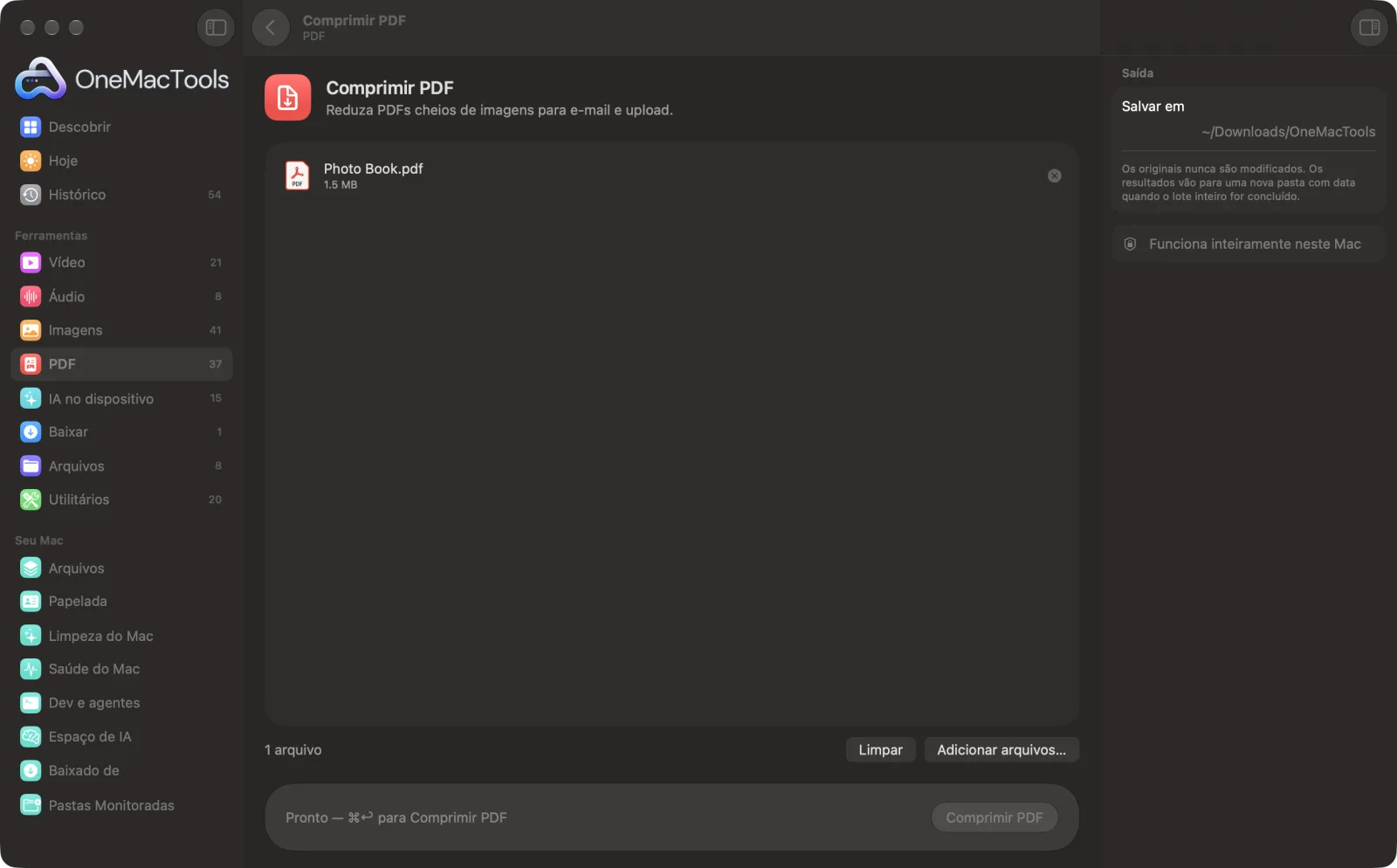
Comprimir PDF em um Mac
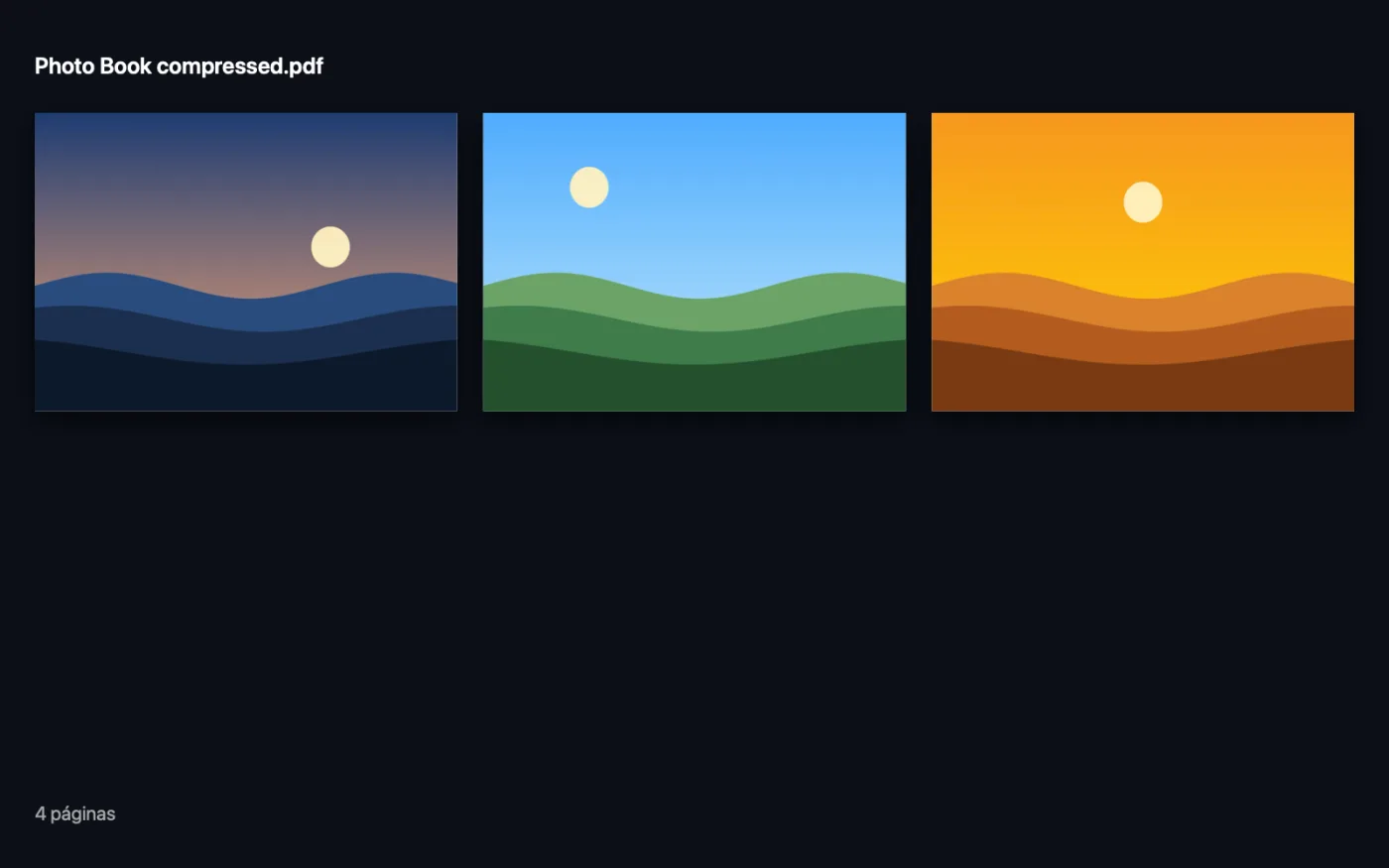
Capturas de tela do app, usando arquivos de exemplo.
Como usar Comprimir PDF
- 1
Adicione os PDFs
Arraste um ou mais PDFs para Comprimir PDF. Ou selecione-os no Finder, clique com o botão direito e escolha Ações Rápidas › OMT: Comprimir PDF.
- 2
Clique em Comprimir
Não há nada para ajustar. As imagens dentro de cada PDF são salvas de novo em qualidade de tela.
- 3
Compare os tamanhos
Cópias terminadas em “compressed” são salvas em uma pasta com data em Downloads › OneMacTools. Use Mostrar no Finder para ver os novos tamanhos lado a lado.
- 4
Confira as páginas
Abra a cópia com o botão Visualizar (olho) e amplie uma foto ou digitalização para ter certeza de que ainda está nítida o suficiente para o que você precisa.
O que Comprimir PDF faz
Salve novamente as imagens de um PDF com qualidade de tela em JPEG, o que muitas vezes deixa PDFs digitalizados e cheios de fotos várias vezes menores.
Também é uma Ação Rápida do Finder: clique com o botão direito nos arquivos e escolha OMT: Comprimir PDF.
Ideal para
- Enviar um contrato digitalizado por e-mail
- Envie um PDF para um formulário com limite de tamanho
- Economize espaço no seu arquivo de documentos
Opções explicadas
- Sem opções
- O Comprimir PDF não tem nada para ajustar. Ele salva de novo as imagens do PDF como JPEG em uma resolução adequada para telas e deixa o texto como texto.
Boas práticas
- A compressão ajuda mais em digitalizações e PDFs cheios de fotos. Um PDF quase todo de texto digitado costuma já ser pequeno e pode mudar pouco.
- Guarde o original para impressão. Imagens com qualidade de tela servem para e-mail e leitura, mas podem ficar pouco nítidas no papel.
- Se o arquivo ainda passar de um limite de upload, use Dividir PDF com Por tamanho de arquivo para separá-lo em partes com menos de 2, 5, 10 ou 25 MB.
- Comprima depois de mesclar, não antes, para fazer isso uma vez só no documento final.
- Para papéis digitalizados que você vai guardar, use também Tornar PDF pesquisável, para que o arquivo menor também possa ser pesquisado.
Funciona com
- Entrada
- Arquivos PDF.
- Saída
- Um novo PDF terminado em “compressed”.
- Textos e desenhos vetoriais não são alterados; só as imagens são salvas novamente.
- PDFs protegidos por senha precisam ser desbloqueados antes.
Perguntas sobre o Comprimir PDF
Como reduzir o tamanho de um PDF no Mac?
Solte-o no Comprimir PDF e clique em Comprimir, ou use a Ação Rápida do Finder. As imagens dentro dele são salvas de novo em qualidade de tela, que é onde costuma estar a maior parte do tamanho.
Por que alguns PDFs são tão grandes?
Geralmente por causa de digitalizações e fotos salvas em resolução de impressão. Comprimir PDF salva essas imagens de novo em qualidade de tela, o que muitas vezes deixa o arquivo várias vezes menor.
O texto continua nítido e pesquisável?
Sim. O texto continua como texto; só as imagens são salvas de novo.
Por que meu PDF não ficou menor?
Provavelmente ele é quase só texto ou já está comprimido, então há pouco a reduzir. Comprimir PDF atua nas imagens dentro de um arquivo.
Meu PDF precisa ficar abaixo de um limite de tamanho.
Se comprimir não bastar, Dividir PDF pode separá-lo em partes com menos de 2, 5, 10 ou 25 MB.
Posso escolher o nível de compressão?
Não. O Comprimir PDF usa um único ajuste pensado para leitura na tela e e-mail, então não tem como errar.
Comprimir PDF envia meus arquivos?
Não. O Comprimir PDF roda inteiramente no seu Mac, então seus arquivos nunca saem dele e ele funciona offline.
Comprimir PDF altera meus arquivos originais?
Não. Os resultados são salvos como novos arquivos em uma pasta datada em Downloads › OneMacTools, e seus originais ficam exatamente como estavam, a menos que você ative uma opção que diga o contrário.
Do que Comprimir PDF precisa?
Só um Mac com macOS 26 ou posterior. Não há mais nada para instalar.
Posso usar Comprimir PDF pelo Finder?
Sim. Clique com o botão direito nos arquivos no Finder e escolha Ações Rápidas › “OMT: Comprimir PDF”. Ele roda em segundo plano e avisa quando termina.
Faça isto em seguida
Divida por páginas, capítulos (marcadores), tamanho de arquivo ou onde aparece uma palavra, ou corte ao meio digitalizações de duas páginas.
Mesclar PDFsJunte PDFs em um só, na ordem que você escolher, ou alterne as páginas para unir digitalizações de frente e verso.
Adicionar senhaAdicione uma senha necessária para abrir o PDF.
Ferramentas de PDF relacionadas
Inverta, reordene ou separe páginas ímpares e pares.
Apagar páginasRemova as páginas de que não precisa.
Extrair páginasTire as páginas que quiser para um novo PDF.
Girar páginas do PDFGire ou espelhe algumas ou todas as páginas.
PDF em tons de cinza e achatadoCrie cópias prontas para impressão: trave campos de formulário e anotações na página ou converta para preto e branco.
Páginas por folhaColoque 2, 4, 6 ou 9 páginas em cada folha para economizar papel.

Comprimir PDF e mais 150.
Um app. Um preço.
Todas as 151 ferramentas. Download gratuito, um único pagamento pela licença, sua para sempre.