
Divida um PDF no Mac
Divida por páginas, capítulos (marcadores), tamanho de arquivo ou onde aparece uma palavra, ou corte ao meio digitalizações de duas páginas.
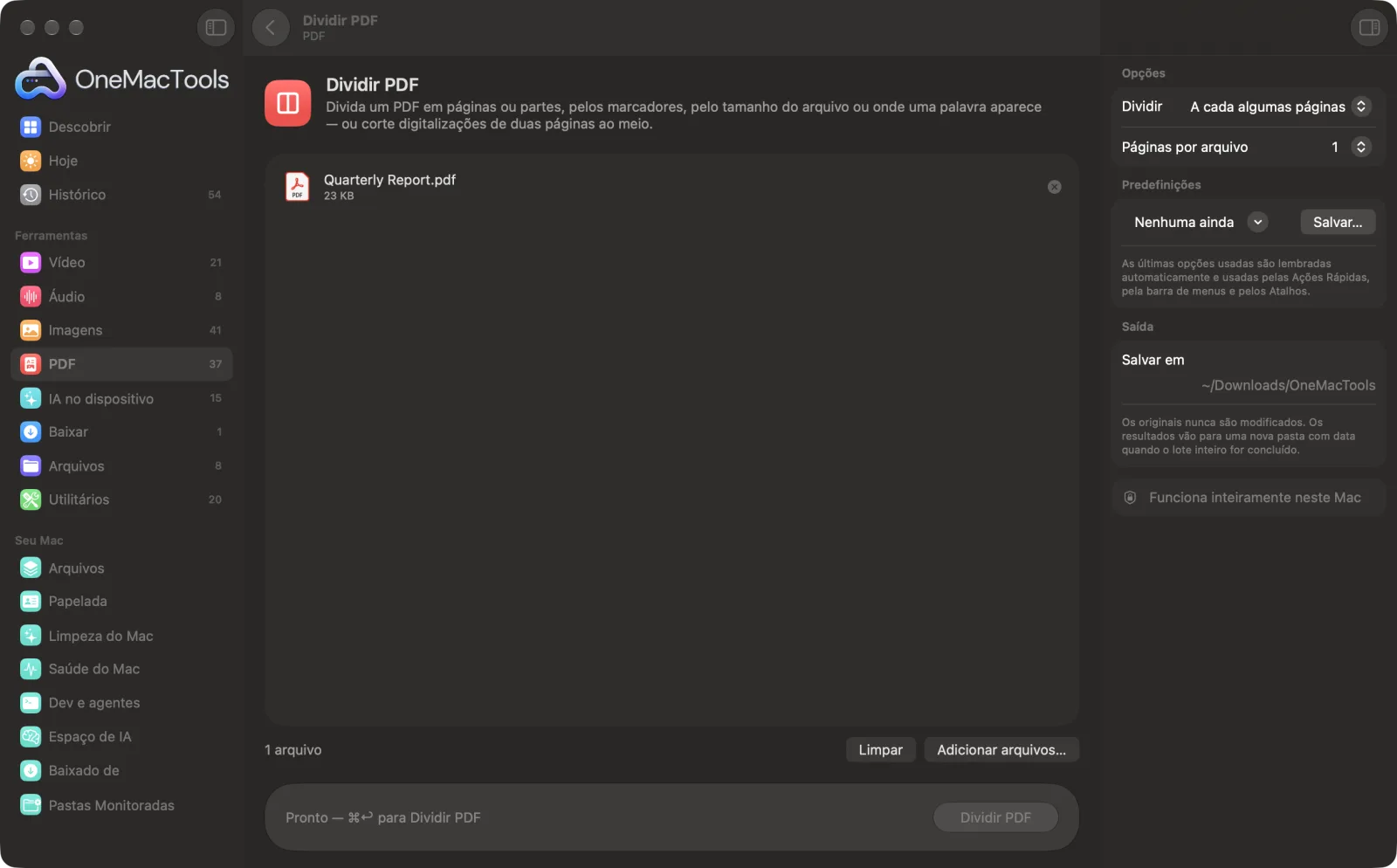
Dividir PDF em um Mac
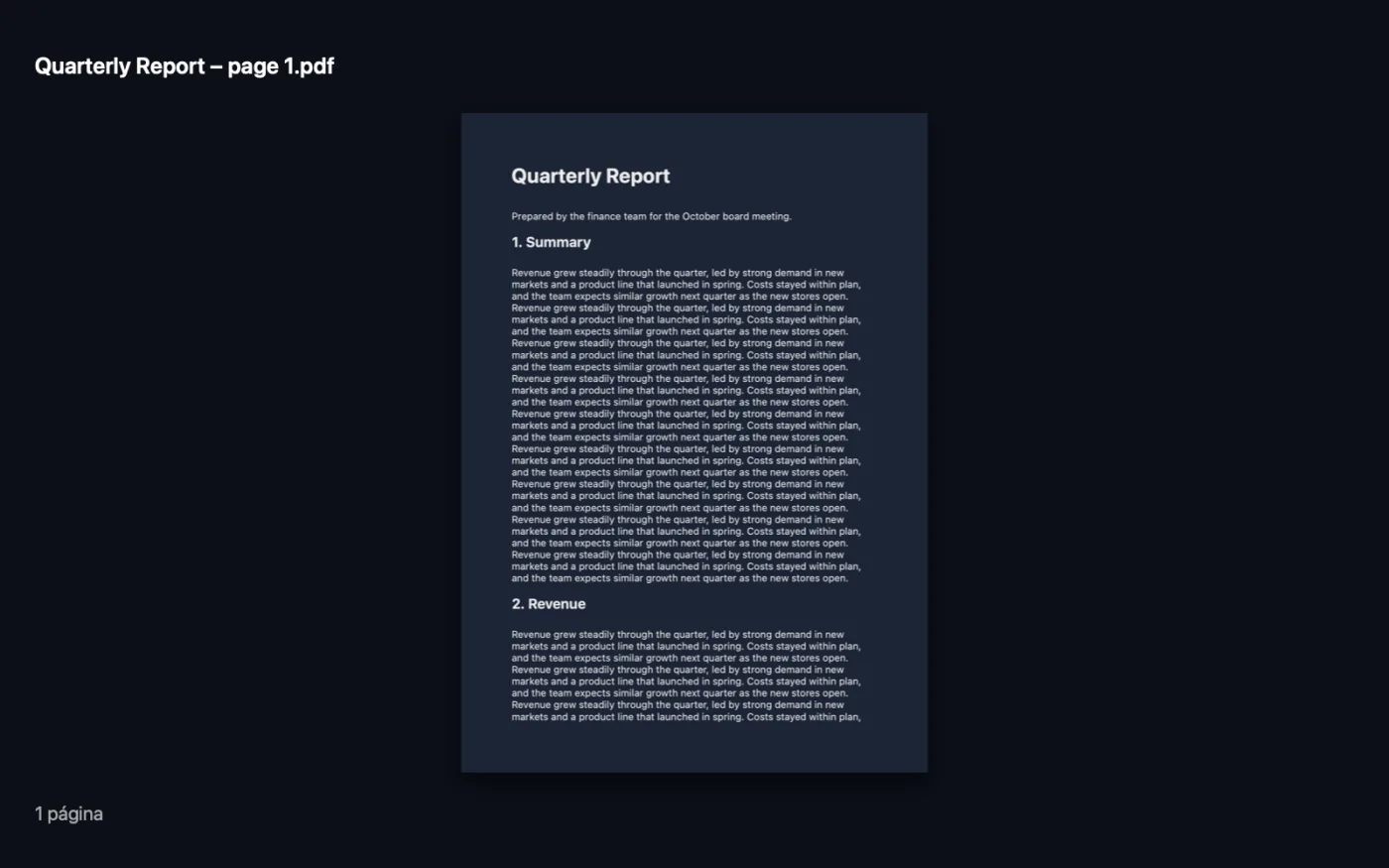
Capturas de tela do app, usando arquivos de exemplo.
Como usar Dividir PDF
- 1
Adicione o PDF
Arraste um ou mais PDFs para Dividir PDF. Cada um é dividido da mesma forma.
- 2
Escolha como dividir
No painel à direita, escolha A cada algumas páginas, Por marcadores, Por tamanho de arquivo, Onde o texto aparece ou Cada página ao meio.
- 3
Preencha o dado
Dependendo do modo, escolha as páginas por arquivo, o limite de tamanho ou digite a palavra que inicia cada novo arquivo.
- 4
Clique em Dividir
As partes são salvas como novos PDFs em uma pasta com data em Downloads › OneMacTools, com o nome do original mais as páginas ou o capítulo que contêm.
- 5
Confira as partes
Use o botão Visualizar (olho) para folheá-los, ou Mostrar no Finder para enviá-los adiante.
O que Dividir PDF faz
Divida um PDF em um arquivo por página ou em blocos de 2, 5 ou 10 páginas; um arquivo por capítulo usando os marcadores; arquivos com menos de 2, 5, 10 ou 25 MB para limites de upload; um novo arquivo sempre que aparecer uma palavra como “Fatura”; ou corte cada digitalização de duas páginas em páginas separadas.
Ideal para
- Separe um lote de documentos digitalizados
- Envie um capítulo de um relatório
- Divida um PDF grande para um limite de upload
Opções explicadas
- Dividir
- Como o PDF é dividido: A cada algumas páginas, Por marcadores (capítulos), Por tamanho de arquivo, Onde o texto aparece ou Cada página ao meio (digitalizações de duas páginas).
- Páginas por arquivo
- Só aparece para A cada algumas páginas. Escolha 1, 2, 5 ou 10. Com 1, cada página vira um PDF próprio.
- Até
- Só aparece para Por tamanho de arquivo. Escolha 2, 5, 10 ou 25 MB (10 MB por padrão). As páginas ficam juntas, em ordem, até que a próxima ultrapasse o limite.
- Iniciar novo arquivo nas páginas que contêm
- Só aparece para Onde o texto aparece. Digite uma palavra ou frase, como Fatura, e um novo arquivo começa em cada página que a contém. Maiúsculas e acentos são ignorados.
Boas práticas
- Para dividir um lote de faturas digitalizadas, execute Tornar PDF pesquisável primeiro e depois divida com Onde o texto aparece, usando uma palavra impressa no topo de cada fatura.
- Por marcadores usa só os marcadores de nível superior. Se o primeiro marcador não estiver na página 1, as páginas antes dele são salvas como Front matter.
- Para limites de upload, escolha um tamanho um pouco abaixo do limite real. Uma página única maior que o limite não pode ser dividida mais, então é salva sozinha.
- Cada página ao meio corta páginas largas em metades esquerda e direita, e páginas altas em metades de cima e de baixo, o que serve para livros digitalizados duas páginas por vez.
- Para manter só algumas páginas específicas em vez de dividir o arquivo inteiro, Extrair páginas é mais rápido.
Funciona com
- Entrada
- Arquivos PDF.
- Saída
- Vários PDFs novos por arquivo de entrada, com nomes como “Report – pages 1-5” ou com o nome de cada capítulo. Cada página ao meio gera um PDF chamado “… split in half”.
- Onde o texto aparece precisa de texto real. PDFs digitalizados precisam passar por Tornar PDF pesquisável antes.
- Por marcadores requer um PDF que tenha marcadores.
- PDFs protegidos por senha precisam ser desbloqueados antes.
Perguntas sobre o Dividir PDF
Como dividir um PDF em páginas separadas no Mac?
Escolha A cada algumas páginas, defina Páginas por arquivo como 1 e clique em Dividir. Cada página é salva como um PDF próprio, com o número da página no nome.
Posso dividir um PDF por capítulo?
Sim. Escolha Por marcadores (capítulos) e você recebe um arquivo por marcador de nível superior, com o nome dele. Se o PDF não tiver marcadores, o OneMacTools avisa e sugere dividir onde o texto aparece.
Como dividir um PDF para caber em um limite de e-mail ou upload?
Escolha Por tamanho de arquivo e selecione 2, 5, 10 ou 25 MB. As páginas são agrupadas em ordem para que cada parte fique abaixo desse tamanho.
Posso dividir sempre que uma palavra aparecer, como “Fatura”?
Sim. Escolha Onde o texto aparece e digite a palavra. Um novo arquivo começa em cada página que a contém, ignorando maiúsculas e acentos.
Por que ele diz que minha palavra não aparece no PDF?
O PDF provavelmente é uma digitalização, ou seja, uma imagem de texto. Passe-o por Tornar PDF pesquisável e depois divida a cópia pesquisável.
Como dividir uma página dupla de livro digitalizado em páginas individuais?
Escolha Cada página ao meio (digitalizações de duas páginas). Cada página larga é cortada ao meio em uma página da esquerda e uma da direita, mantidas na ordem de leitura.
Dividir PDF envia meus arquivos?
Não. O Dividir PDF roda inteiramente no seu Mac, então seus arquivos nunca saem dele e ele funciona offline.
Dividir PDF altera meus arquivos originais?
Não. Os resultados são salvos como novos arquivos em uma pasta datada em Downloads › OneMacTools, e seus originais ficam exatamente como estavam, a menos que você ative uma opção que diga o contrário.
Do que Dividir PDF precisa?
Só um Mac com macOS 26 ou posterior. Não há mais nada para instalar.
Faça isto em seguida
Tire as páginas que quiser para um novo PDF.
Comprimir PDFReduza PDFs cheios de imagens para e-mail e upload.
Tornar PDF pesquisávelAdicione uma camada de texto OCR invisível a PDFs digitalizados para buscar, selecionar e copiar o texto.
Ferramentas de PDF relacionadas
Junte PDFs em um só, na ordem que você escolher, ou alterne as páginas para unir digitalizações de frente e verso.
Organizar PDFInverta, reordene ou separe páginas ímpares e pares.
Apagar páginasRemova as páginas de que não precisa.
Girar páginas do PDFGire ou espelhe algumas ou todas as páginas.
PDF em tons de cinza e achatadoCrie cópias prontas para impressão: trave campos de formulário e anotações na página ou converta para preto e branco.
Páginas por folhaColoque 2, 4, 6 ou 9 páginas em cada folha para economizar papel.

Dividir PDF e mais 150.
Um app. Um preço.
Todas as 151 ferramentas. Download gratuito, um único pagamento pela licença, sua para sempre.