
Tornar um PDF digitalizado pesquisável (OCR) no Mac
Adicione uma camada de texto OCR invisível a PDFs digitalizados para buscar, selecionar e copiar o texto.
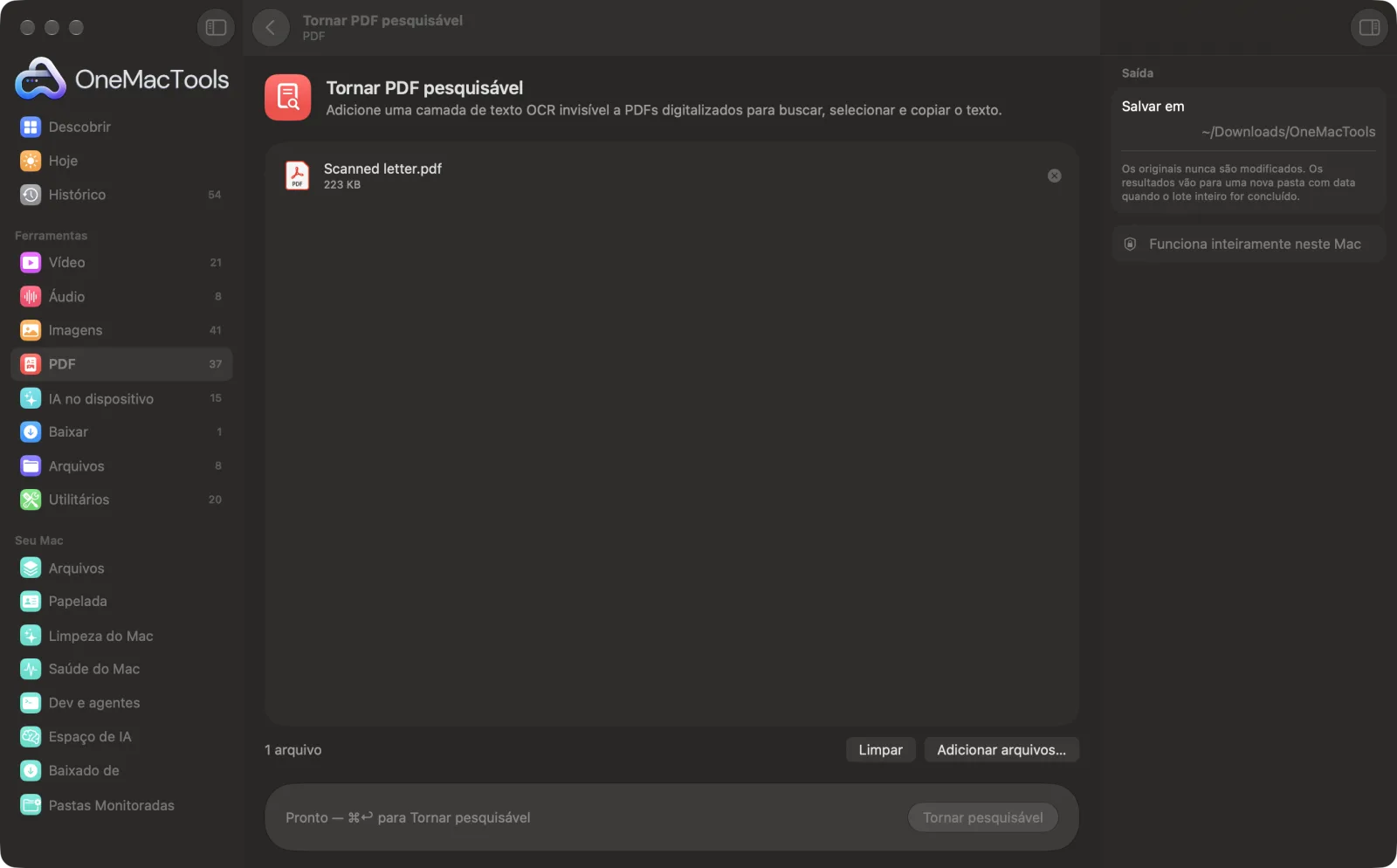
Tornar PDF pesquisável em um Mac
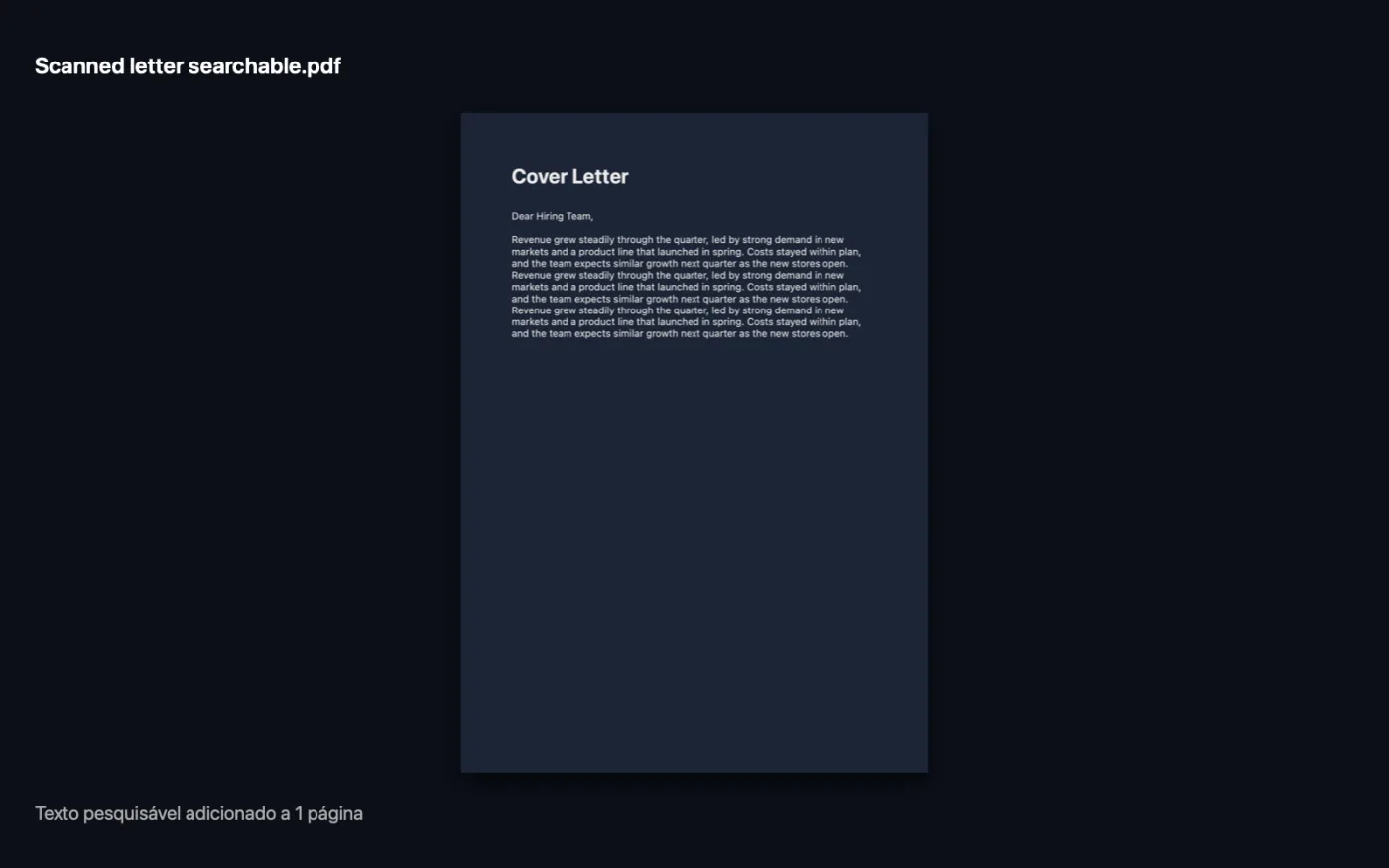
Capturas de tela do app, usando arquivos de exemplo.
Como usar Tornar PDF pesquisável
- 1
Adicione os PDFs digitalizados
Arraste um ou mais PDFs para Tornar PDF pesquisável. Ou selecione-os no Finder, clique com o botão direito e escolha Ações Rápidas › OMT: Tornar PDF pesquisável.
- 2
Clique em Tornar pesquisável
Não há nada para ajustar. Cada página é lida no seu Mac e recebe uma camada de texto invisível, alinhada com as palavras impressas.
- 3
Veja o que foi feito
O OneMacTools informa quantas páginas receberam texto novo. Páginas que já tinham texto ficam como estão.
- 4
Pesquise sua cópia
O novo PDF termina em “searchable” e é salvo em uma pasta com data em Downloads › OneMacTools. Abra-o e use Localizar, ou busque por ele no Spotlight.
O que Tornar PDF pesquisável faz
PDFs digitalizados são só imagens de texto. O OneMacTools lê cada página no seu Mac e adiciona uma camada de texto invisível alinhada às palavras impressas, para que o Spotlight, o Pré-Visualização e outros apps possam pesquisar e copiar o texto.
Também é uma Ação Rápida do Finder: clique com o botão direito nos arquivos e escolha OMT: Tornar PDF pesquisável.
Ideal para
- Pesquise anos de papelada digitalizada no Spotlight
- Copiar o texto de um contrato digitalizado
- Tornar digitalizações acessíveis a leitores de tela
Opções explicadas
- Sem opções
- Tornar PDF pesquisável não tem nada para ajustar. Ele encontra as páginas que são imagens de texto e adiciona uma camada de texto só a elas.
Boas práticas
- Digitalize a 300 dpi sempre que puder. Digitalizações nítidas, retas e com alto contraste geram o texto mais preciso.
- Corrija antes as páginas de lado ou de cabeça para baixo com Girar páginas do PDF, para que o texto seja lido na posição certa.
- Quando suas digitalizações estiverem pesquisáveis, o Dividir PDF pode separá-las onde aparecer uma palavra como Fatura.
- O texto reconhecido é muito bom, mas não perfeito. Confira nomes e números importantes antes de copiá-los para outro lugar.
- Use a Ação Rápida do Finder em uma pasta cheia de digitalizações para processá-las em segundo plano.
Funciona com
- Entrada
- PDFs digitalizados ou fotografados.
- Saída
- Um novo PDF terminado em “searchable”, com a mesma aparência, e uma camada de texto invisível nas páginas digitalizadas.
- Páginas que já contêm texto são ignoradas.
- Se todas as páginas já tinham texto, você é avisado e a cópia fica inalterada.
- PDFs protegidos por senha precisam ser desbloqueados antes.
Perguntas sobre o Tornar PDF pesquisável
Como tornar um PDF digitalizado pesquisável no Mac?
Arraste-o para Tornar PDF pesquisável e clique em Tornar pesquisável, ou use a Ação Rápida do Finder. Cada página digitalizada é lida no seu Mac e ganha uma camada invisível de texto que você pode pesquisar, selecionar e copiar.
Por que não consigo buscar no meu PDF digitalizado?
Uma digitalização é uma imagem de texto. O Tornar PDF pesquisável lê cada página no seu Mac e adiciona uma camada de texto invisível alinhada às palavras impressas, para que o Spotlight, o Pré-Visualização e outros apps possam pesquisar, selecionar e copiar o texto.
O PDF fica com alguma diferença visual?
Não. As imagens das páginas não mudam; a camada de texto é invisível.
O que é OCR?
Reconhecimento óptico de caracteres: um software que lê as letras de uma imagem. O OneMacTools usa o reconhecimento de texto integrado ao macOS, então ele roda no seu Mac.
Ele refaz páginas que já têm texto?
Não. Páginas que já têm texto ficam como estão, então um PDF que mistura páginas digitadas e digitalizadas só recebe texto onde está faltando.
Posso só copiar o texto em vez disso?
Sim. Extrair texto salva o texto como arquivo e o copia para a Área de Transferência, se você não precisar de um PDF pesquisável.
Tornar PDF pesquisável envia meus arquivos?
Não. O Tornar PDF pesquisável roda inteiramente no seu Mac, então seus arquivos nunca saem dele e ele funciona offline.
Tornar PDF pesquisável altera meus arquivos originais?
Não. Os resultados são salvos como novos arquivos em uma pasta datada em Downloads › OneMacTools, e seus originais ficam exatamente como estavam, a menos que você ative uma opção que diga o contrário.
Do que Tornar PDF pesquisável precisa?
Só um Mac com macOS 26 ou posterior. Não há mais nada para instalar.
Posso usar Tornar PDF pesquisável pelo Finder?
Sim. Clique com o botão direito nos arquivos no Finder e escolha Ações Rápidas › “OMT: Tornar PDF pesquisável”. Ele roda em segundo plano e avisa quando termina.
Faça isto em seguida
Divida por páginas, capítulos (marcadores), tamanho de arquivo ou onde aparece uma palavra, ou corte ao meio digitalizações de duas páginas.
Comprimir PDFReduza PDFs cheios de imagens para e-mail e upload.
Tarjar PDFTarje nomes, e-mails, telefones e números de cartão, removidos de verdade e não só cobertos.
Ferramentas de PDF relacionadas
Junte PDFs em um só, na ordem que você escolher, ou alterne as páginas para unir digitalizações de frente e verso.
Organizar PDFInverta, reordene ou separe páginas ímpares e pares.
Apagar páginasRemova as páginas de que não precisa.
Extrair páginasTire as páginas que quiser para um novo PDF.
Girar páginas do PDFGire ou espelhe algumas ou todas as páginas.
PDF em tons de cinza e achatadoCrie cópias prontas para impressão: trave campos de formulário e anotações na página ou converta para preto e branco.

Tornar PDF pesquisável e mais 150.
Um app. Um preço.
Todas as 151 ferramentas. Download gratuito, um único pagamento pela licença, sua para sempre.