
Сканований PDF з пошуком (OCR) на Mac
Додайте до сканованих PDF невидимий текстовий шар OCR, щоб шукати, виділяти й копіювати їхній текст.
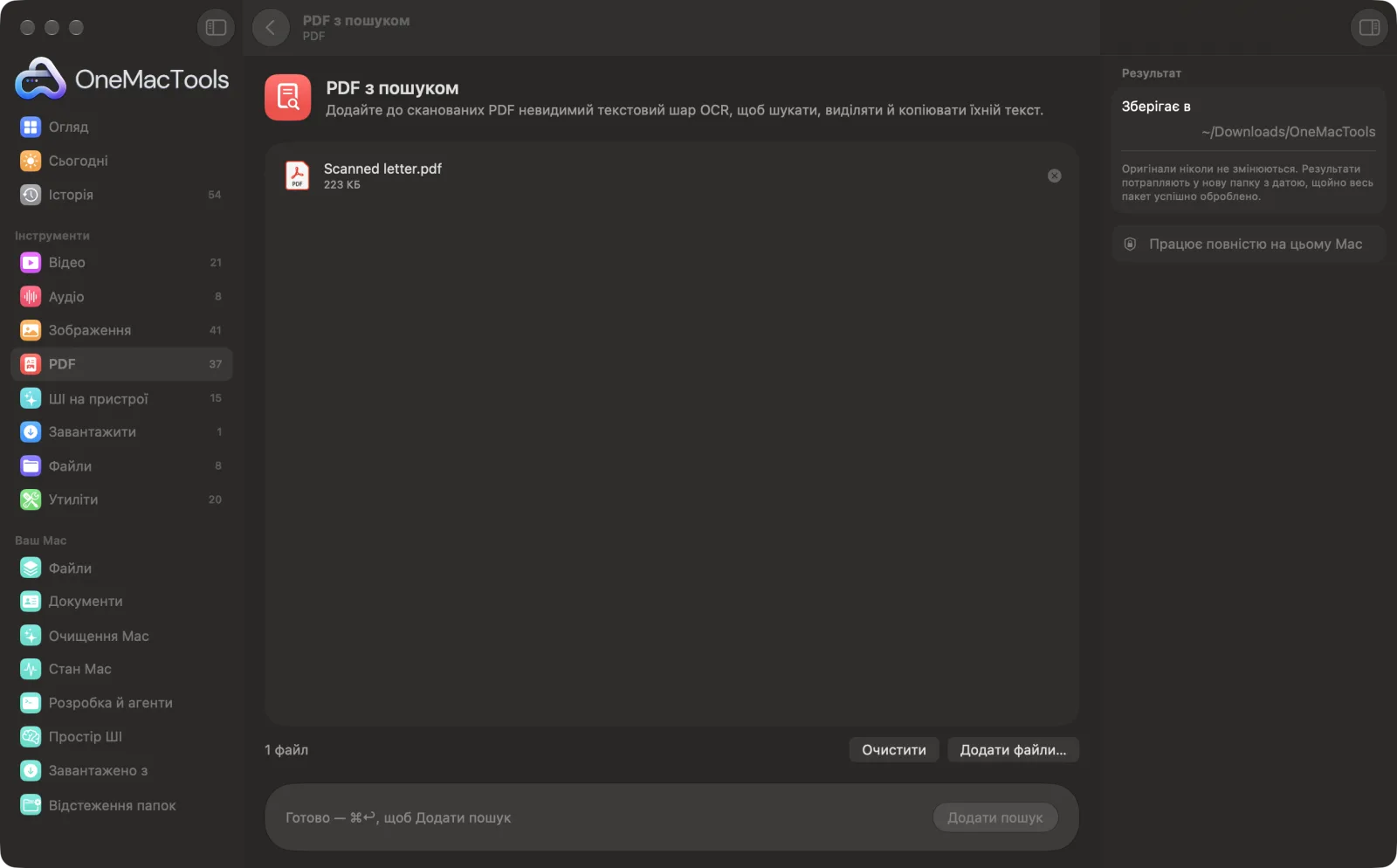
PDF з пошуком на Mac
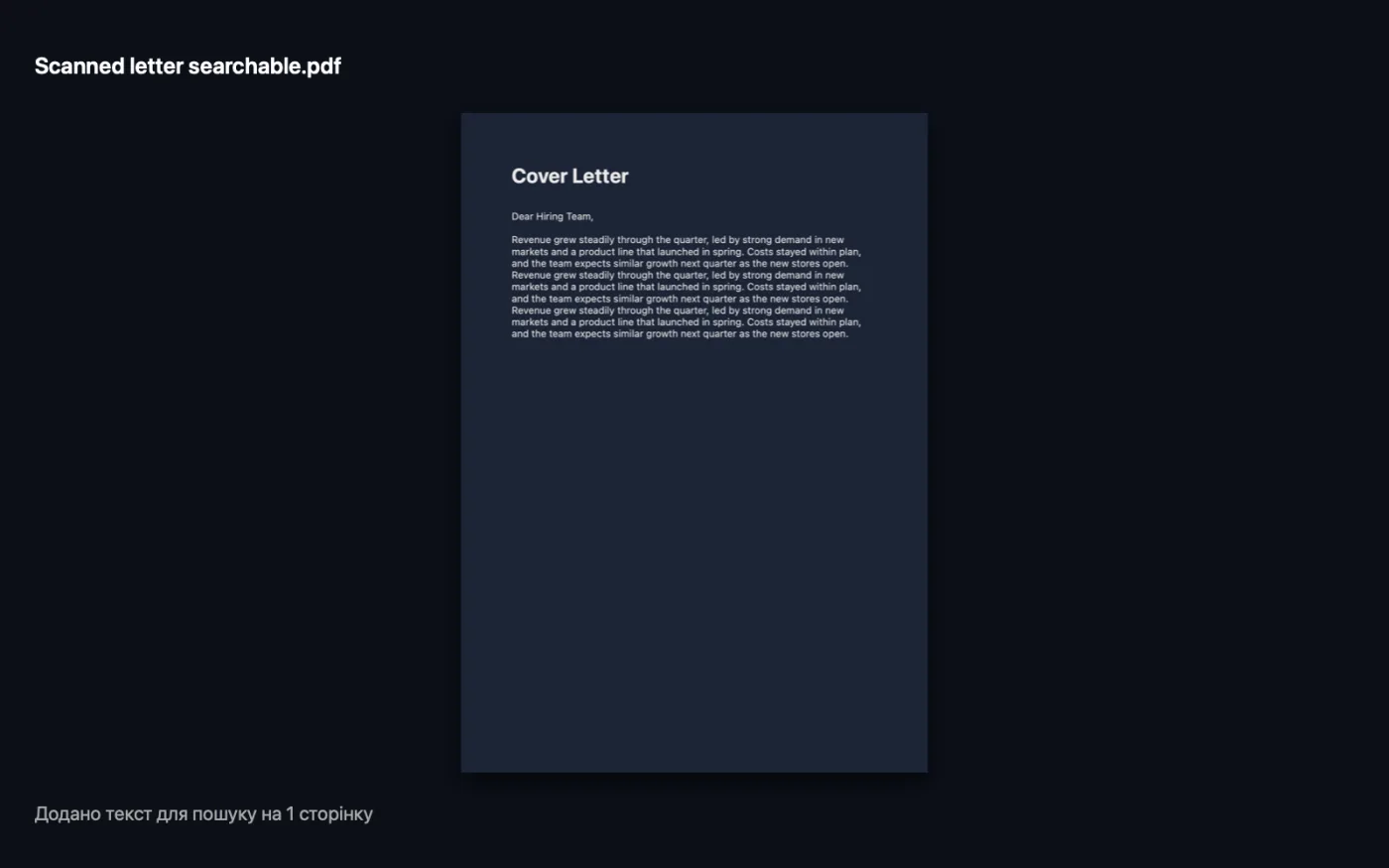
Знімки екрана програми зі зразками файлів.
Як користуватися «PDF з пошуком»
- 1
Додайте скановані PDF
Перетягніть один або кілька PDF на «PDF з пошуком». Або виберіть їх у Finder, клацніть правою кнопкою й виберіть «Швидкі дії › OMT: PDF з пошуком».
- 2
Клацніть «Додати пошук»
Налаштовувати нічого не треба. Кожна сторінка читається на вашому Mac, і додається невидимий текстовий шар, вирівняний із надрукованими словами.
- 3
Перегляньте, що зроблено
OneMacTools повідомляє, скільки сторінок отримали новий текст. Сторінки, які вже мали текст, лишаються як є.
- 4
Шукайте у своїй копії
Назва нового PDF закінчується на «searchable», і він зберігається в папці з датою в Завантаження › OneMacTools. Відкрийте його й скористайтеся пошуком або знайдіть його в Spotlight.
Що робить PDF з пошуком
Скановані PDF — це просто зображення тексту. OneMacTools читає кожну сторінку на вашому Mac і додає невидимий текстовий шар, вирівняний із надрукованими словами, тож Spotlight, «Перегляд» та інші програми можуть у ньому шукати й копіювати.
Це також швидка дія Finder: клацніть файли правою кнопкою й виберіть OMT: PDF з пошуком.
Чудово підходить для
- Шукайте в Spotlight серед сканованих документів за багато років
- Скопіюйте текст зі сканованого договору
- Зробіть скани доступними для екранних дикторів
Пояснення параметрів
- Немає параметрів
- У «PDF з пошуком» нічого не треба налаштовувати. Інструмент знаходить сторінки, що є зображеннями тексту, і додає текстовий шар лише до них.
Найкращі практики
- Скануйте з роздільністю 300 dpi, коли можете. Чіткі, рівні, контрастні скани дають найточніший текст.
- Спершу виправте сторінки, що лежать боком чи догори дриґом, за допомогою «Поворот сторінок PDF», щоб текст читався правильно.
- Коли скани стануть доступними для пошуку, «Розділення PDF» може розділити їх там, де з'являється слово на кшталт «Рахунок».
- Розпізнаний текст дуже якісний, але не ідеальний. Перевіряйте важливі імена й числа, перш ніж копіювати їх кудись іще.
- Застосуйте Швидку дію Finder до цілої папки сканів, щоб обробити їх у фоновому режимі.
Працює з
- У
- Скановані чи сфотографовані PDF.
- Вихід
- Новий PDF з «searchable» у кінці назви, що виглядає точно так само, але має невидимий текстовий шар на сканованих сторінках.
- Сторінки, які вже містять текст, пропускаються.
- Якщо на кожній сторінці вже був текст, вам про це повідомлять, а копія залишиться без змін.
- Захищені паролем PDF спершу треба розблокувати.
Запитання про PDF з пошуком
Як зробити сканований PDF доступним для пошуку на Mac?
Перетягніть файл на «PDF з пошуком» і натисніть «Додати пошук» або скористайтеся швидкою дією Finder. Кожну скановану сторінку буде прочитано на вашому Mac, і вона отримає невидимий текстовий шар, у якому можна шукати, виділяти й копіювати.
Чому я не можу шукати в сканованому PDF?
Скан — це зображення тексту. «PDF з пошуком» читає кожну сторінку на вашому Mac і додає невидимий текстовий шар, вирівняний із надрукованими словами, тож Spotlight, Перегляд та інші програми можуть шукати, виділяти й копіювати текст.
Чи виглядає PDF якось інакше?
Ні. Зображення сторінок не змінюються; текстовий шар невидимий.
Що таке OCR?
Оптичне розпізнавання символів: програма читає літери на зображенні. OneMacTools використовує вбудоване в macOS розпізнавання тексту, тож усе працює на вашому Mac.
Чи оброблятиме він заново сторінки, що вже мають текст?
Ні. Сторінки, які вже містять текст, не змінюються, тож у PDF, де змішано набрані й скановані сторінки, текст додається лише там, де його бракує.
Чи можна натомість просто скопіювати текст?
Так. Якщо PDF із пошуком вам не потрібен, «Видобування тексту» збереже текст як файл і скопіює його в буфер обміну.
Чи вивантажує «PDF з пошуком» мої файли?
Ні. PDF з пошуком працює повністю на вашому Mac, тож ваші файли ніколи його не залишають, і все працює офлайн.
Чи змінить PDF з пошуком мої оригінальні файли?
Ні. Результати зберігаються як нові файли в папці з датою в «Завантаження» › OneMacTools, а оригінали лишаються точно такими, як були, якщо ви не ввімкнете параметр, який каже інше.
Що потрібно для PDF з пошуком?
Лише Mac з macOS 26 або новішою. Більше нічого встановлювати не треба.
Чи можна користуватися «PDF з пошуком» із Finder?
Так. Клацніть файли у Finder правою кнопкою й виберіть Швидкі дії › «OMT: PDF з пошуком». Дія виконується у фоновому режимі й сповіщає вас про завершення.
Далі зробіть це
Розділення за сторінками, розділами (закладками), розміром файлу чи місцем появи слова, або розрізання двосторінкових сканів навпіл.
Стиснення PDFЗменшуйте PDF із великою кількістю зображень для ел. пошти й завантаження.
Приховати в PDFЗачорнюйте імена, ел. адреси, номери телефонів і карток — вони видаляються по-справжньому, а не просто закриваються.
Схожі інструменти: PDF
Поєднуйте PDF в один у вибраному порядку або чергуйте сторінки, щоб поєднати скани лицьових і зворотних боків.
Упорядкування PDFОбертайте, змінюйте порядок чи виокремлюйте непарні та парні сторінки.
Видалення сторінокВидаліть непотрібні сторінки.
Видобування сторінокПеренесіть потрібні сторінки в новий PDF.
Поворот сторінок PDFПоверніть або віддзеркальте деякі чи всі сторінки.
Сірий і зведений PDFСтворюйте копії, готові до друку: фіксуйте поля форм і анотації в сторінці або конвертуйте в чорно-біле.

PDF з пошуком і ще 150 інструментів.
Одна програма. Одна ціна.
Усі 151 інструмент. Безкоштовне завантаження, одна оплата за ліцензію — і вона ваша назавжди.