
Зведення PDF чи конвертування у відтінки сірого на Mac
Створюйте копії, готові до друку: фіксуйте поля форм і анотації в сторінці або конвертуйте в чорно-біле.
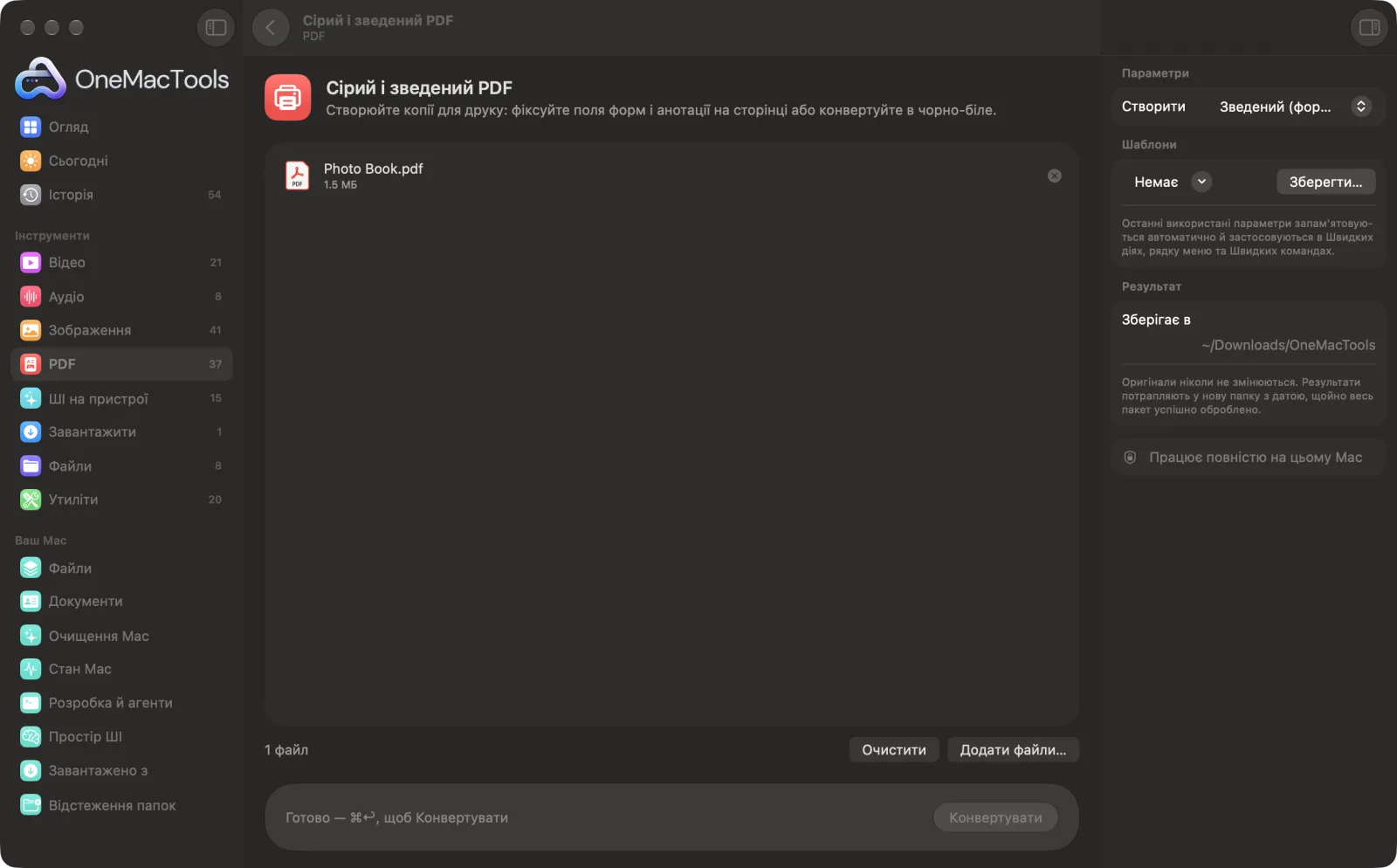
Сірий і зведений PDF на Mac
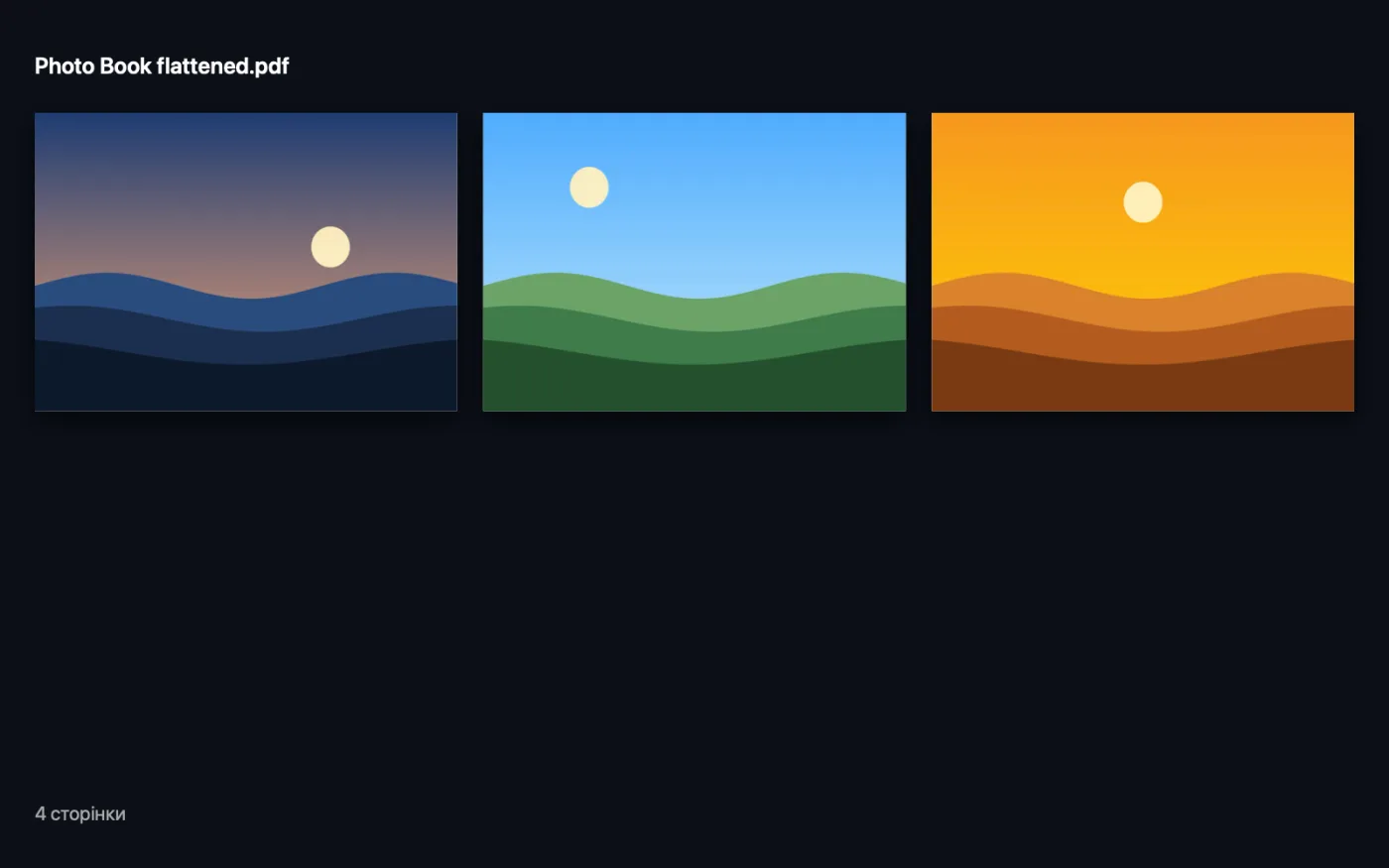
Знімки екрана програми зі зразками файлів.
Як користуватися «Сірий і зведений PDF»
- 1
Додайте PDF
Перетягніть один або кілька PDF на «Сірий і зведений PDF».
- 2
Виберіть, що створити
Установіть «Створити» на «Зведений», «Відтінки сірого» або «Відтінки сірого + зведений».
- 3
Задайте якість відтінків сірого
Для режимів відтінків сірого виберіть 150, 200 чи 300 dpi і вирішіть, чи зберігати можливість пошуку тексту.
- 4
Клацніть «Конвертувати»
Копія з «flattened» або «grayscale» у кінці назви зберігається в папці з датою в Завантаження › OneMacTools. Відкрийте її кнопкою «Перегляд» (око), щоб перевірити.
Що робить Сірий і зведений PDF
Зведення вбудовує поля форм, коментарі й анотації в сторінку, тож їх не можна редагувати. «Відтінки сірого» перетворює кожну сторінку на чорно-білу для дешевшого друку й зберігає можливість пошуку тексту.
Чудово підходить для
- Надішліть заповнену форму, яку не можна змінити
- Друк у чорно-білому
- Архівуйте підписаний документ
Пояснення параметрів
- Створити
- «Зведений (форми зафіксовано)» вбудовує поля форм, коментарі та інші анотації в сторінку, тож їх не можна редагувати. «Відтінки сірого» робить кожну сторінку чорно-білою. «Відтінки сірого + зведений» робить і те, і те.
- Якість відтінків сірого
- Показується лише для «Відтінки сірого» й «Відтінки сірого + зведений». 150, 200 або 300 dpi (за замовчуванням 200). Вище значення зберігає дрібний шрифт чіткішим, але збільшує файл.
- Зберегти можливість пошуку тексту
- Показується лише для «Відтінки сірого» й «Відтінки сірого + зведений». За замовчуванням увімкнено. Сторінки у відтінках сірого зберігаються як зображення, тож цей параметр читає текст на кожній сторінці й додає невидимий текстовий шар, щоб його знову можна було шукати й копіювати.
Найкращі практики
- Зведіть заповнену форму перед надсиланням, щоб відповіді не можна було змінити чи втратити, коли хтось відкриє її в іншій програмі.
- Саме лише зведення зберігає текст і малюнки чіткими, бо сторінки не перетворюються на зображення.
- Сторінки у відтінках сірого стають зображеннями, тож вибирайте 300 dpi для документів з дрібним шрифтом і 150 dpi, коли важливіший малий розмір файлу.
- Відтінки сірого — хороший спосіб побачити, як кольорова діаграма чи документ із виділеннями виглядатимуть на чорно-білому принтері.
- Відповіді у формах, посилання й коментарі залишаються на сторінці, коли ви її підписуєте, додаєте водяний знак чи нумерацію. Спершу зведіть документ, лише якщо хочете зафіксувати заповнені відповіді, щоб їх не можна було редагувати.
Працює з
- У
- PDF-файли, зокрема заповнювані форми й PDF з анотаціями.
- Вихід
- Новий PDF з «flattened» або «grayscale» у кінці назви.
- Сторінки у відтінках сірого зберігаються як зображення; посилання в них перестають бути клікабельними.
- Із «Зберегти можливість пошуку тексту» текстовий шар розпізнається зі сторінки, тож перевіряйте імена й числа, якщо копіюватимете їх.
- Захищені паролем PDF спершу треба розблокувати.
Запитання про Сірий і зведений PDF
Як звести PDF на Mac?
Перетягніть файл на «Сірий і зведений PDF», виберіть для «Створити» варіант «Зведений (форми зафіксовано)» і натисніть «Конвертувати». Поля форм, коментарі й анотації стануть частиною сторінки.
Що означає зведення PDF?
Заповнені поля й коментарі зазвичай лежать поверх сторінки, і їх можна редагувати. Зведення вбудовує їх у саму сторінку, тож вони всюди виглядають однаково й не змінюються.
Як конвертувати PDF у чорно-білий?
Виберіть «Відтінки сірого», якість і клацніть «Конвертувати». Кожна сторінка стає відтінками сірого, готова до дешевшого друку.
Чи зберігатиметься пошук у PDF у відтінках сірого?
Так, коли ввімкнено «Зберегти можливість пошуку тексту». Текст на кожній сторінці читається на вашому Mac і додається як невидимий шар, у якому можна шукати й копіювати.
Чому мій PDF у відтінках сірого більший за оригінал?
Сторінки у відтінках сірого зберігаються як зображення, які можуть займати більше місця, ніж набраний текст. Виберіть 150 dpi для меншого файлу або потім запустіть «Стиснення PDF».
Чи вивантажує «Сірий і зведений PDF» мої файли?
Ні. Сірий і зведений PDF працює повністю на вашому Mac, тож ваші файли ніколи його не залишають, і все працює офлайн.
Чи змінить Сірий і зведений PDF мої оригінальні файли?
Ні. Результати зберігаються як нові файли в папці з датою в «Завантаження» › OneMacTools, а оригінали лишаються точно такими, як були, якщо ви не ввімкнете параметр, який каже інше.
Що потрібно для Сірий і зведений PDF?
Лише Mac з macOS 26 або новішою. Більше нічого встановлювати не треба.
Далі зробіть це
Введіть ім'я або додайте зображення підпису разом із PDF і розмістіть його на сторінці.
Стиснення PDFЗменшуйте PDF із великою кількістю зображень для ел. пошти й завантаження.
Сторінок на аркушіРозміщуйте 2, 4, 6 або 9 сторінок на аркуші, щоб заощадити папір.
Схожі інструменти: PDF
Поєднуйте PDF в один у вибраному порядку або чергуйте сторінки, щоб поєднати скани лицьових і зворотних боків.
Розділення PDFРозділення за сторінками, розділами (закладками), розміром файлу чи місцем появи слова, або розрізання двосторінкових сканів навпіл.
Упорядкування PDFОбертайте, змінюйте порядок чи виокремлюйте непарні та парні сторінки.
Видалення сторінокВидаліть непотрібні сторінки.
Видобування сторінокПеренесіть потрібні сторінки в новий PDF.
Поворот сторінок PDFПоверніть або віддзеркальте деякі чи всі сторінки.

Сірий і зведений PDF і ще 150 інструментів.
Одна програма. Одна ціна.
Усі 151 інструмент. Безкоштовне завантаження, одна оплата за ліцензію — і вона ваша назавжди.