
Acopla un PDF o conviértelo a escala de grises en el Mac
Crea copias listas para imprimir: fija en la página los campos de formulario y las anotaciones, o pásalas a blanco y negro.
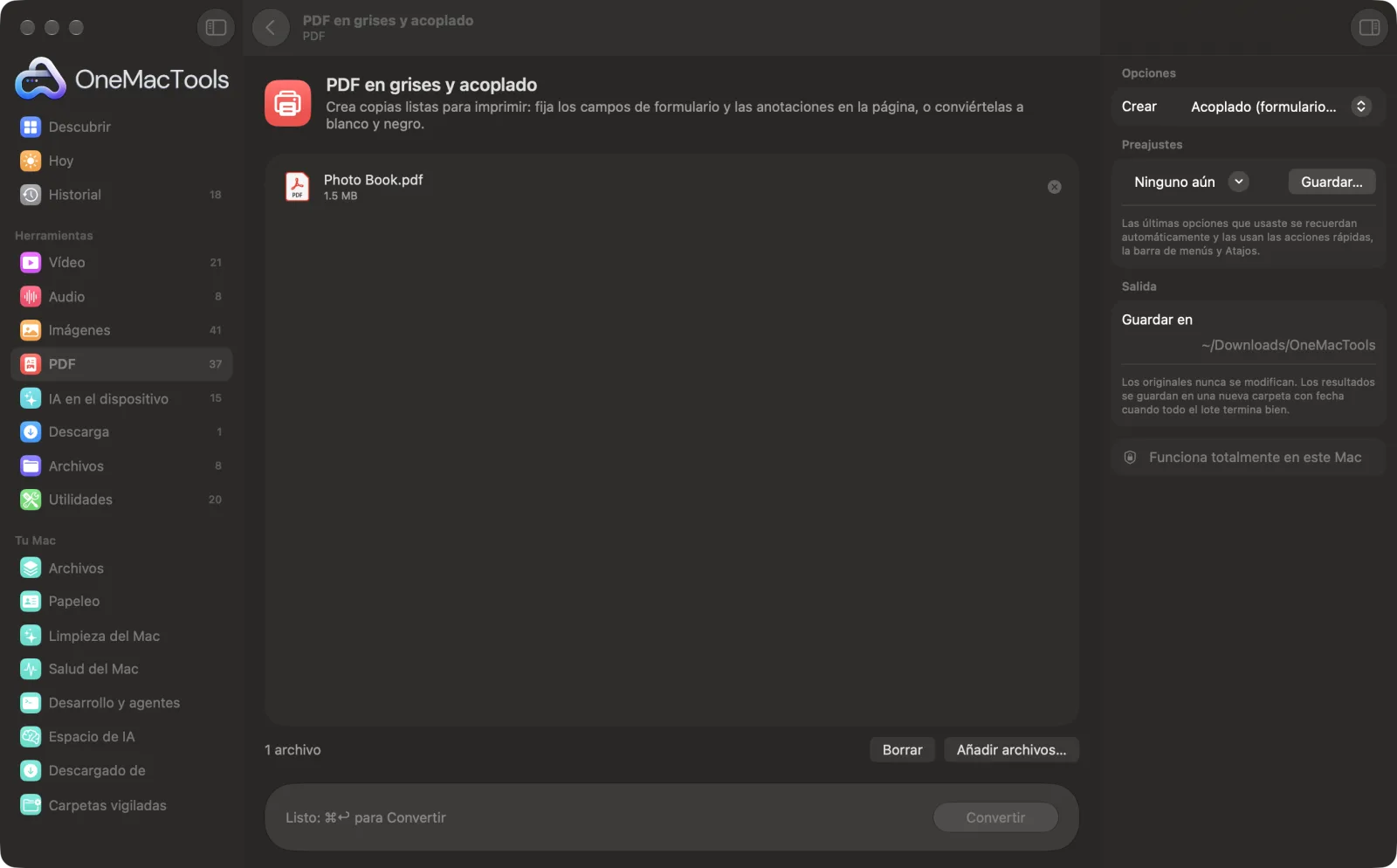
PDF en grises y acoplado en un Mac
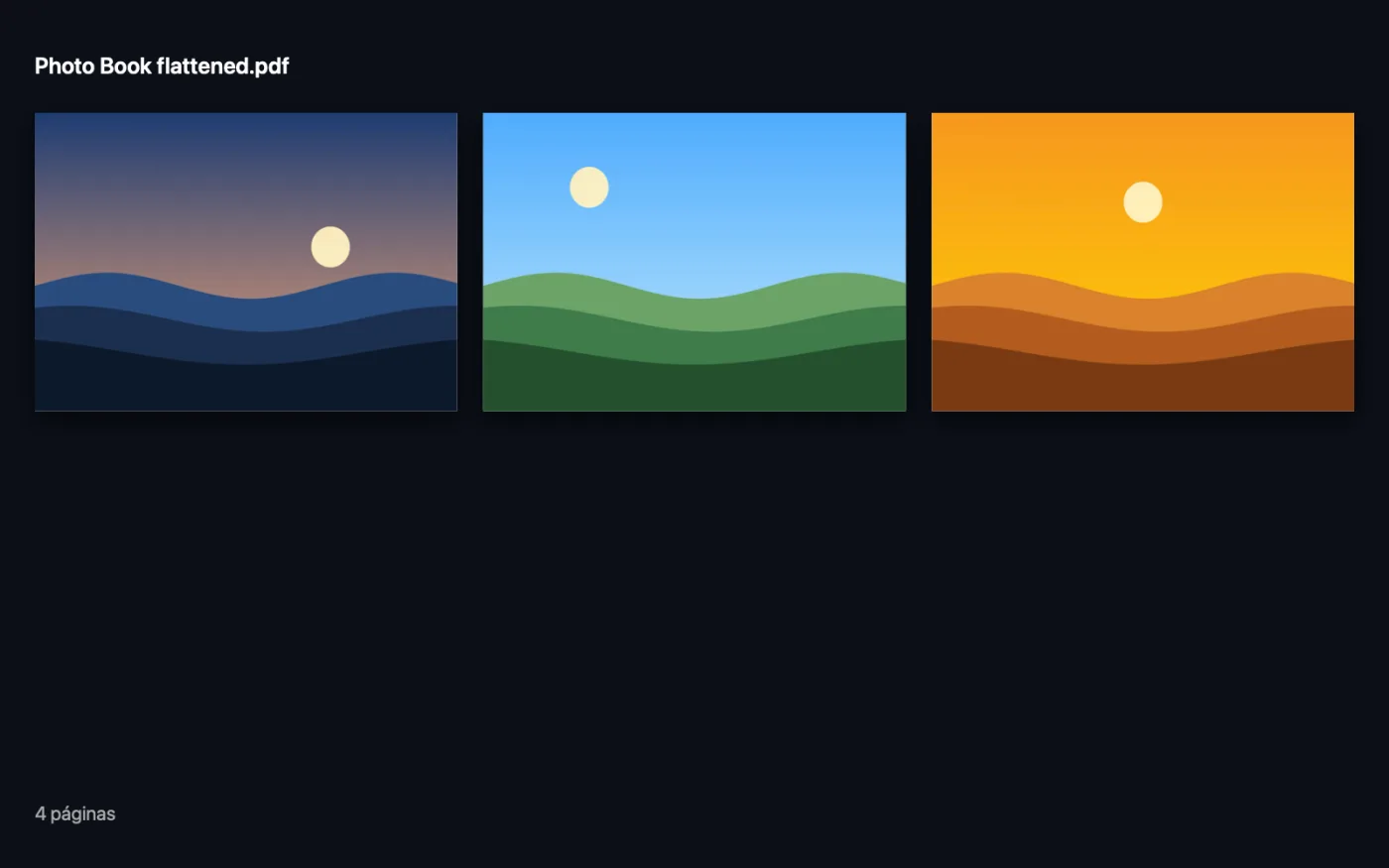
Capturas de pantalla de la app, con archivos de ejemplo.
Cómo usar PDF en grises y acoplado
- 1
Añade el PDF
Arrastra uno o varios PDF a PDF en grises y acoplado.
- 2
Elige qué crear
Pon Crear en Acoplado, Escala de grises o Escala de grises + acoplado.
- 3
Ajusta la calidad en escala de grises
Para los modos en escala de grises, elige 150, 200 o 300 dpi y decide si quieres mantener el texto con búsqueda.
- 4
Haz clic en Convertir
Se guarda una copia terminada en “flattened” o “grayscale” en una carpeta con fecha en Descargas › OneMacTools. Ábrela con el botón Vista previa (ojo) para comprobarla.
Qué hace PDF en grises y acoplado
Acoplar incrusta en la página los campos de formulario, los comentarios y las anotaciones para que no se puedan editar. Escala de grises pasa todas las páginas a blanco y negro para imprimir más barato y mantiene el texto con búsqueda.
Ideal para
- Envía un formulario rellenado que no se pueda modificar
- Imprime en blanco y negro
- Archivar un documento firmado
Opciones explicadas
- Crear
- Acoplado (formularios fijados) incrusta en la página los campos de formulario, los comentarios y otras anotaciones para que no se puedan editar. Escala de grises pasa todas las páginas a blanco y negro. Escala de grises + acoplado hace ambas cosas.
- Calidad en escala de grises
- Solo aparece con Escala de grises y Escala de grises + acoplado. 150, 200 o 300 dpi (200 por omisión). Un valor más alto mantiene más nítida la letra pequeña, pero genera un archivo más grande.
- Mantener el texto con búsqueda
- Solo aparece con Escala de grises y Escala de grises + acoplado. Activado por omisión. Las páginas en escala de grises se guardan como imágenes, así que esta opción lee el texto de cada página y añade una capa de texto invisible para que puedas volver a buscarlo y copiarlo.
Buenas prácticas
- Acopla un formulario rellenado antes de enviarlo, para que las respuestas no se puedan cambiar ni perder cuando alguien lo abra en otra app.
- Acoplar por sí solo mantiene nítidos el texto y los dibujos, porque las páginas no se convierten en imágenes.
- Las páginas en escala de grises se convierten en imágenes, así que elige 300 dpi para documentos con letra pequeña y 150 dpi cuando importe más un archivo pequeño.
- La escala de grises es una buena forma de ver cómo saldrá un gráfico en color o un documento subrayado en una impresora en blanco y negro.
- Las respuestas de formularios, los enlaces y los comentarios se quedan en la página cuando la firmas, le pones marca de agua o la numeras. Acopla antes solo si quieres fijar las respuestas para que no se puedan editar.
Funciona con
- En
- Archivos PDF, incluidos formularios rellenables y PDF con anotaciones.
- Salida
- Un PDF nuevo terminado en “flattened” o “grayscale”.
- Las páginas en escala de grises se guardan como imágenes; los enlaces que contienen dejan de poder pulsarse.
- Con Mantener el texto con búsqueda, la capa de texto se reconoce a partir de la página, así que revisa los nombres y los números si vas a copiarlos.
- Los PDF protegidos con contraseña hay que desbloquearlos antes.
Preguntas sobre PDF en grises y acoplado
¿Cómo acoplo un PDF en el Mac?
Arrástralo a PDF en grises y acoplado, ajusta Crear en Acoplado (formularios fijados) y haz clic en Convertir. Los campos de formulario, los comentarios y las anotaciones pasan a formar parte de la página.
¿Qué significa acoplar un PDF?
Los campos rellenados y los comentarios suelen estar por encima de la página y se pueden editar. Al acoplarlos se dibujan dentro de la propia página, así que se ven igual en todas partes y no se pueden cambiar.
¿Cómo convierto un PDF a blanco y negro?
Elige Escala de grises, elige la calidad y haz clic en Convertir. Todas las páginas pasan a tonos de gris, listas para imprimir más barato.
¿Se podrá seguir buscando en un PDF en escala de grises?
Sí, con Mantener el texto con búsqueda activado. El texto de cada página se lee en tu Mac y se añade como una capa invisible en la que puedes buscar y copiar.
¿Por qué mi PDF en escala de grises ocupa más que el original?
Las páginas en escala de grises se guardan como imágenes, que pueden ocupar más que el texto escrito. Elige 150 dpi para un archivo más pequeño, o ejecuta Comprimir PDF después.
¿PDF en grises y acoplado sube mis archivos?
No. PDF en grises y acoplado funciona por completo en tu Mac, así que tus archivos nunca salen de él y funciona sin conexión.
¿PDF en grises y acoplado modificará mis archivos originales?
No. Los resultados se guardan como archivos nuevos en una carpeta con fecha en Descargas › OneMacTools, y tus originales se quedan exactamente como estaban, salvo que actives una opción que diga lo contrario.
¿Qué necesita PDF en grises y acoplado?
Solo un Mac con macOS 26 o posterior. No hay que instalar nada más.
Haz esto a continuación
Escribe tu nombre o suelta una imagen de firma junto con el PDF, y colócala en la página.
Comprimir PDFReduce PDF con muchas imágenes para enviarlos por correo o subirlos.
Páginas por hojaPon 2, 4, 6 o 9 páginas en cada hoja para ahorrar papel.
Herramientas de PDF relacionadas
Combina PDF en uno solo, en el orden que elijas, o alterna páginas para unir escaneos de anverso y reverso.
Dividir PDFDivide por páginas, capítulos (marcadores), tamaño de archivo o donde aparezca una palabra, o corta por la mitad escaneos de dos páginas.
Organizar PDFInvierte, reordena o separa las páginas pares e impares.
Eliminar páginasElimina las páginas que no necesitas.
Extraer páginasSaca las páginas que quieras a un PDF nuevo.
Girar páginas PDFGira o voltea algunas páginas o todas.

PDF en grises y acoplado y 150 más.
Una app. Un precio.
Las 151 herramientas. Descarga gratuita, un único pago por la licencia, y es tuya para siempre.