
Divide un PDF en el Mac
Divide por páginas, capítulos (marcadores), tamaño de archivo o donde aparezca una palabra, o corta por la mitad escaneos de dos páginas.
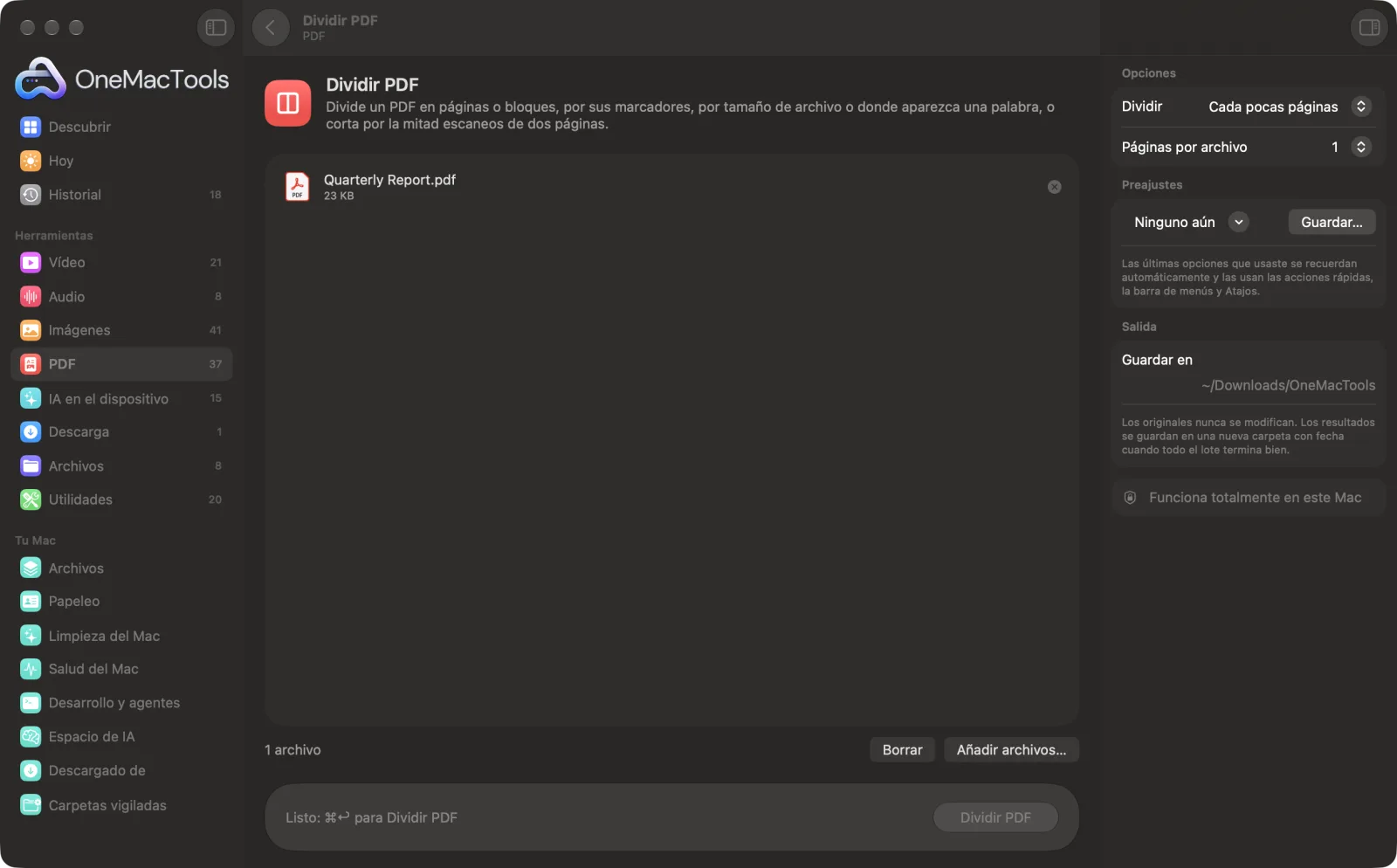
Dividir PDF en un Mac
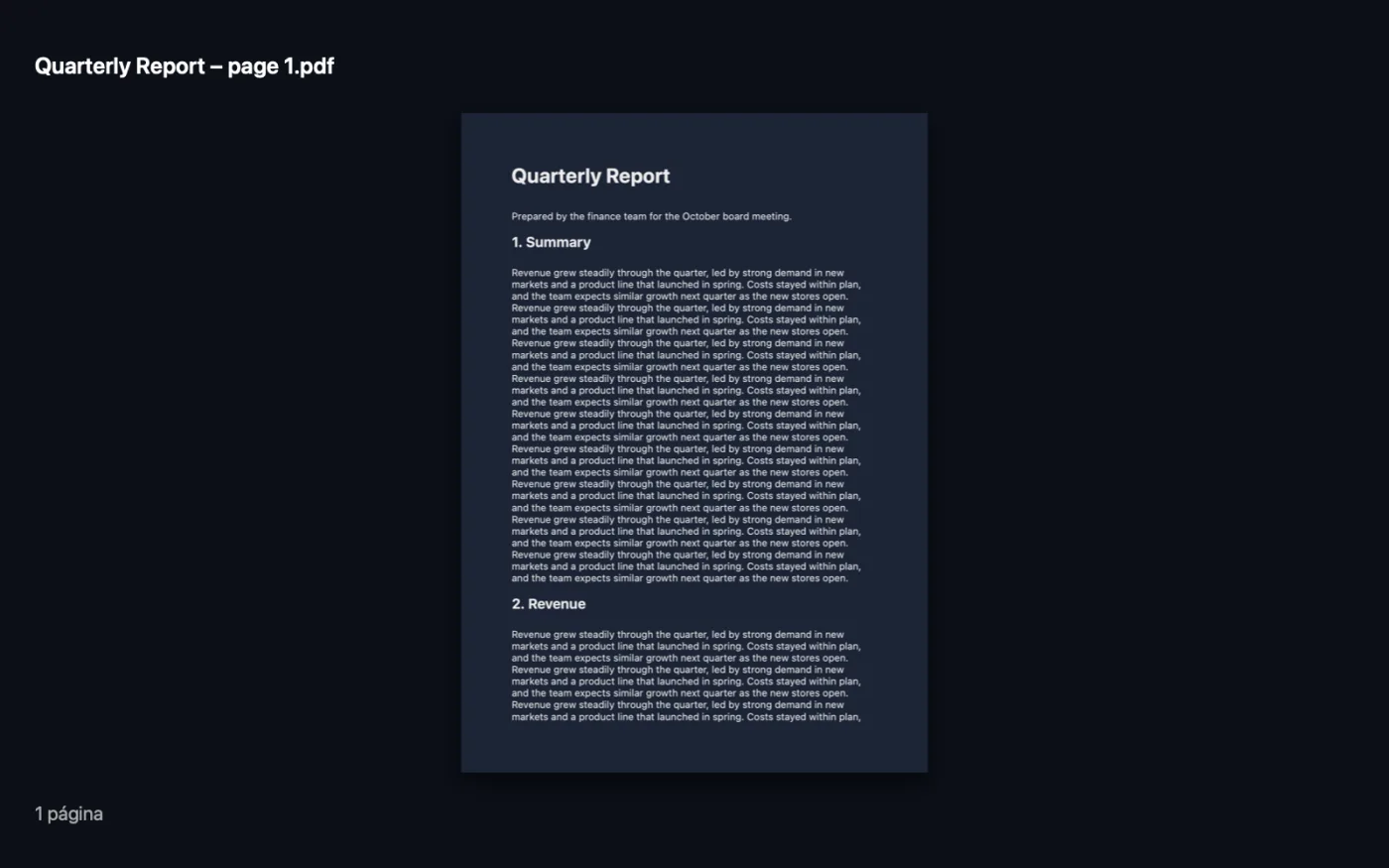
Capturas de pantalla de la app, con archivos de ejemplo.
Cómo usar Dividir PDF
- 1
Añade el PDF
Arrastra uno o varios PDF a Dividir PDF. Todos se dividen de la misma forma.
- 2
Elige cómo dividir
En el panel de la derecha, elige Cada pocas páginas, Por marcadores, Por tamaño de archivo, Donde aparezca un texto o Cada página por la mitad.
- 3
Rellena el dato
Según el modo, elige las páginas por archivo, el límite de tamaño o escribe la palabra con la que empieza cada archivo nuevo.
- 4
Haz clic en Dividir
Las partes se guardan como nuevos PDF en una carpeta con fecha en Descargas › OneMacTools, con el nombre del original más las páginas o el capítulo que contienen.
- 5
Revisa las partes
Usa el botón Vista previa (ojo) para hojearlos, o Mostrar en el Finder para enviarlos.
Qué hace Dividir PDF
Divide un PDF en un archivo por página o en bloques de 2, 5 o 10 páginas; en un archivo por capítulo usando sus marcadores; en archivos de menos de 2, 5, 10 o 25 MB para límites de subida; en un archivo nuevo cada vez que aparece una palabra como “Factura”; o corta cada escaneo de dos páginas en páginas separadas.
Ideal para
- Separa un lote de documentos escaneados
- Envía un capítulo de un informe
- Divide un PDF grande para un límite de subida
Opciones explicadas
- Dividir
- Cómo se divide el PDF: Cada pocas páginas, Por marcadores (capítulos), Por tamaño de archivo, Donde aparezca un texto o Cada página por la mitad (escaneos de dos páginas).
- Páginas por archivo
- Solo aparece con Cada pocas páginas. Elige 1, 2, 5 o 10. Con 1, cada página se convierte en su propio PDF.
- Hasta
- Solo aparece con Por tamaño de archivo. Elige 2, 5, 10 o 25 MB (10 MB por omisión). Las páginas se mantienen juntas y en orden hasta que la siguiente superaría el límite.
- Empezar un archivo nuevo en las páginas que contengan
- Solo aparece con Donde aparezca un texto. Escribe una palabra o frase, como Factura, y empieza un archivo nuevo en cada página que la contenga. No distingue mayúsculas ni acentos.
Buenas prácticas
- Para dividir un lote de facturas escaneadas, ejecuta primero Hacer PDF con búsqueda y luego divide con Donde aparezca un texto usando una palabra impresa en la parte superior de cada factura.
- Por marcadores usa solo los marcadores de primer nivel. Si el primer marcador no está en la página 1, las páginas anteriores se guardan como Front matter.
- Para límites de subida, elige un tamaño un poco por debajo del límite real. Una sola página más grande que el límite no se puede dividir más, así que se guarda sola.
- Cada página por la mitad corta las páginas anchas en mitad izquierda y derecha, y las altas en mitad superior e inferior, ideal para libros escaneados de dos en dos páginas.
- Para quedarte solo con unas páginas concretas en lugar de dividir todo el archivo, Extraer páginas es más rápido.
Funciona con
- En
- Archivos PDF.
- Salida
- Varios PDF nuevos por cada archivo, con nombres como “Report – pages 1-5” o el de cada capítulo. Cada página por la mitad da un PDF llamado “… split in half”.
- Donde aparezca un texto necesita texto real. Los PDF escaneados necesitan antes Hacer PDF con búsqueda.
- Por marcadores necesita un PDF que tenga marcadores.
- Los PDF protegidos con contraseña hay que desbloquearlos antes.
Preguntas sobre Dividir PDF
¿Cómo divido un PDF en páginas separadas en el Mac?
Elige Cada pocas páginas, pon Páginas por archivo en 1 y haz clic en Dividir. Cada página se guarda como un PDF propio, con su número de página en el nombre.
¿Puedo dividir un PDF por capítulos?
Sí. Elige Por marcadores (capítulos) y obtienes un archivo por cada marcador de primer nivel, con su nombre. Si el PDF no tiene marcadores, OneMacTools te lo dice y te sugiere dividir donde aparezca un texto.
¿Cómo divido un PDF para no pasar del límite del correo o de subida?
Elige Por tamaño de archivo y escoge 2, 5, 10 o 25 MB. Las páginas se agrupan en orden para que cada parte quede por debajo de ese tamaño.
¿Puedo dividir allí donde aparezca una palabra, como “Invoice”?
Sí. Elige Donde aparezca un texto y escribe la palabra. Empieza un archivo nuevo en cada página que la contenga, sin distinguir mayúsculas ni acentos.
¿Por qué dice que mi palabra no aparece en el PDF?
Probablemente el PDF es un escaneo, es decir, una imagen del texto. Pásalo por Hacer PDF con búsqueda y divide después la copia con búsqueda.
¿Cómo divido un libro escaneado a doble página en páginas sueltas?
Elige Cada página por la mitad (escaneos de dos páginas). Cada página ancha se corta por el centro en una página izquierda y otra derecha, en orden de lectura.
¿Dividir PDF sube mis archivos?
No. Dividir PDF funciona por completo en tu Mac, así que tus archivos nunca salen de él y funciona sin conexión.
¿Dividir PDF modificará mis archivos originales?
No. Los resultados se guardan como archivos nuevos en una carpeta con fecha en Descargas › OneMacTools, y tus originales se quedan exactamente como estaban, salvo que actives una opción que diga lo contrario.
¿Qué necesita Dividir PDF?
Solo un Mac con macOS 26 o posterior. No hay que instalar nada más.
Haz esto a continuación
Saca las páginas que quieras a un PDF nuevo.
Comprimir PDFReduce PDF con muchas imágenes para enviarlos por correo o subirlos.
Hacer PDF con búsquedaAñade una capa de texto OCR invisible a los PDF escaneados para poder buscar, seleccionar y copiar su texto.
Herramientas de PDF relacionadas
Combina PDF en uno solo, en el orden que elijas, o alterna páginas para unir escaneos de anverso y reverso.
Organizar PDFInvierte, reordena o separa las páginas pares e impares.
Eliminar páginasElimina las páginas que no necesitas.
Girar páginas PDFGira o voltea algunas páginas o todas.
PDF en grises y acopladoCrea copias listas para imprimir: fija en la página los campos de formulario y las anotaciones, o pásalas a blanco y negro.
Páginas por hojaPon 2, 4, 6 o 9 páginas en cada hoja para ahorrar papel.

Dividir PDF y 150 más.
Una app. Un precio.
Las 151 herramientas. Descarga gratuita, un único pago por la licencia, y es tuya para siempre.