
在 Mac 上拆分 PDF
按页面、章节(书签)、文件大小或某个词语出现的位置拆分,或将双页扫描件一分为二。
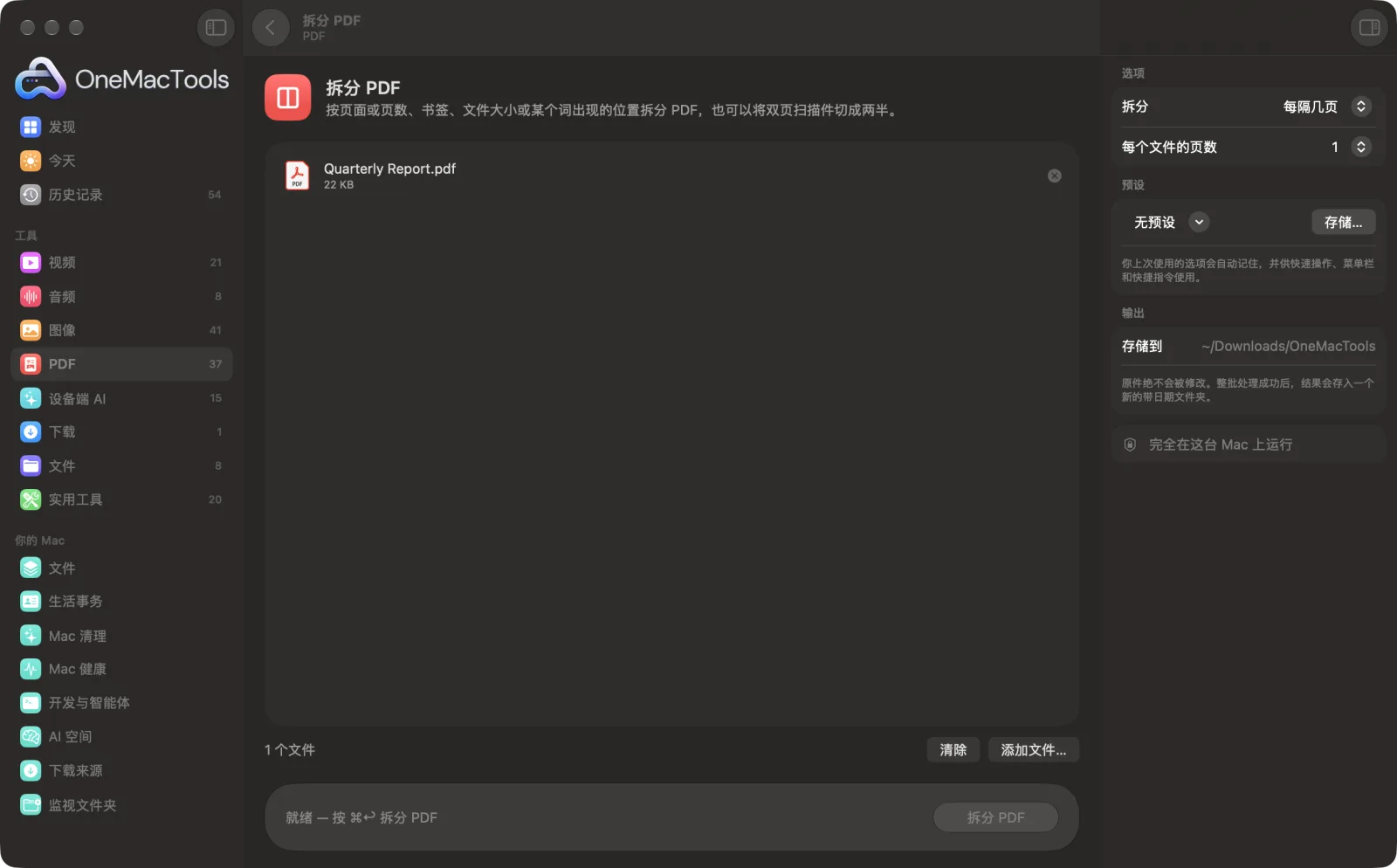
Mac 上的拆分 PDF
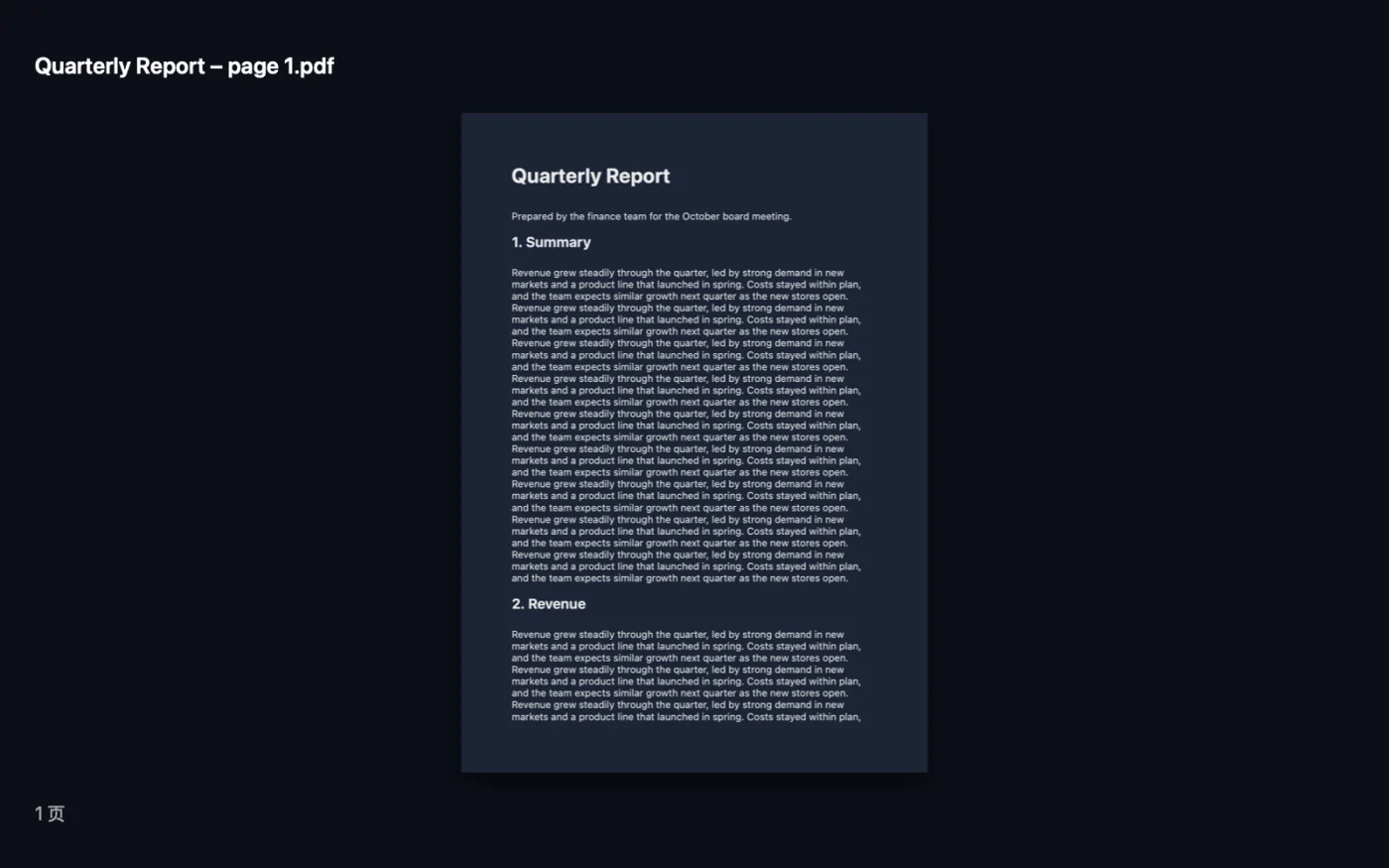
App 截图,使用的是示例文件。
如何使用拆分 PDF
- 1
添加 PDF
将一个或多个 PDF 拖到“拆分 PDF”上。每个文件都会按相同方式拆分。
- 2
选择拆分方式
在右侧面板中选择“每隔几页”“按书签”“按文件大小”“按文字出现的位置”或“每页一分为二”。
- 3
填写详细信息
根据所选模式,选择每个文件的页数、大小上限,或输入作为每个新文件开头的词语。
- 4
点按“拆分”
拆分出的部分会存储为新的 PDF,放在“下载 › OneMacTools”中以日期命名的文件夹里,以原文件名加上所含页面或章节命名。
- 5
检查各部分
使用“预览”(眼睛)按钮快速浏览,或使用“在访达中显示”将它们发送出去。
拆分 PDF的功能
将 PDF 拆分为每页一个文件,或每 2、5、10 页一个文件;按书签每章一个文件;为满足上传限制拆分为小于 2、5、10 或 25 MB 的文件;在出现“Invoice”等词语的地方开始新文件;或将每张双页扫描件切成单独的页面。
适合
- 拆分一批扫描文档
- 只发送报告中的一个章节
- 为满足上传限制拆分大型 PDF
选项说明
- 拆分
- PDF 的拆分方式:每隔几页、按书签(章节)、按文件大小、按文字出现的位置,或将每页一分为二(双页扫描件)。
- 每个文件的页数
- 仅在选择“每隔几页”时显示。可选 1、2、5 或 10。选 1 时,每一页都会成为单独的 PDF。
- 最多
- 仅在选择“按文件大小”时显示。可选 2、5、10 或 25 MB(默认 10 MB)。页面按顺序放在一起,直到再加一页就会超出限制为止。
- 在包含以下内容的页面处开始新文件
- 仅在选择“文字出现的位置”时显示。输入一个词或短语,例如 Invoice,每遇到包含它的页面就开始一个新文件。忽略大小写和重音符号。
最佳实践
- 要拆分一批扫描的发票,先运行“使 PDF 可搜索”,然后选择“在出现文字的位置”拆分,使用每张发票顶部印有的某个词语。
- “按书签”只使用顶级书签。如果第一个书签不在第 1 页,之前的页面会存储为“前置内容”。
- 如果是为了符合上传限制,请选择比实际限制略小的大小。单页超过限制时无法再拆分,会单独存储。
- “每页对半切开”会将宽页面切成左右两半,将高页面切成上下两半,适合一次扫描两页的书籍跨页。
- 如果只想保留几个特定页面而不是拆分整个文件,用“提取页面”更快。
兼容
- 输入
- PDF 文件。
- 输出
- 每个输入文件生成多个新 PDF,名称类似“Report – pages 1-5”,或以各章节命名。“每页一分为二”会生成一个名为“… split in half”的 PDF。
- “文字出现的位置”需要真实的文字。扫描的 PDF 需要先用“使 PDF 可搜索”处理。
- “按书签”需要 PDF 中带有书签。
- 受密码保护的 PDF 需要先解锁。
关于拆分 PDF的问题
如何在 Mac 上将 PDF 拆分为单独的页面?
选择“每隔几页”,将“每个文件的页数”设为 1,然后点按“拆分”。每一页都会存储为单独的 PDF,以页码命名。
可以按章节拆分 PDF 吗?
可以。选择“按书签(章节)”,每个顶级书签会生成一个文件,并以书签命名。如果 PDF 没有书签,OneMacTools 会告诉你,并建议改为按文字出现的位置拆分。
如何拆分 PDF 以符合电子邮件或上传大小限制?
选择“按文件大小”,并选择 2、5、10 或 25 MB。页面会按顺序分组,让每个部分都小于该大小。
可以在出现某个词(比如“Invoice”)的地方拆分吗?
可以。选择“文字出现的位置”并输入该词语。每遇到包含该词语的页面就开始一个新文件,忽略大小写和重音符号。
为什么它提示我的词语没有出现在 PDF 中?
这个 PDF 可能是扫描件,也就是文字的图片。请先用“使 PDF 可搜索”处理,再拆分可搜索的副本。
如何将扫描的书本跨页拆成单页?
选择“每页对半切开(双页扫描)”。每个宽页面都会从中间切开,分成左右两页,并按阅读顺序排列。
拆分 PDF会上传我的文件吗?
不会。拆分 PDF完全在你的 Mac 上运行,文件绝不会离开你的 Mac,离线也能用。
拆分 PDF会改动我的原文件吗?
不会。结果会存储为新文件,放在“下载 › OneMacTools”中带日期的文件夹里;除非你打开了另有说明的选项,否则原文件会原封不动。
拆分 PDF需要什么?
只需一台运行 macOS 26 或更高版本的 Mac,无需安装其他任何东西。
