
PDF · 删除页面
在 Mac 上删除 PDF 页面
移除不需要的页面。
在你的 Mac 上运行
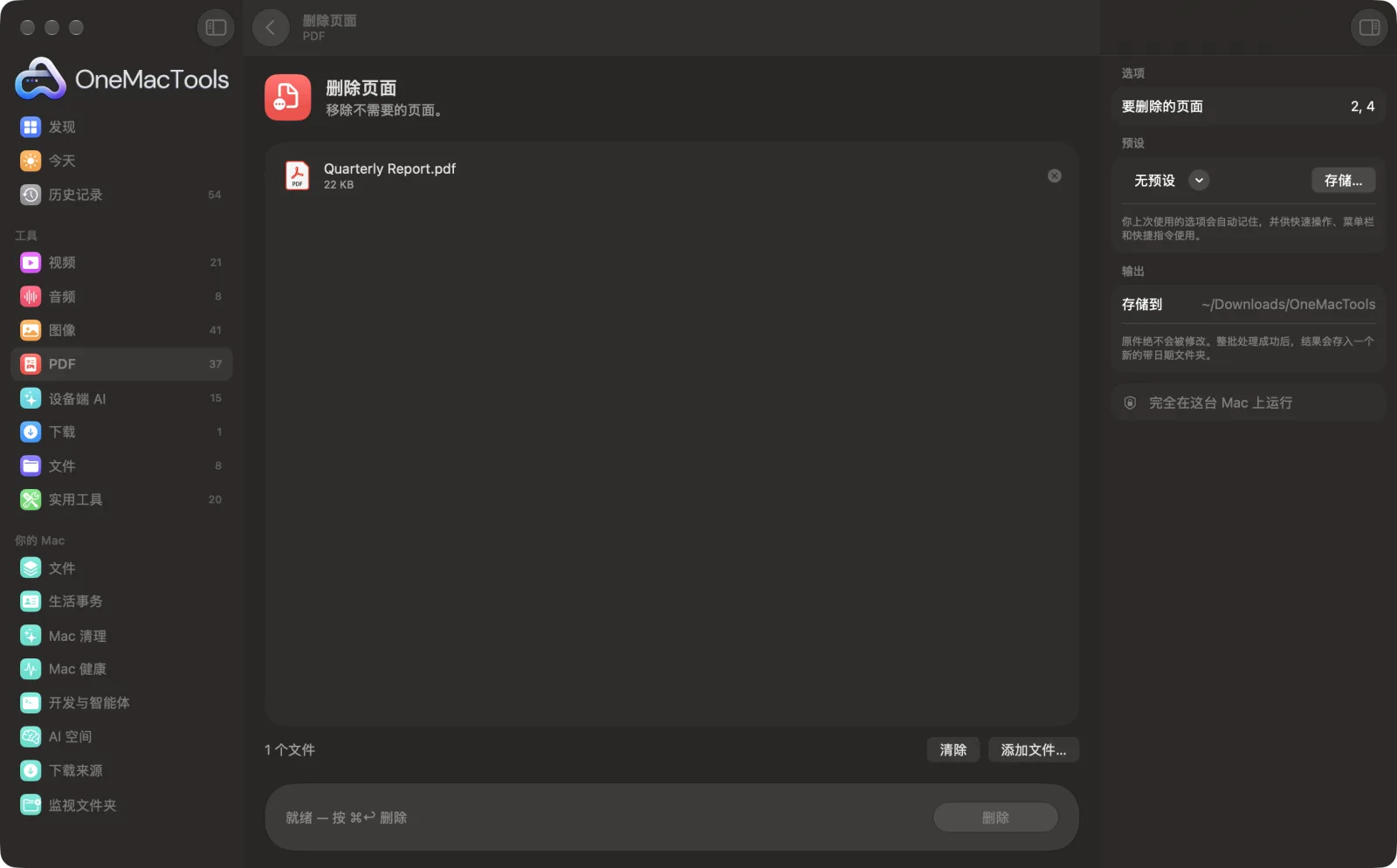
Mac 上的删除页面
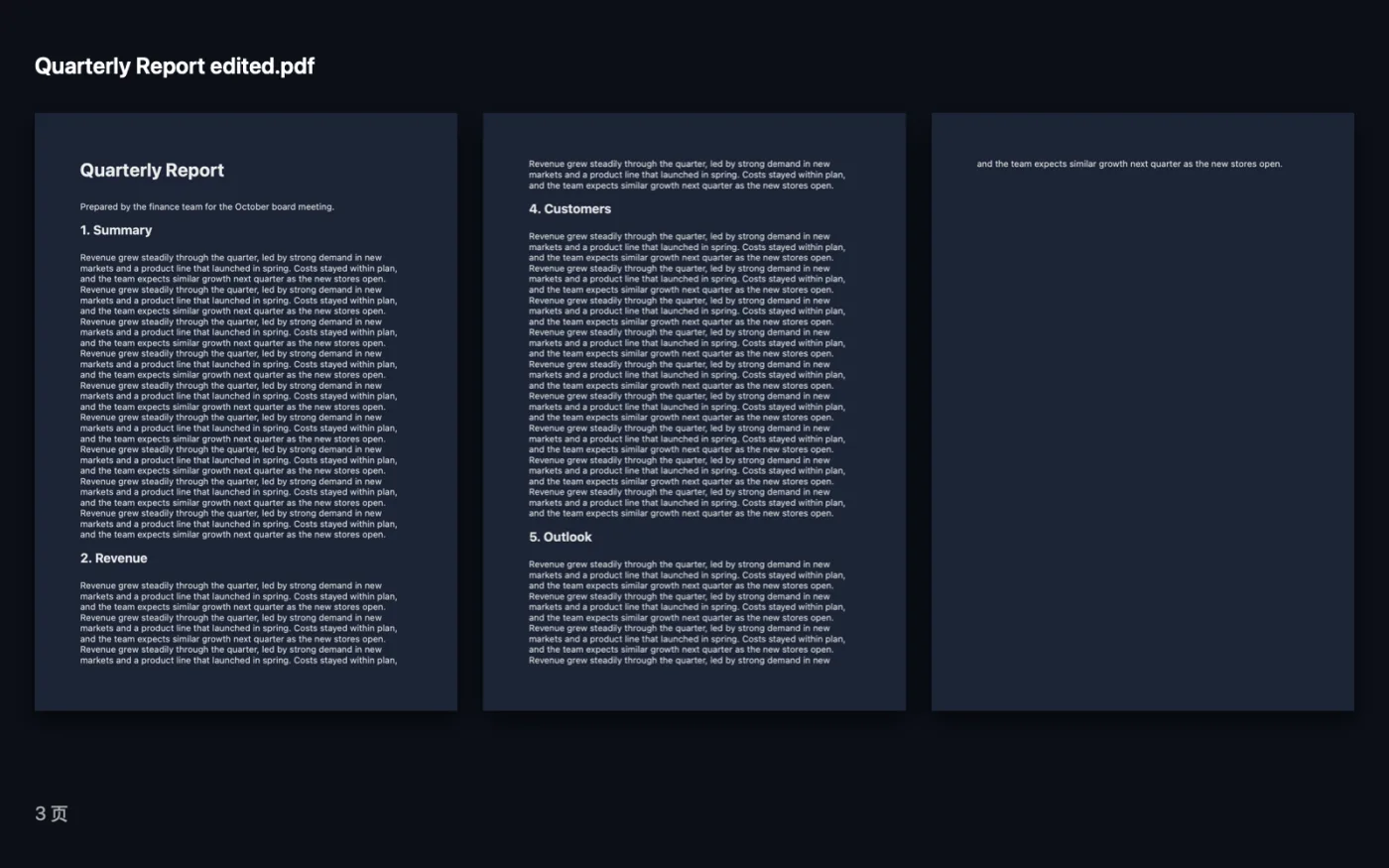
App 截图,使用的是示例文件。
如何使用删除页面
- 1
添加 PDF
将一个或多个 PDF 拖到“删除页面”上。
- 2
列出要移除的页面
在“要删除的页面”中输入页码和范围,例如 2, 4-6。
- 3
点按“删除”
删除这些页面后的副本以“edited”结尾,存储在“下载 › OneMacTools”中的带日期文件夹里。
- 4
检查结果
用“预览”(眼睛)按钮打开查看。原文件仍保留所有页面。
删除页面的功能
输入要删除的页面(如 2, 4-6),即可得到一份不含这些页面的副本。
适合
- 删除扫描件中的空白页
- 拖入封面页
- 删除包含隐私信息的页面
选项说明
- 要删除的页面
- 以逗号分隔的页码和范围,例如 2, 4-6。像 8- 这样的开放范围会删除第 8 页到最后一页,-3 则删除第 1 到第 3 页。此项不能留空。
最佳实践
- 先在“预览”中打开 PDF,并显示页面缩略图边栏,记下你要删除的页码。
- 如果拖入多个 PDF,会从每个文件中删除相同页码的页面,适合处理最后一页都是空白页的一批扫描件。
- 不允许删除所有页面,以免误操作得到一个空文件。
- 如果你知道要保留哪些页面而不是删除哪些,“提取页面”就是反过来的同一个思路。
- 要移除包含隐私信息的页面?直接删除是最干净的方式,副本中不会留下该页的任何内容。
兼容
- 输入
- PDF 文件。
- 输出
- 一个以“edited”结尾的新 PDF,已移除所列页面。
- 书签会保留,并指向页面的新位置。
- 受密码保护的 PDF 需要先解锁。
关于删除页面的问题
如何在 Mac 上删除 PDF 中的页面?
将 PDF 拖到“删除页面”上,输入要删除的页面(如 2, 4-6),然后点按“删除”。你会得到一份不含这些页面的副本。
如何移除最后几页?
使用开放范围。如果从第 12 页起都要删除,输入 12-,第 12 页到末尾的所有页面都会被移除。
如何删除扫描件中的空白页?
记下哪些页是空白页,并按 2, 4, 6 这样列出。如果一批扫描件的空白页位置都相同,可以一次全部删除。
为什么它提示页面范围无效?
某个页码超出了总页数,或者范围是倒着写的。提示信息会告诉你该 PDF 有多少页。
删除的页面真的从新文件中消失了吗?
是的。副本只用你保留的页面生成,因此不包含已移除页面中的任何内容。
删除页面会上传我的文件吗?
不会。删除页面完全在你的 Mac 上运行,文件绝不会离开你的 Mac,离线也能用。
删除页面会改动我的原文件吗?
不会。结果会存储为新文件,放在“下载 › OneMacTools”中带日期的文件夹里;除非你打开了另有说明的选项,否则原文件会原封不动。
删除页面需要什么?
只需一台运行 macOS 26 或更高版本的 Mac,无需安装其他任何东西。
