
Видаляйте сторінки з PDF на Mac
Видаліть непотрібні сторінки.
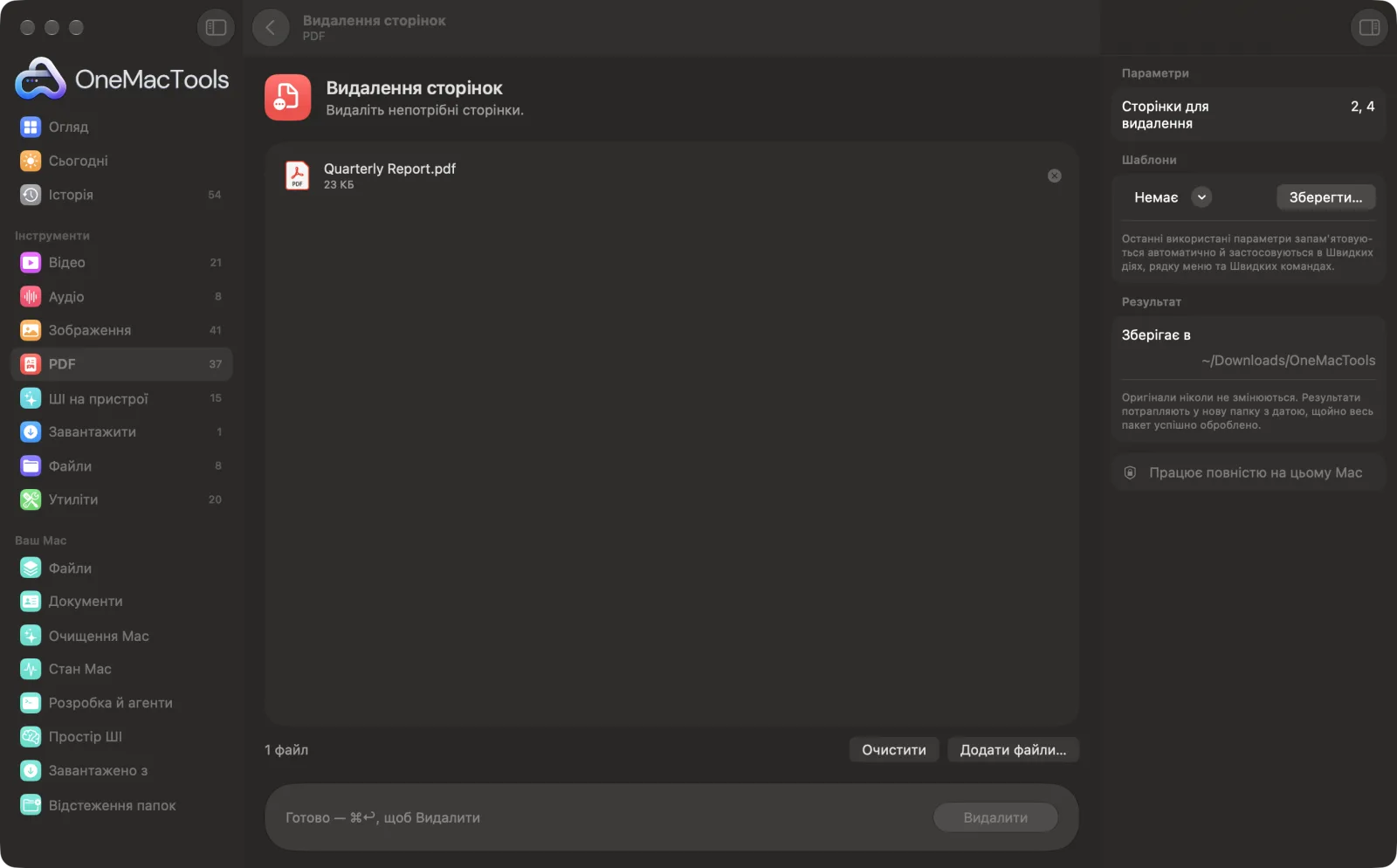
Видалення сторінок на Mac
Знімки екрана програми зі зразками файлів.
Як користуватися «Видалення сторінок»
- 1
Додайте PDF
Перетягніть один або кілька PDF на «Видалення сторінок».
- 2
Вкажіть сторінки, які видалити
У полі «Сторінки для видалення» введіть номери сторінок і діапазони, наприклад 2, 4-6.
- 3
Клацніть «Видалити»
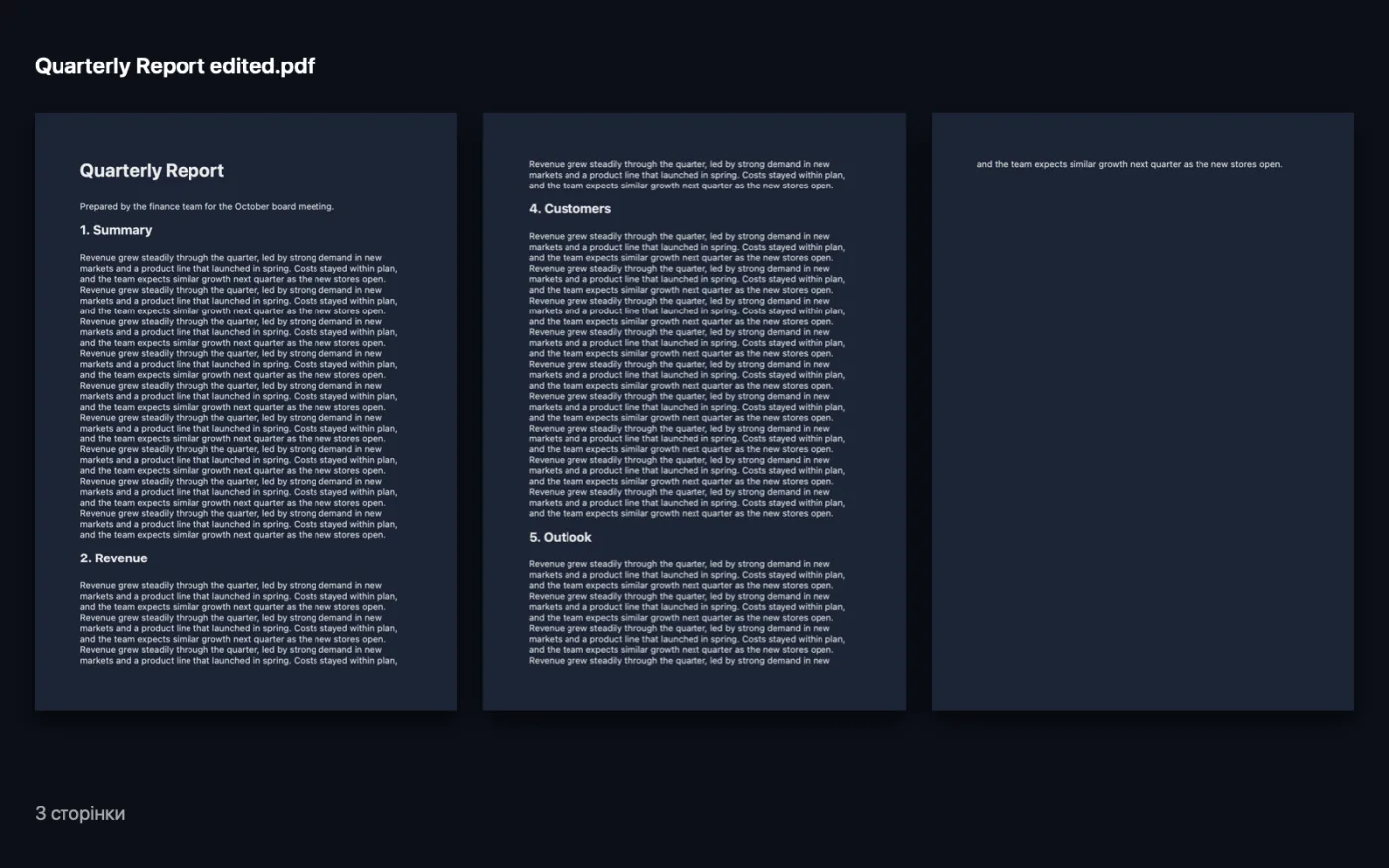
Копія без цих сторінок, з «edited» у кінці назви, зберігається в папці з датою в Завантаження › OneMacTools.
- 4
Перевірте результат
Відкрийте його кнопкою «Перегляд» (око). Ваш оригінал і далі має всі сторінки.
Що робить Видалення сторінок
Введіть сторінки, які треба видалити, наприклад 2, 4-6, і отримайте копію без них.
Чудово підходить для
- Приберіть порожні сторінки зі скану
- Перетягніть обкладинку
- Видаліть сторінки з приватною інформацією
Пояснення параметрів
- Сторінки для видалення
- Номери сторінок і діапазони через кому, як-от 2, 4-6. Відкритий діапазон, як-от 8-, видаляє сторінки від 8-ї до кінця, а -3 видаляє сторінки з 1 по 3. Поле не може бути порожнім.
Найкращі практики
- Спершу відкрийте PDF у «Перегляді» з бічною панеллю мініатюр сторінок і запишіть номери сторінок, які хочете прибрати.
- Якщо перетягнути кілька PDF, з кожного видаляються ті самі номери сторінок — це зручно для пакета сканів з однаковою порожньою останньою сторінкою.
- Видалити всі сторінки не можна, тож випадково отримати порожній файл не вийде.
- Якщо ви знаєте, які сторінки треба залишити, а не видалити, «Видобування сторінок» робить те саме навпаки.
- Видаляєте сторінку з приватними даними? Видалити її — найчистіший спосіб, бо в копії не лишається нічого з цієї сторінки.
Працює з
- У
- PDF-файли.
- Вихід
- Новий PDF з «edited» у кінці назви, без зазначених сторінок.
- Закладки зберігаються й вказують на нові позиції сторінок.
- Захищені паролем PDF спершу треба розблокувати.
Запитання про Видалення сторінок
Як видалити сторінки з PDF на Mac?
Перетягніть PDF на «Видалення сторінок», введіть сторінки, які треба видалити, наприклад 2, 4-6, і натисніть «Видалити». Ви отримаєте копію без них.
Як видалити кілька останніх сторінок?
Використовуйте відкритий діапазон. Якщо потрібно прибрати все від сторінки 12, введіть 12-, і всі сторінки від 12-ї до кінця буде видалено.
Як видалити порожні сторінки зі скану?
Запишіть, які сторінки порожні, і перелічіть їх, як-от 2, 4, 6. Якщо в кожному скані пакета порожня сторінка на тому самому місці, перетягніть їх усі разом.
Чому він каже, що діапазон сторінок недійсний?
Число більше за кількість сторінок, або діапазон іде у зворотному напрямку. Повідомлення підкаже, скільки сторінок у PDF.
Чи справді видалена сторінка зникає з нового файлу?
Так. Копія складається лише зі сторінок, які ви залишаєте, тож нічого з видалених сторінок у ній немає.
Чи вивантажує «Видалення сторінок» мої файли?
Ні. Видалення сторінок працює повністю на вашому Mac, тож ваші файли ніколи його не залишають, і все працює офлайн.
Чи змінить Видалення сторінок мої оригінальні файли?
Ні. Результати зберігаються як нові файли в папці з датою в «Завантаження» › OneMacTools, а оригінали лишаються точно такими, як були, якщо ви не ввімкнете параметр, який каже інше.
Що потрібно для Видалення сторінок?
Лише Mac з macOS 26 або новішою. Більше нічого встановлювати не треба.
Далі зробіть це
Перенесіть потрібні сторінки в новий PDF.
Упорядкування PDFОбертайте, змінюйте порядок чи виокремлюйте непарні та парні сторінки.
Стиснення PDFЗменшуйте PDF із великою кількістю зображень для ел. пошти й завантаження.
Схожі інструменти: PDF
Поєднуйте PDF в один у вибраному порядку або чергуйте сторінки, щоб поєднати скани лицьових і зворотних боків.
Розділення PDFРозділення за сторінками, розділами (закладками), розміром файлу чи місцем появи слова, або розрізання двосторінкових сканів навпіл.
Поворот сторінок PDFПоверніть або віддзеркальте деякі чи всі сторінки.
Сірий і зведений PDFСтворюйте копії, готові до друку: фіксуйте поля форм і анотації в сторінці або конвертуйте в чорно-біле.
Сторінок на аркушіРозміщуйте 2, 4, 6 або 9 сторінок на аркуші, щоб заощадити папір.
Підпис PDFВведіть ім'я або додайте зображення підпису разом із PDF і розмістіть його на сторінці.

Видалення сторінок і ще 150 інструментів.
Одна програма. Одна ціна.
Усі 151 інструмент. Безкоштовне завантаження, одна оплата за ліцензію — і вона ваша назавжди.