
Друк кількох сторінок PDF на одному аркуші на Mac
Розміщуйте 2, 4, 6 або 9 сторінок на аркуші, щоб заощадити папір.
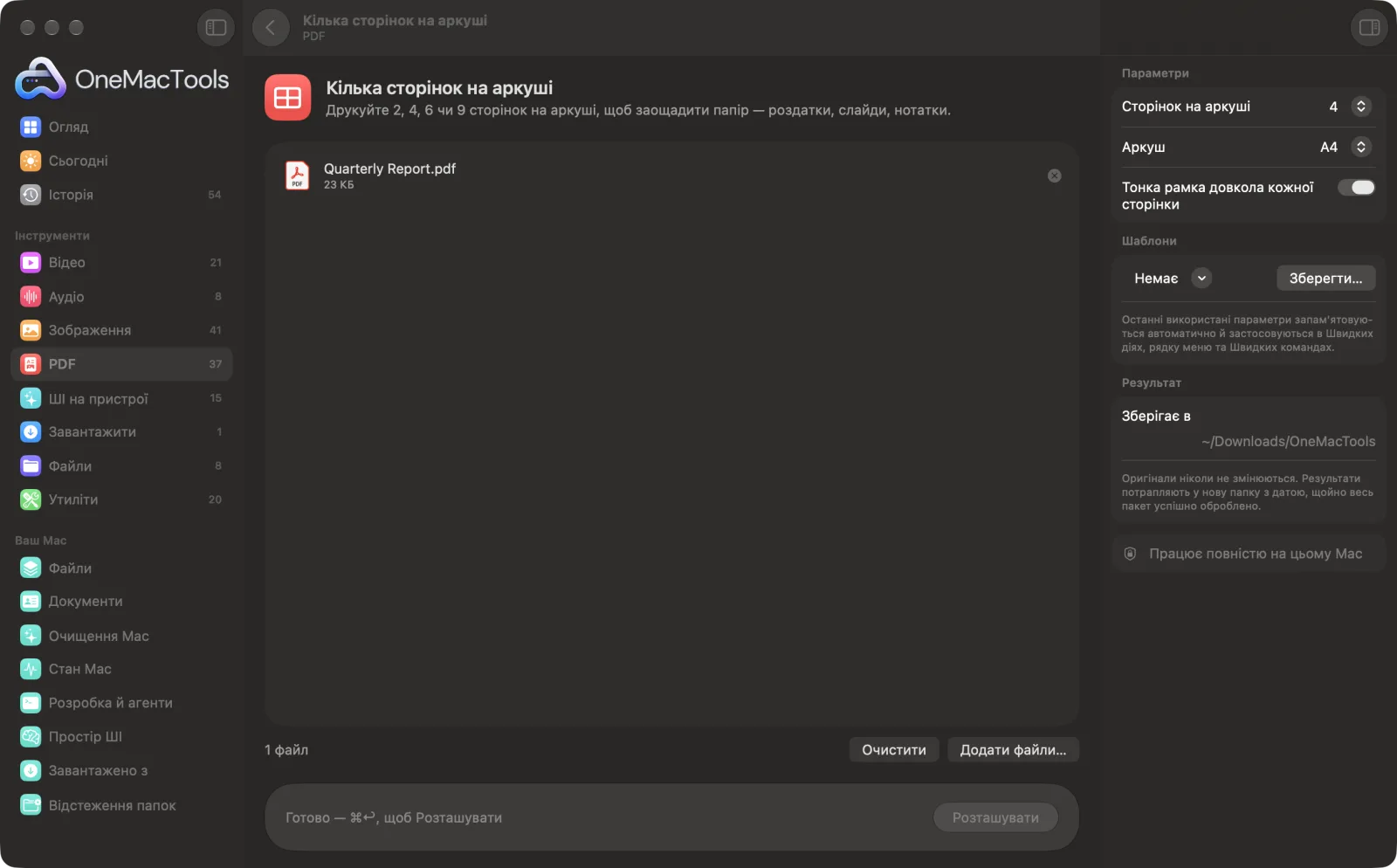
Сторінок на аркуші на Mac
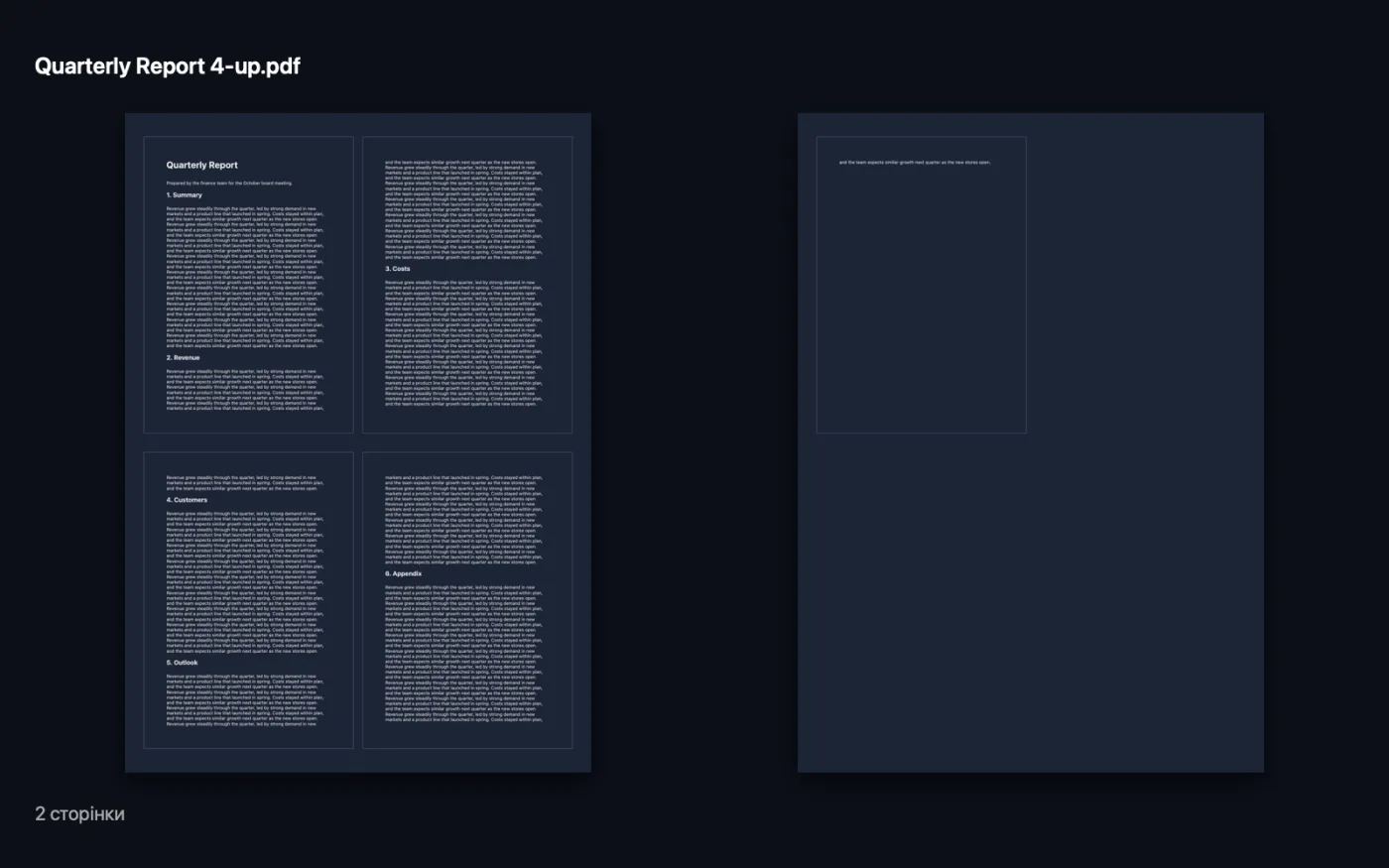
Знімки екрана програми зі зразками файлів.
Як користуватися «Сторінок на аркуші»
- 1
Додайте PDF
Перетягніть один або кілька PDF на «Кілька сторінок на аркуші».
- 2
Виберіть макет
Виберіть 2, 4, 6 або 9 сторінок на аркуші й папір A4 або US Letter.
- 3
Вирішіть щодо рамок
Залиште тонку рамку ввімкненою, щоб сторінки було легко розрізнити, або вимкніть для чистішого вигляду.
- 4
Клацніть «Розташувати»
Новий PDF з «2-up», «4-up» тощо в кінці назви зберігається в папці з датою в Завантаження › OneMacTools — готовий до друку.
Що робить Сторінок на аркуші
Розміщуйте сторінки сіткою на A4 чи US Letter з автоматичним вибором альбомної чи книжкової орієнтації і, за бажанням, тонкою рамкою довкола кожної сторінки.
Чудово підходить для
- Надрукуйте слайди лекції як роздатковий матеріал
- Заощадьте папір на чернетці
- Огляд довгого документа з одного погляду
Пояснення параметрів
- Сторінок на аркуші
- 2, 4, 6 або 9 (типово 2). 2 і 6 використовують альбомний аркуш, 4 і 9 — книжковий, тож книжкові сторінки лишаються якомога більшими.
- Аркуш
- A4 або US Letter. Виберіть папір у своєму принтері.
- Тонка рамка довкола кожної сторінки
- За замовчуванням увімкнено. Малює світло-сірий контур навколо кожної сторінки, щоб слайди й сторінки з білими краями легко розрізнялися.
Найкращі практики
- Використовуйте 6 на аркуші для слайдів лекцій, на яких хочете робити нотатки, і 2 на аркуші, коли текст має лишатися читабельним.
- 9 на аркуші робить текст дуже дрібним. Це найкраще, щоб побачити структуру довгого документа, а не щоб його читати.
- Друкуючи результат, задайте на принтері 100% або фактичний розмір, щоб макет не зменшився вдруге.
- Сторінки розміщуються зліва направо, потім згори вниз, у порядку сторінок PDF. За потреби спершу виправте порядок за допомогою «Упорядкування PDF».
Працює з
- У
- PDF-файли.
- Вихід
- Новий PDF на аркушах A4 або US Letter з «2-up», «4-up», «6-up» або «9-up» у кінці назви.
- Сторінки зберігають форму й лишаються чіткими; вони масштабуються, а не перетворюються на зображення.
- Захищені паролем PDF спершу треба розблокувати.
Запитання про Сторінок на аркуші
Як надрукувати кілька сторінок PDF на одному аркуші на Mac?
Перетягніть PDF на «Кілька сторінок на аркуші», виберіть 2, 4, 6 або 9 сторінок і розмір паперу та натисніть «Розташувати». Надрукуйте новий PDF як завжди.
Як зробити роздатковий матеріал зі слайдів із PDF?
Виберіть 6 сторінок на аркуші з увімкненими рамками. Слайди розміщуються по три в ряд і по два вниз на альбомному аркуші.
Як буде орієнтовано аркуш?
2 і 6 на аркуші використовують альбомний папір; 4 і 9 — книжковий. Так звичайні книжкові сторінки лишаються якомога більшими.
Чи лишиться текст чітким?
Так. Сторінки зменшуються, а не перетворюються на зображення, тож текст лишається чітким, просто меншим.
Що, якщо останній аркуш неповний?
Решта місць лишаються порожніми. Ніщо не розтягується, щоб їх заповнити.
Чи вивантажує «Сторінок на аркуші» мої файли?
Ні. Сторінок на аркуші працює повністю на вашому Mac, тож ваші файли ніколи його не залишають, і все працює офлайн.
Чи змінить Сторінок на аркуші мої оригінальні файли?
Ні. Результати зберігаються як нові файли в папці з датою в «Завантаження» › OneMacTools, а оригінали лишаються точно такими, як були, якщо ви не ввімкнете параметр, який каже інше.
Що потрібно для Сторінок на аркуші?
Лише Mac з macOS 26 або новішою. Більше нічого встановлювати не треба.
Далі зробіть це
Створюйте копії, готові до друку: фіксуйте поля форм і анотації в сторінці або конвертуйте в чорно-біле.
Упорядкування PDFОбертайте, змінюйте порядок чи виокремлюйте непарні та парні сторінки.
Номери сторінок і колонтитулиНумеруйте сторінки, додавайте колонтитули або ставте юридичні номери Bates.
Схожі інструменти: PDF
Поєднуйте PDF в один у вибраному порядку або чергуйте сторінки, щоб поєднати скани лицьових і зворотних боків.
Розділення PDFРозділення за сторінками, розділами (закладками), розміром файлу чи місцем появи слова, або розрізання двосторінкових сканів навпіл.
Видалення сторінокВидаліть непотрібні сторінки.
Видобування сторінокПеренесіть потрібні сторінки в новий PDF.
Поворот сторінок PDFПоверніть або віддзеркальте деякі чи всі сторінки.
Стиснення PDFЗменшуйте PDF із великою кількістю зображень для ел. пошти й завантаження.

Сторінок на аркуші і ще 150 інструментів.
Одна програма. Одна ціна.
Усі 151 інструмент. Безкоштовне завантаження, одна оплата за ліцензію — і вона ваша назавжди.