
Skriv ut flera PDF-sidor per ark på Mac
Lägg 2, 4, 6 eller 9 sidor på varje ark för att spara papper.
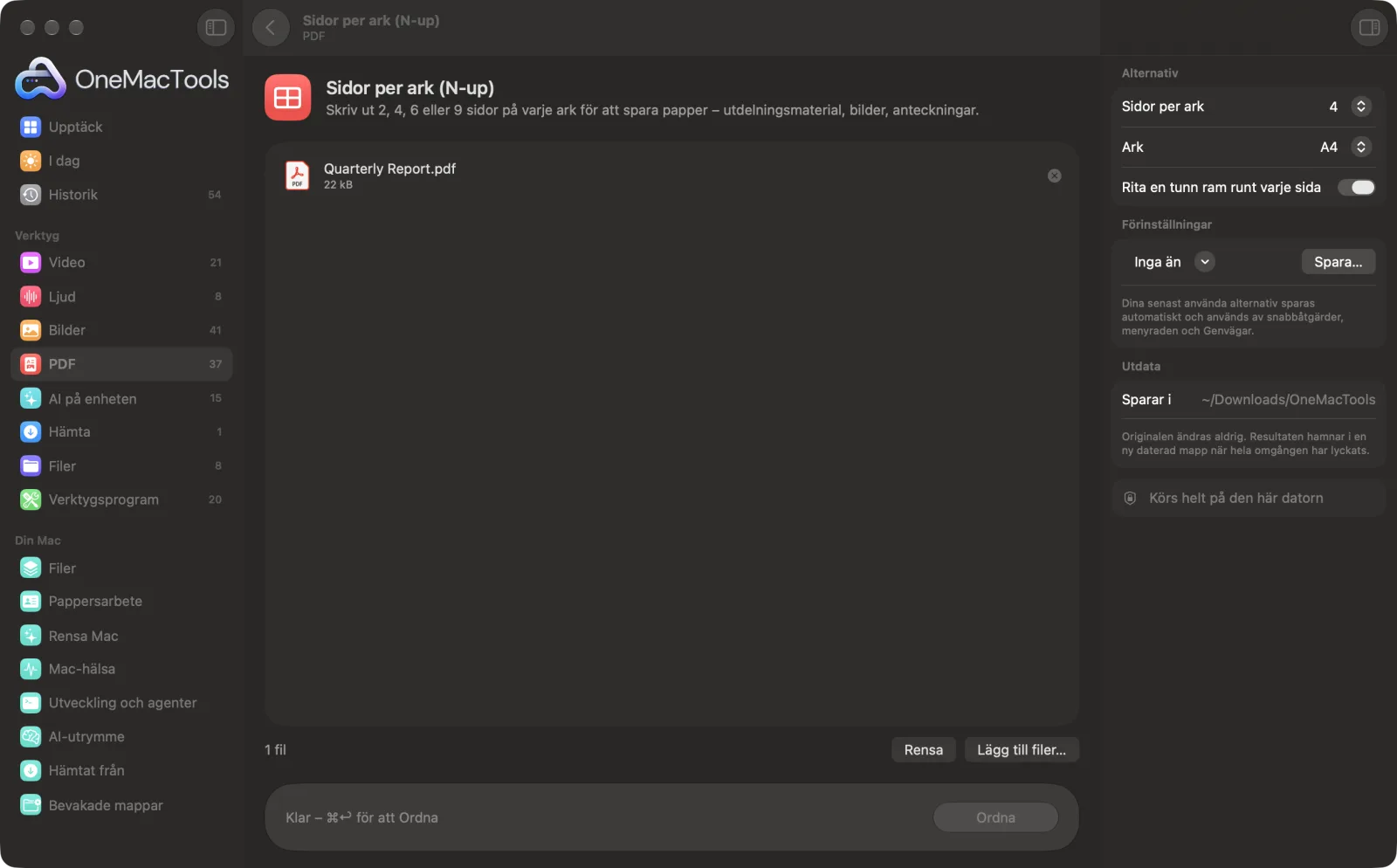
Sidor per ark på en Mac
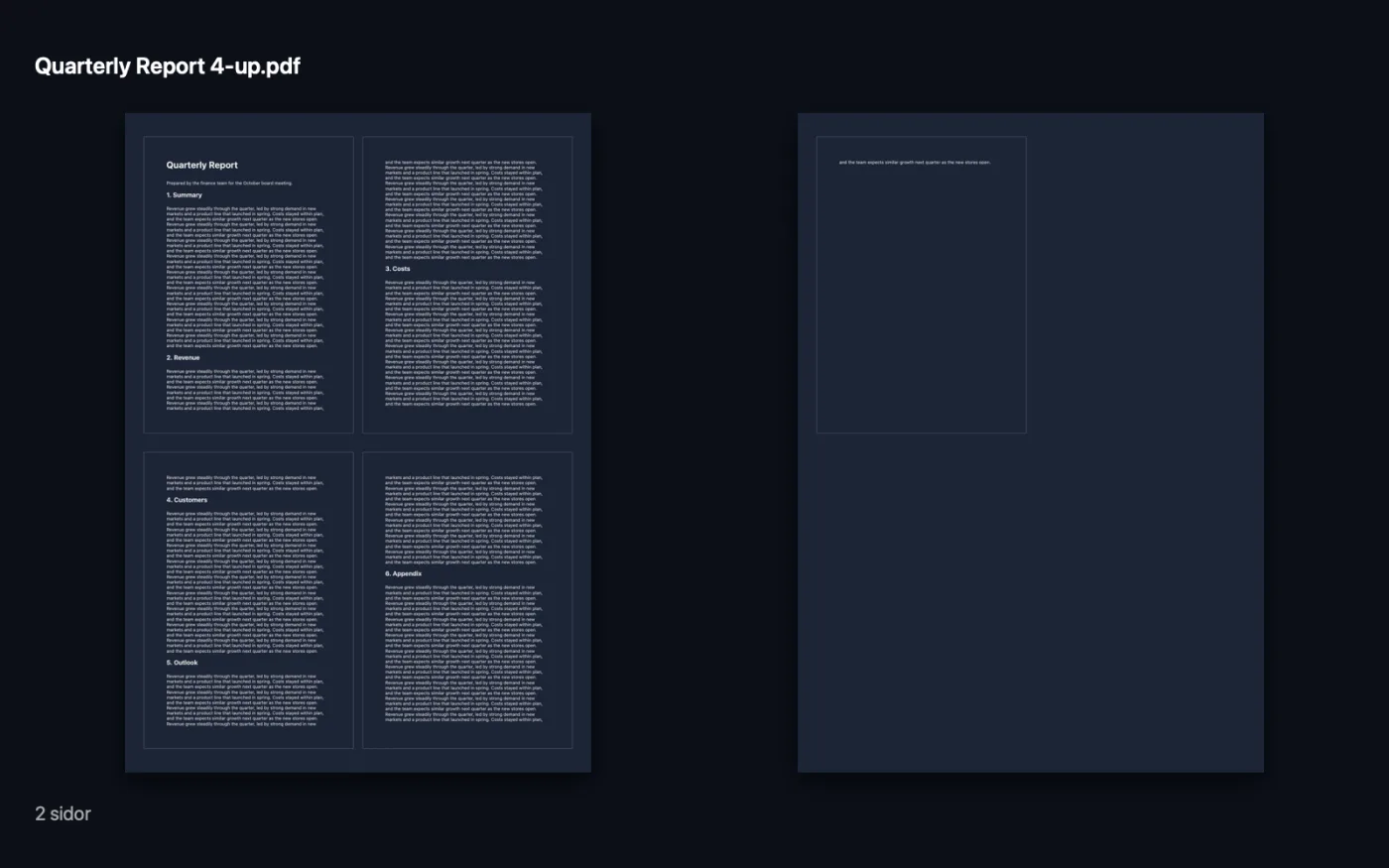
Skärmavbilder från appen, med exempelfiler.
Så använder du Sidor per ark
- 1
Lägg till PDF:en
Släpp en eller flera PDF:er på Sidor per ark.
- 2
Välj layout
Välj 2, 4, 6 eller 9 sidor per ark, och papper i A4 eller US Letter.
- 3
Bestäm om ramar
Låt den tunna kanten vara på så att sidorna är lätta att skilja åt, eller stäng av den för ett renare utseende.
- 4
Klicka på Ordna
En ny PDF som slutar på ”2-up”, ”4-up” och så vidare sparas i en daterad mapp i Hämtade filer › OneMacTools, redo att skrivas ut.
Vad Sidor per ark gör
Ordna sidor i ett rutnät på A4 eller US Letter, med liggande eller stående format valt automatiskt och en valfri tunn ram runt varje sida.
Perfekt för
- Skriv ut föreläsningsbilder som åhörarkopior
- Spara papper på ett utkast
- Granska ett långt dokument i en handvändning
Alternativen förklarade
- Sidor per ark
- 2, 4, 6 eller 9 (2 som standard). 2 och 6 använder ett liggande ark, 4 och 9 ett stående, så att stående sidor blir så stora som möjligt.
- Ark
- A4 eller US Letter. Välj papperet i din skrivare.
- Rita en tunn ram runt varje sida
- På som standard. Ritar en ljusgrå kontur runt varje sida så att bilder och sidor med vita kanter är lätta att skilja åt.
Goda råd
- Använd 6 per ark för föreläsningsbilder du vill anteckna på, och 2 per ark när texten måste förbli läsbar.
- 9 per ark gör texten mycket liten. Det passar bäst för att se strukturen i ett långt dokument, inte för att läsa det.
- När du skriver ut resultatet ställer du in skrivaren på 100 % eller verklig storlek, så att layouten inte krymps en gång till.
- Sidorna placeras från vänster till höger och sedan uppifrån och ned, i PDF:ens sidordning. Rätta ordningen först med Ordna PDF vid behov.
Fungerar med
- In
- PDF-filer.
- Ut
- En ny PDF på A4- eller US Letter-ark, som slutar på ”2-up”, ”4-up”, ”6-up” eller ”9-up”.
- Sidorna behåller sin form och förblir skarpa. De skalas, de görs inte om till bilder.
- Lösenordsskyddade PDF:er måste låsas upp först.
Frågor om Sidor per ark
Hur skriver jag ut flera PDF-sidor på ett ark på en Mac?
Släpp PDF:en på Sidor per ark, välj 2, 4, 6 eller 9 sidor och pappersstorlek och klicka på Ordna. Skriv ut den nya PDF:en som vanligt.
Hur gör jag åhörarkopior av en PDF?
Välj 6 sidor per ark med ramar på. Bilderna läggs ut tre i bredd och två i höjd på ett liggande ark.
Åt vilket håll kommer arket att vara?
2 och 6 per ark använder liggande papper; 4 och 9 använder stående. På så sätt blir vanliga stående sidor så stora som möjligt.
Förblir texten skarp?
Ja. Sidorna skalas ned i stället för att göras om till bilder, så texten förblir skarp, bara mindre.
Vad händer om det sista arket inte är fullt?
De återstående platserna lämnas tomma. Inget sträcks ut för att fylla dem.
Laddar Sidor per ark upp mina filer?
Nej. Sidor per ark körs helt på din Mac, så dina filer lämnar den aldrig och det fungerar offline.
Ändrar Sidor per ark mina originalfiler?
Nej. Resultaten sparas som nya filer i en daterad mapp i Hämtade filer › OneMacTools, och dina original lämnas exakt som de var om du inte slår på ett alternativ som säger något annat.
Vad behöver Sidor per ark?
Bara en Mac med macOS 26 eller senare. Det finns inget annat att installera.
Gör det här härnäst
Gör utskriftsklara kopior: lås in formulärfält och anteckningar i sidan, eller konvertera till svartvitt.
Ordna PDFVänd på, ändra ordning eller dela upp udda och jämna sidor.
Sidnummer, sidhuvud, sidfotNumrera sidor, lägg till sidhuvud och sidfot eller stämpla juridiska Bates-nummer.
Relaterade verktyg för PDF
Kombinera PDF:er till en, i den ordning du väljer, eller varva sidor för att sätta ihop skanningar av fram- och baksidor.
Dela PDFDela efter sidor, kapitel (bokmärken), filstorlek eller där ett ord förekommer, eller klipp uppslag på mitten.
Radera sidorTa bort de sidor du inte behöver.
Extrahera sidorPlocka ut de sidor du vill ha till en ny PDF.
Rotera PDF-sidorRotera eller vänd några eller alla sidor.
Komprimera PDFKrymp bildtunga PDF:er för e-post och uppladdning.

Sidor per ark och 150 till.
En app. Ett pris.
Alla 151 verktyg. Gratis nedladdning, en enda betalning för en licens, som du behåller.