
Slå ihop PDF-filer på Mac
Kombinera PDF:er till en, i den ordning du väljer, eller varva sidor för att sätta ihop skanningar av fram- och baksidor.
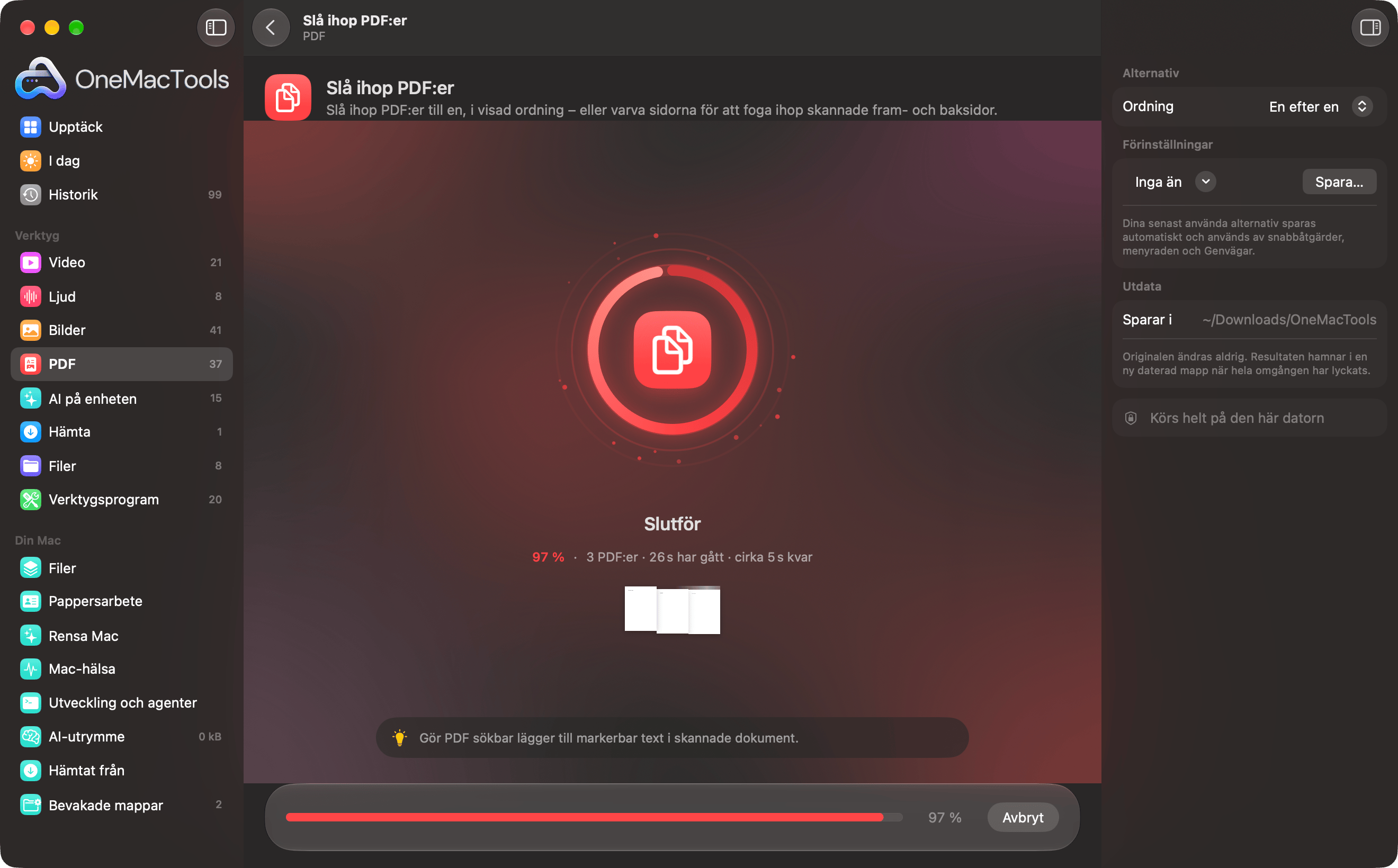
Slå ihop PDF:er på en Mac
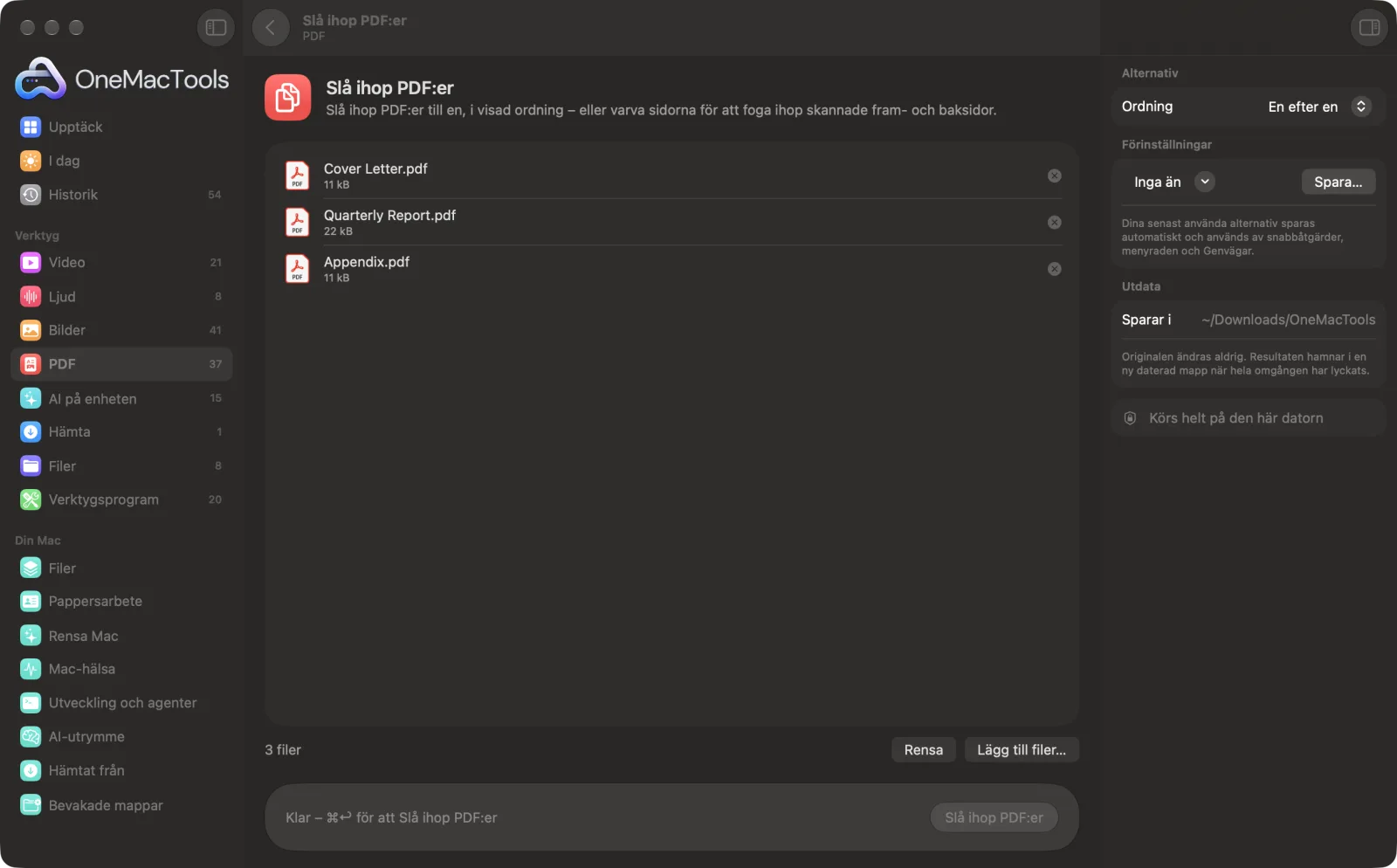
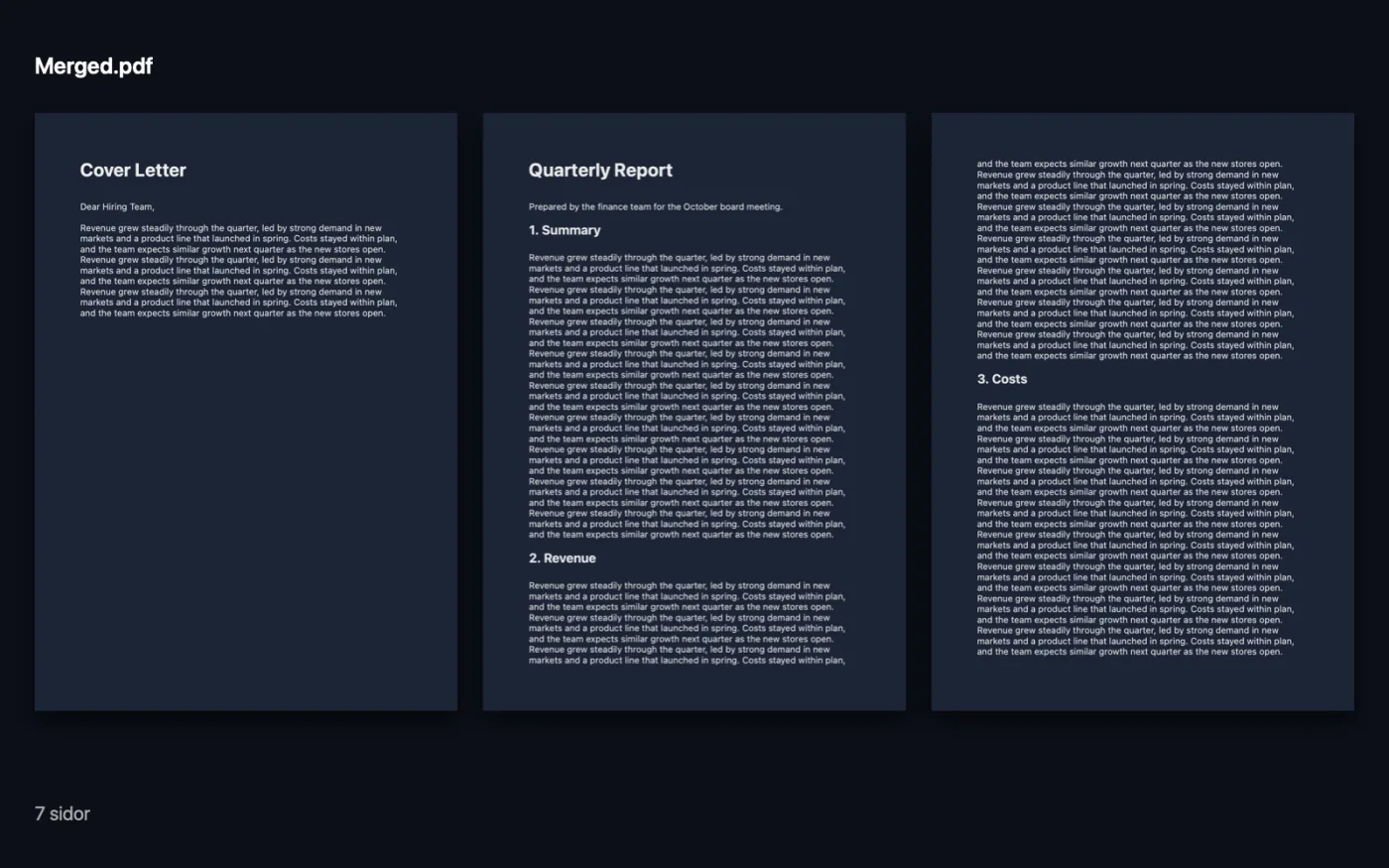
Skärmavbilder från appen, med exempelfiler.
Så använder du Slå ihop PDF:er
- 1
Lägg till dina PDF:er
Släpp två eller fler PDF:er på Slå ihop PDF:er. Eller markera dem i Finder, högerklicka och välj Snabbåtgärder › OMT: Slå ihop PDF:er.
- 2
Lägg dem i ordning
Dra filerna uppåt och nedåt i listan. Den sammanslagna PDF:en följer ordningen som visas, uppifrån och ned.
- 3
Välj hur de ska kombineras
Låt Ordning stå på En efter en, eller välj Varva sidor för att varva skannade fram- och baksidor.
- 4
Klicka på Slå ihop
En ny PDF som heter Merged sparas i en daterad mapp i Hämtade filer › OneMacTools. Använd knappen Förhandsvisa (ögat) för att kontrollera den, eller Visa i Finder.
Vad Slå ihop PDF:er gör
Dra PDF:er i ordning och kombinera dem till ett enda dokument. Sidorna behåller sin ursprungliga kvalitet, sina länkar och sin text. Har du skannat fram- och baksidorna i en bunt var för sig? Varva sidor flätar ihop dem i rätt ordning, även när baksidorna skannades med sista sidan först.
Det är också en snabbåtgärd i Finder: högerklicka på filer och välj OMT: Slå ihop PDF:er.
Perfekt för
- Kombinera skannade sidor till ett dokument
- Slå ihop fakturor till en revisor
- Lägg till ett försättsblad i en rapport
Alternativen förklarade
- Ordning
- En efter en lägger alla sidor från den första filen, sedan alla sidor från nästa och så vidare. Varva sidor (fram- och baksidor) tar en sida från varje fil i tur och ordning, så framsidor 1, 2, 3 och baksidor 1, 2, 3 blir 1, baksida 1, 2, baksida 2.
- Den andra filen är i omvänd ordning (skannad bakifrån)
- Visas bara när Ordning är Varva sidor. På som standard, eftersom en bunt som vänds och matas genom en skanner ger baksidorna med sista sidan först. Stäng av det om din PDF med baksidor redan är i normal ordning.
Goda råd
- Börja filnamnen med siffror, som 01 Omslag, 02 Rapport, så hamnar de i rätt ordning innan du drar något.
- För en dubbelsidig pappersbunt skannar du alla framsidor till en PDF och alla baksidor till en annan och använder sedan Varva sidor med framsidesfilen först i listan.
- En lösenordsskyddad PDF kan inte slås ihop förrän den är upplåst. Kör den genom Ta bort lösenord först och slå sedan ihop den upplåsta kopian.
- Att slå ihop gör inte filerna mindre. Om resultatet är för stort för e-post kan du köra det genom Komprimera PDF efteråt.
- Lägg till sidnummer efter att du har slagit ihop, inte före, så att numreringen löper genom hela dokumentet.
Fungerar med
- In
- Två eller fler PDF-filer.
- Ut
- En PDF som heter Merged, med varje sida i sin ursprungliga kvalitet.
- Lösenordsskyddade PDF:er måste låsas upp först.
- Varje fil blir ett bokmärke i den sammanslagna PDF:en, med sina egna bokmärken kvar inuti (utom när sidorna varvas).
- Varva sidor vänder ordningen bara på den andra filen i listan.
Frågor om Slå ihop PDF:er
Hur kombinerar jag PDF:er på en Mac?
Släpp PDF:erna på Slå ihop PDF:er, dra dem i ordning och klicka på Slå ihop. Du får en PDF där varje sida har originalkvaliteten och text och länkar är intakta.
Hur ändrar jag ordningen på filerna innan de slås ihop?
Dra dem uppåt eller nedåt i fillistan. Den sammanslagna PDF:en följer listans ordning uppifrån och ned.
Jag skannade fram- och baksidorna separat. Kan jag lägga dem i ordning?
Ja. Välj Varva sidor och lägg filen med framsidorna först, sedan baksidorna. Om skannern matade baksidorna med sista sidan först låter du ”Den andra filen är i omvänd ordning” vara på.
Finns det en gräns för filer eller sidor?
OneMacTools sätter ingen. Den enda gränsen är din Macs minne.
Varför går inte en av mina PDF:er att slå ihop?
Om den är lösenordsskyddad stannar OneMacTools och namnger filen. Lås upp den med Ta bort lösenord med lösenordet du redan har, och slå sedan ihop kopian.
Kan jag slå ihop bara vissa sidor från varje fil?
Inte i ett steg. Använd Extrahera sidor på varje fil för att behålla de sidor du vill ha och slå sedan ihop de extraherade kopiorna.
Laddar Slå ihop PDF:er upp mina filer?
Nej. Slå ihop PDF:er körs helt på din Mac, så dina filer lämnar den aldrig och det fungerar offline.
Ändrar Slå ihop PDF:er mina originalfiler?
Nej. Resultaten sparas som nya filer i en daterad mapp i Hämtade filer › OneMacTools, och dina original lämnas exakt som de var om du inte slår på ett alternativ som säger något annat.
Vad behöver Slå ihop PDF:er?
Bara en Mac med macOS 26 eller senare. Det finns inget annat att installera.
Kan jag använda Slå ihop PDF:er från Finder?
Ja. Högerklicka på filer i Finder och välj Snabbåtgärder › ”OMT: Slå ihop PDF:er”. Den körs i bakgrunden och meddelar dig när den är klar.
Gör det här härnäst
Krymp bildtunga PDF:er för e-post och uppladdning.
Sidnummer, sidhuvud, sidfotNumrera sidor, lägg till sidhuvud och sidfot eller stämpla juridiska Bates-nummer.
Ordna PDFVänd på, ändra ordning eller dela upp udda och jämna sidor.
Relaterade verktyg för PDF
Dela efter sidor, kapitel (bokmärken), filstorlek eller där ett ord förekommer, eller klipp uppslag på mitten.
Radera sidorTa bort de sidor du inte behöver.
Extrahera sidorPlocka ut de sidor du vill ha till en ny PDF.
Rotera PDF-sidorRotera eller vänd några eller alla sidor.
Gråskala och platta PDFGör utskriftsklara kopior: lås in formulärfält och anteckningar i sidan, eller konvertera till svartvitt.
Sidor per arkLägg 2, 4, 6 eller 9 sidor på varje ark för att spara papper.

Slå ihop PDF:er och 150 till.
En app. Ett pris.
Alla 151 verktyg. Gratis nedladdning, en enda betalning för en licens, som du behåller.