
Komprimera en PDF på Mac
Krymp bildtunga PDF:er för e-post och uppladdning.
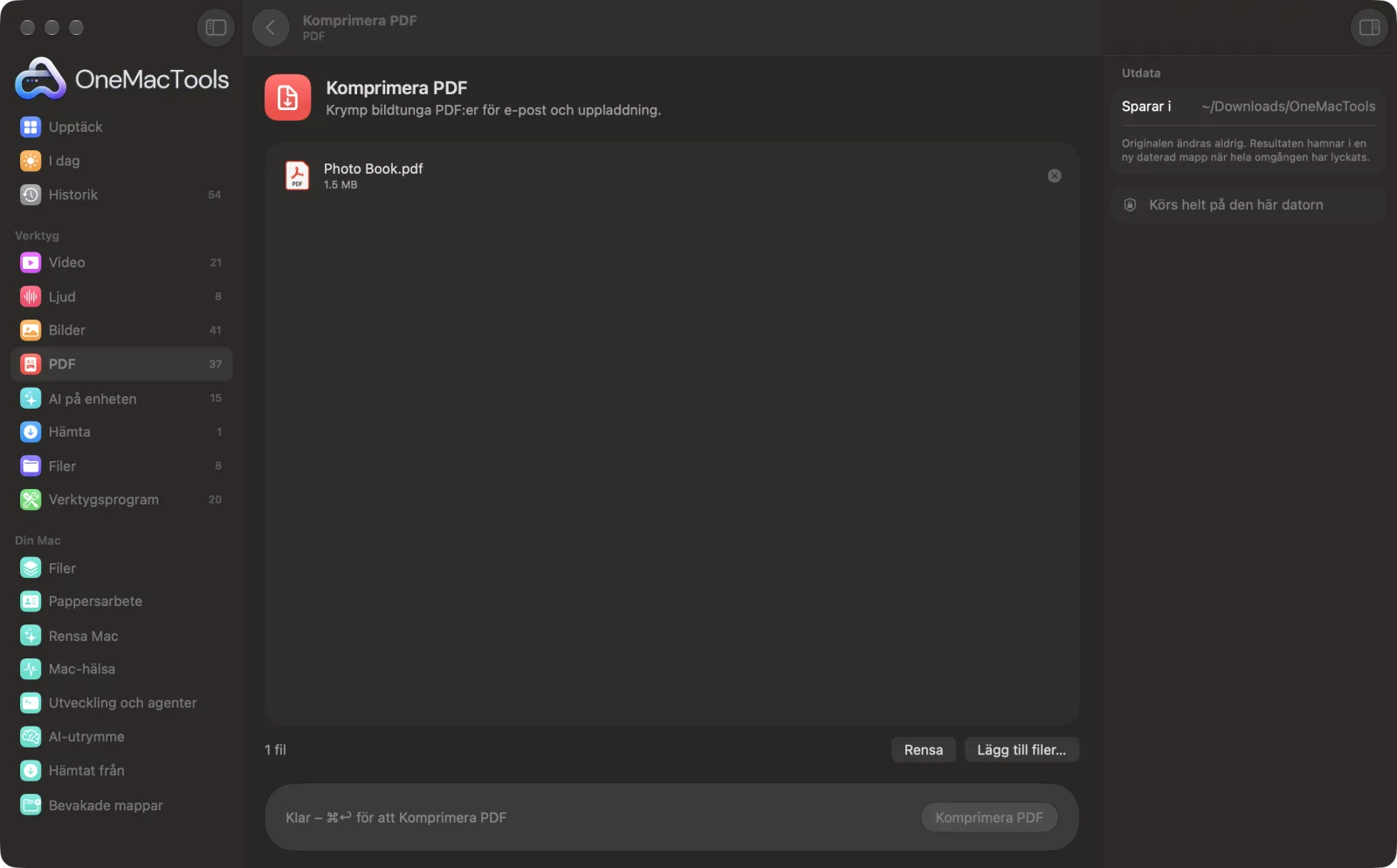
Komprimera PDF på en Mac
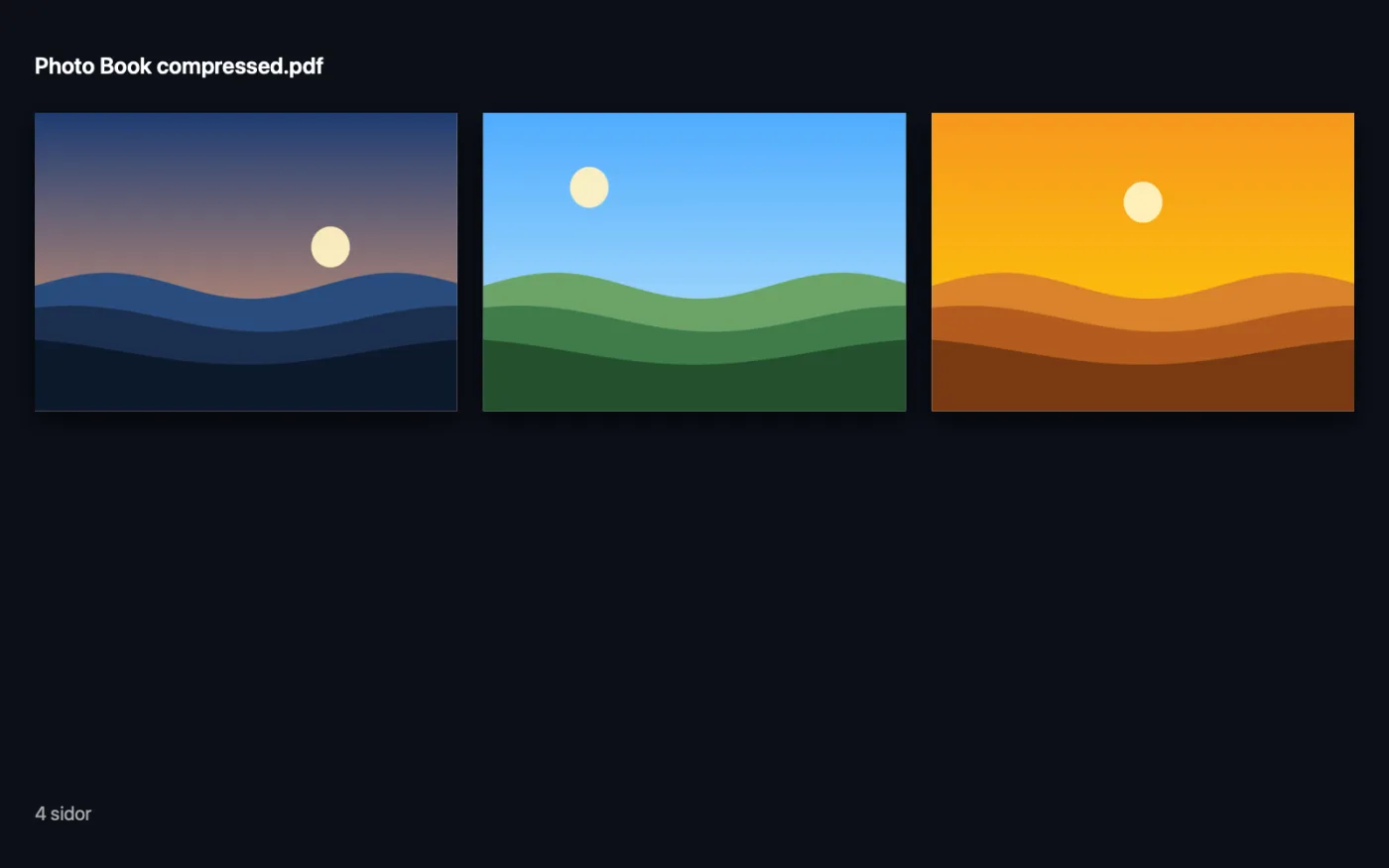
Skärmavbilder från appen, med exempelfiler.
Så använder du Komprimera PDF
- 1
Lägg till PDF:erna
Släpp en eller flera PDF:er på Komprimera PDF. Eller markera dem i Finder, högerklicka och välj Snabbåtgärder › OMT: Komprimera PDF.
- 2
Klicka på Komprimera
Det finns inget att ställa in. Bilderna i varje PDF sparas om i skärmkvalitet.
- 3
Jämför storlekarna
Kopior som slutar på ”compressed” sparas i en daterad mapp i Hämtade filer › OneMacTools. Använd Visa i Finder för att se de nya storlekarna bredvid varandra.
- 4
Kontrollera sidorna
Öppna kopian med knappen Förhandsvisa (ögat) och zooma in på en bild eller skanning för att se att den fortfarande är tydlig nog för det du behöver.
Vad Komprimera PDF gör
Spara om bilderna i en PDF i skärmkvalitet som JPEG, vilket ofta gör skannade PDF:er och PDF:er med många foton flera gånger mindre.
Det är också en snabbåtgärd i Finder: högerklicka på filer och välj OMT: Komprimera PDF.
Perfekt för
- Mejla ett skannat avtal
- Ladda upp en PDF till ett formulär med storleksgräns
- Spara utrymme i ditt dokumentarkiv
Alternativen förklarade
- Inga alternativ
- Komprimera PDF har inget att ställa in. Den sparar om bilderna i PDF:en som JPEG i en upplösning som passar skärmar, och låter text förbli text.
Goda råd
- Komprimering hjälper mest för skanningar och bildtunga PDF:er. En PDF som mest består av maskinskriven text är oftast redan liten och kanske knappt ändras.
- Behåll originalet för utskrift. Bilder i skärmkvalitet räcker för mejl och läsning men kan se mjuka ut på papper.
- Om filen fortfarande överskrider en uppladdningsgräns använder du Dela PDF med Efter filstorlek för att dela upp den i delar under 2, 5, 10 eller 25 MB.
- Komprimera efter sammanslagningen, inte före, så att du bara gör det en gång på det färdiga dokumentet.
- För skannade papper som du ska spara kör du även Sökbar PDF, så att den mindre filen också går att söka i.
Fungerar med
- In
- PDF-filer.
- Ut
- En ny PDF som slutar på ”compressed”.
- Text och vektorritningar ändras inte; bara bilder sparas om.
- Lösenordsskyddade PDF:er måste låsas upp först.
Frågor om Komprimera PDF
Hur minskar jag storleken på en PDF på en Mac?
Släpp den på Komprimera PDF och klicka på Komprimera, eller använd snabbåtgärden i Finder. Bilderna inuti sparas om i skärmkvalitet, och det är oftast där det mesta av storleken finns.
Varför är vissa PDF:er så stora?
Oftast på grund av skanningar och bilder som sparats i tryckupplösning. Komprimera PDF sparar om bilderna i skärmkvalitet, vilket ofta gör filen flera gånger mindre.
Förblir texten skarp och sökbar?
Ja. Text förblir text; bara bilderna sparas om.
Varför blev min PDF inte mindre?
Den består troligen mest av text eller är redan komprimerad, så det finns lite att krympa. Komprimera PDF arbetar med bilderna i en fil.
Min PDF måste vara under en storleksgräns.
Om komprimering inte räcker kan Dela PDF dela upp den i delar under 2, 5, 10 eller 25 MB.
Kan jag välja komprimeringsnivå?
Nej. Komprimera PDF använder en enda inställning som är anpassad för skärmläsning och e-post, så det finns inget att göra fel.
Laddar Komprimera PDF upp mina filer?
Nej. Komprimera PDF körs helt på din Mac, så dina filer lämnar den aldrig och det fungerar offline.
Ändrar Komprimera PDF mina originalfiler?
Nej. Resultaten sparas som nya filer i en daterad mapp i Hämtade filer › OneMacTools, och dina original lämnas exakt som de var om du inte slår på ett alternativ som säger något annat.
Vad behöver Komprimera PDF?
Bara en Mac med macOS 26 eller senare. Det finns inget annat att installera.
Kan jag använda Komprimera PDF från Finder?
Ja. Högerklicka på filer i Finder och välj Snabbåtgärder › ”OMT: Komprimera PDF”. Den körs i bakgrunden och meddelar dig när den är klar.
Gör det här härnäst
Dela efter sidor, kapitel (bokmärken), filstorlek eller där ett ord förekommer, eller klipp uppslag på mitten.
Slå ihop PDF:erKombinera PDF:er till en, i den ordning du väljer, eller varva sidor för att sätta ihop skanningar av fram- och baksidor.
Lägg till lösenordLägg till ett lösenord som krävs för att öppna PDF:en.
Relaterade verktyg för PDF
Vänd på, ändra ordning eller dela upp udda och jämna sidor.
Radera sidorTa bort de sidor du inte behöver.
Extrahera sidorPlocka ut de sidor du vill ha till en ny PDF.
Rotera PDF-sidorRotera eller vänd några eller alla sidor.
Gråskala och platta PDFGör utskriftsklara kopior: lås in formulärfält och anteckningar i sidan, eller konvertera till svartvitt.
Sidor per arkLägg 2, 4, 6 eller 9 sidor på varje ark för att spara papper.

Komprimera PDF och 150 till.
En app. Ett pris.
Alla 151 verktyg. Gratis nedladdning, en enda betalning för en licens, som du behåller.