
Lösenordsskydda en PDF på Mac
Lägg till ett lösenord som krävs för att öppna PDF:en.
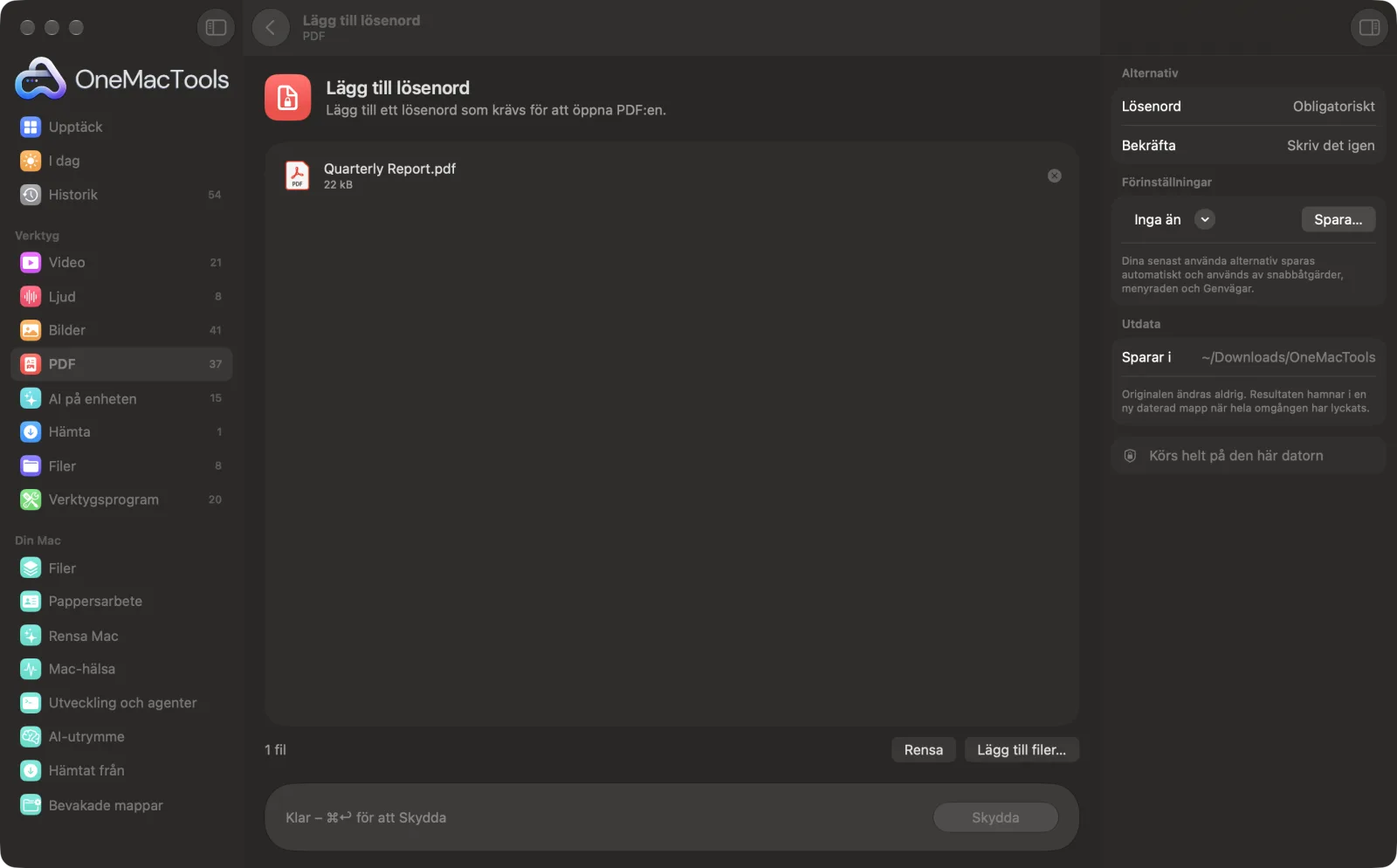
Lägg till lösenord på en Mac
Skärmavbilder från appen, med exempelfiler.
Så använder du Lägg till lösenord
- 1
Lägg till PDF:en
Släpp en eller flera PDF:er på Lägg till lösenord.
- 2
Skriv lösenordet två gånger
Skriv det i Lösenord och igen i Bekräfta, så att ett skrivfel inte låser ute dig.
- 3
Klicka på Skydda
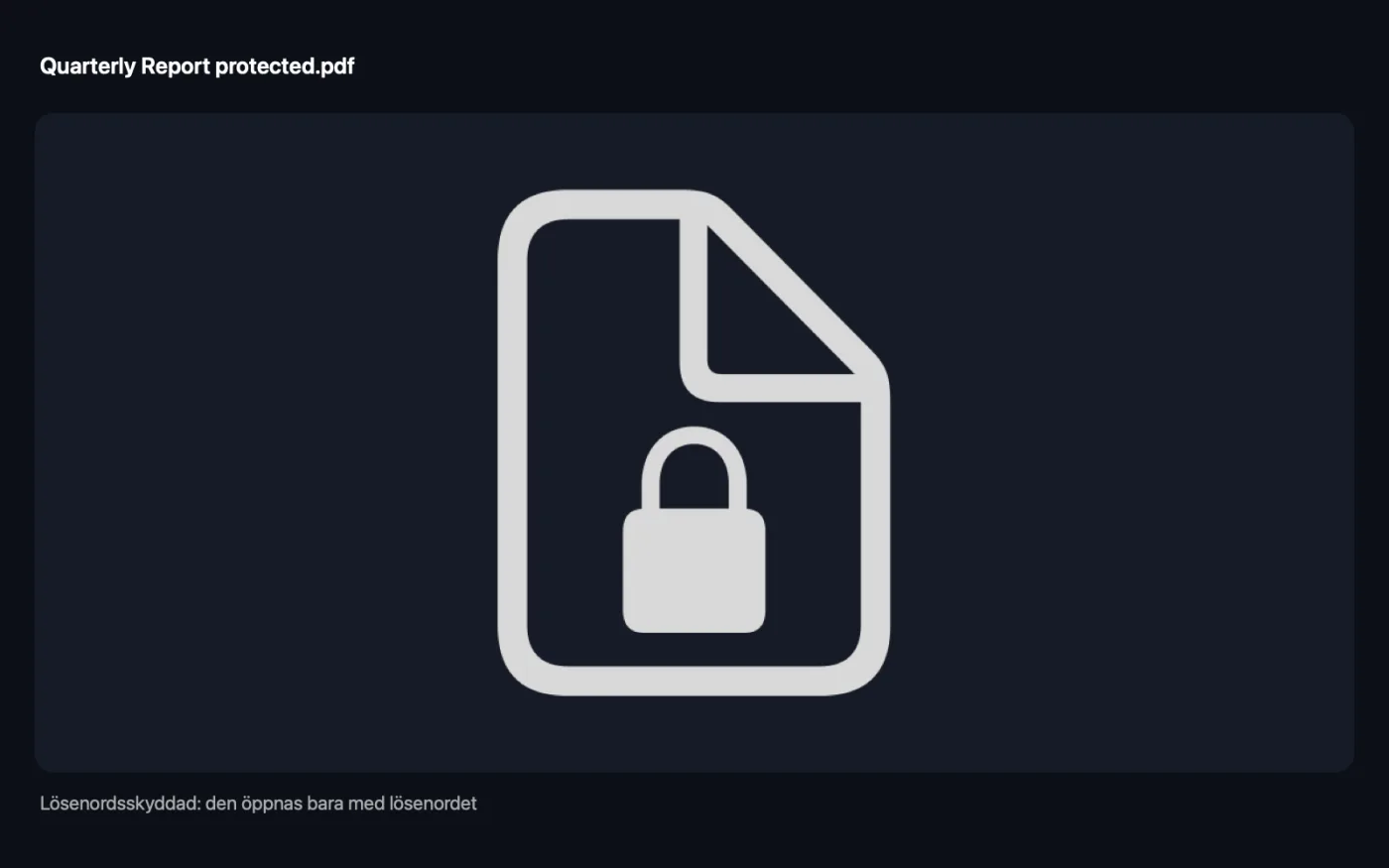
En krypterad kopia som slutar på ”protected” sparas i en daterad mapp i Hämtade filer › OneMacTools.
- 4
Dela lösenordet separat
Skicka filen på ett sätt och berätta lösenordet för mottagaren på ett annat sätt, som per telefon eller i ett annat meddelande.
Vad Lägg till lösenord gör
Kryptera en PDF så att den bara kan öppnas med ett lösenord. Lösenordet sparas aldrig av OneMacTools.
Perfekt för
- Mejla en lönespecifikation eller ett kontoutdrag säkert
- Skydda ett avtal
- Dela medicinska dokument
Alternativen förklarade
- Lösenord
- Lösenordet som krävs för att öppna den skyddade kopian. Det används en gång och sparas aldrig, så det fylls inte i nästa gång.
- Bekräfta
- Skriv samma lösenord igen. Om de två inte stämmer överens stoppar OneMacTools och säger till, så att du inte skapar en fil som du inte kan öppna.
Goda råd
- Skriv ned lösenordet eller spara det i din lösenordshanterare innan du skickar filen. Utan det kan ingen öppna kopian, inte ens du.
- Använd en lång lösenfras med flera orelaterade ord. Den är lättare att läsa upp i telefon än en röra av symboler.
- Förvara ditt oskyddade original på ett säkert ställe, så att du fortfarande kan öppna dokumentet om lösenordet försvinner.
- Gör all annan redigering först: sammanslagning, signering och vattenstämpling kräver alla en upplåst PDF.
- Om du släpper flera PDF:er får alla samma lösenord.
Fungerar med
- In
- PDF-filer som inte redan är lösenordsskyddade.
- Ut
- En ny, krypterad PDF som slutar på ”protected” och ber om lösenordet när den öppnas.
- Samma lösenord används för att öppna filen och för att ändra dess behörigheter.
- OneMacTools sparar aldrig lösenordet.
Frågor om Lägg till lösenord
Hur sätter jag ett lösenord på en PDF på en Mac?
Släpp PDF:en på Lägg till lösenord, skriv lösenordet två gånger och klicka på Skydda. Kopian kan bara öppnas med det lösenordet.
Sparar OneMacTools mitt lösenord?
Nej. Det används en gång för att kryptera filen och sparas aldrig, inte ens som en ihågkommen inställning.
Vad händer om jag glömmer lösenordet?
OneMacTools kan inte återställa det. Behåll det oskyddade originalet, eller förvara lösenordet på ett säkert ställe innan du skickar filen.
Går PDF:en att öppna i Windows och på telefoner?
Ja. Det är en vanlig lösenordsskyddad PDF, så alla PDF-appar frågar efter lösenordet och öppnar den sedan.
Kan jag skydda flera PDF:er på en gång?
Ja. Släpp alla så sparas var och en med samma lösenord.
Hur tar jag bort lösenordet igen?
Använd Ta bort lösenord med lösenordet du angav. Det sparar en upplåst kopia.
Laddar Lägg till lösenord upp mina filer?
Nej. Lägg till lösenord körs helt på din Mac, så dina filer lämnar den aldrig och det fungerar offline.
Ändrar Lägg till lösenord mina originalfiler?
Nej. Resultaten sparas som nya filer i en daterad mapp i Hämtade filer › OneMacTools, och dina original lämnas exakt som de var om du inte slår på ett alternativ som säger något annat.
Vad behöver Lägg till lösenord?
Bara en Mac med macOS 26 eller senare. Det finns inget annat att installera.
Gör det här härnäst
Ta bort lösenordet från en PDF som du har lösenordet till.
Maskera PDFSvärta namn, e-postadresser, telefon- och kortnummer, borttagna på riktigt och inte bara övertäckta.
Komprimera PDFKrymp bildtunga PDF:er för e-post och uppladdning.
Relaterade verktyg för PDF
Kombinera PDF:er till en, i den ordning du väljer, eller varva sidor för att sätta ihop skanningar av fram- och baksidor.
Dela PDFDela efter sidor, kapitel (bokmärken), filstorlek eller där ett ord förekommer, eller klipp uppslag på mitten.
Ordna PDFVänd på, ändra ordning eller dela upp udda och jämna sidor.
Radera sidorTa bort de sidor du inte behöver.
Extrahera sidorPlocka ut de sidor du vill ha till en ny PDF.
Rotera PDF-sidorRotera eller vänd några eller alla sidor.

Lägg till lösenord och 150 till.
En app. Ett pris.
Alla 151 verktyg. Gratis nedladdning, en enda betalning för en licens, som du behåller.